簡単な回答
BRAUN DigiFrame 720 Videoで動画を再生するには、動画ファイルをメモリーカードにコピーし、カードをフレームに挿入して、フレームのメニューでカードのフォルダーから動画ファイルを選択します。動画は対応形式で保存し、特殊文字を含むファイル名への変更は避けてください。
動画再生が写真再生と異なる理由
DigiFrame 720 Videoは画像と動画の両方を扱えるよう設計されていますが、動画ファイルはフレームのプロセッサーとメモリーカードの速度により大きな負荷をかけます。遅いカードや断片化したカードは、同じカードで写真が問題なく動作していても、再生の途切れや起動失敗の原因になることがあります。
写真と異なり、動画には音声と特定のコーデックも含まれます。フレームがコーデックをデコードできない場合、黒い画面が表示されたり、ファイルが完全にスキップされたりすることがあります。フレームのせいにする前に、形式とカードの品質を確認すると時間を節約できます。
コピーではなく変換すべき場合
動画が再生されない場合、より基本的な形式に変換する方がフレームのトラブルシューティングより速いことがよくあります。無料の変換ツールを使って一般的なコーデックに再エンコードしますが、解像度は適切に保ってください—非常に高解像度の動画は小さな画面でスムーズに再生されない可能性があります。
変換は長いクリップのトリミングにも役立ちます。フレームの画面は小さいため、30秒から数分程度の短いクリップの方が操作しやすく、メモリー制限に達する可能性も低くなります。
ステップバイステップ:DigiFrame 720 Videoで動画を読み込んで再生する
- メモリーカードを準備する: FAT32でフォーマットされた標準のSDカードまたはmicroSDカード(必要に応じてアダプター付き)を使用します。整理しやすいよう、動画ファイルはカードのルートディレクトリではなくフォルダーにコピーしてください。 フォーマットするとカードの内容は消去されます—既存のファイルは先にバックアップしてください。
- 動画の形式とコーデックを確認する: フレームは一般的な動画形式に対応していますが、すべてのコーデックに対応しているわけではありません。H.264映像とAAC音声のMP4を安全な基準として使用してください。ファイルが別の形式の場合は、コピーする前に変換してください。 パソコンで再生できるファイルでも、コーデックが非対応の場合はフレームで失敗することがあります。
- カードを挿入して電源を入れる: カードをフレームのスロットにカチッと音がするまで挿入し、電源を入れます。フレームはカードを自動的に検出し、メニューに内容を表示します。 カードが認識されない場合は、しっかりと挿し直し、ロックされていないことを確認してください。
- 動画ファイルに移動する: フレームのボタンまたはリモコンでカードのフォルダーを開き、動画ファイルを選択してOKを押すと再生が始まります。動画のみを再生したい場合は、スライドショーモードを選択しないでください。 一部のフレームは写真モードが初期設定です—ファイルが表示されない場合は動画モードに切り替えてください。
- 再生をテストして設定を調整する: 短いクリップを再生して、映像と音声が機能することを確認します。再生が途切れる場合は、低解像度のファイルまたはより高速なカードを試してください。動画が暗すぎる、または白っぽく見える場合は明るさを調整してください。 動作確認済みのテスト動画をカードに入れておくと、カードやファイルの問題を素早く切り分けられます。
製品情報
-
BRAUN DigiFrame 720 Video: デジタル写真や動画を表示するLEDバックライト付き7インチ(17.78 cm)TFT LCDディスプレイ。LEDバックライトはさまざまな照明環境で動画を見やすく保つのに役立ちますが、7インチというサイズのため、大画面のような細部は期待できません—視聴距離は近くに保ってください。
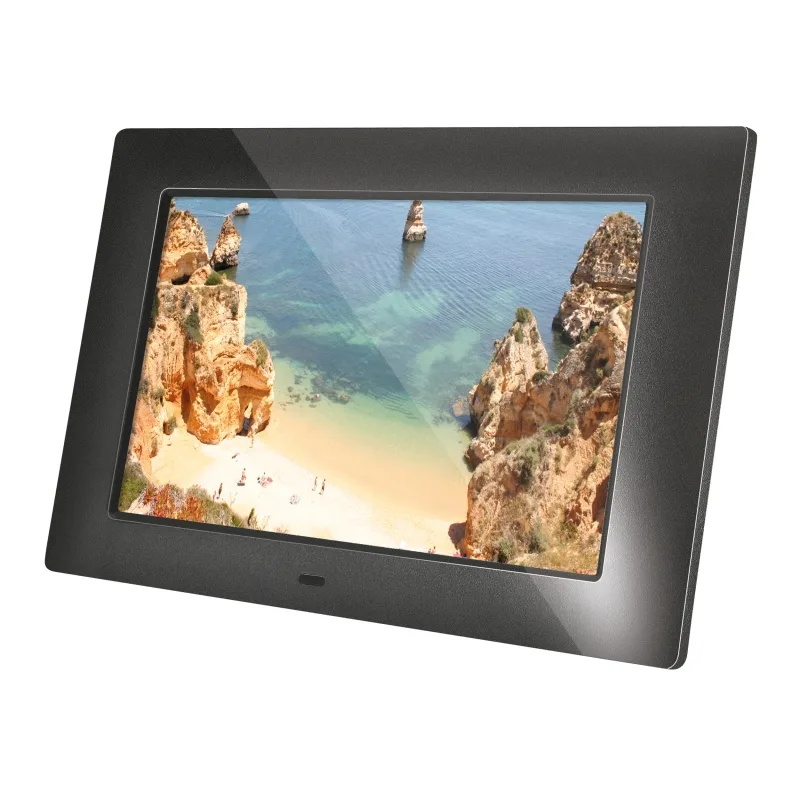
BRAUN DigiFrame 720 Video