接続前の確認:時間を節約する2つのチェック
Brook Wingman Converterは、NES、SNES、NewFC、SFCコンソールで最新のコントローラーを使用できるプラグアンドプレイアダプターです。接続する前に、2つの簡単なチェックを行ってください。まず、お使いのコントローラーが対応リストに含まれていることを確認してください。このアダプターは、Xbox Series X/S、PS5、Xbox 360、Xbox One、PS3、PS4、Switch Proコントローラーなど、ほとんどのゲームパッドやファイティングスティック(最大125種類)に対応しています。次に、Xbox OneまたはEliteコントローラーを使用する予定がある場合は、有線USBケーブルで接続してください。Brookによると、Microsoftのファームウェアアップデートにより、これらのコントローラーはアダプター経由でのワイヤレス接続ができなくなっています。
Brookはまた、初回使用前にBrookのウェブサイトでファームウェアのアップデートを確認することを推奨しています。この手順は一度行う価値があり、後で古いアダプターのトラブルシューティングをする必要がなくなります。
Wingman Converterが接続するもの
-
NESおよびスーパーファミコン用Wingman Converter - Brook:Xbox Series X/S、PS5、Xbox 360、Xbox One、PS3、PS4、Switch ProコントローラーをNES、SNES、NewFC、SFCコンソールでサポートします。これは、購入前やレトロゲームナイトの準備前に確認すべき基本的な互換性リストです。
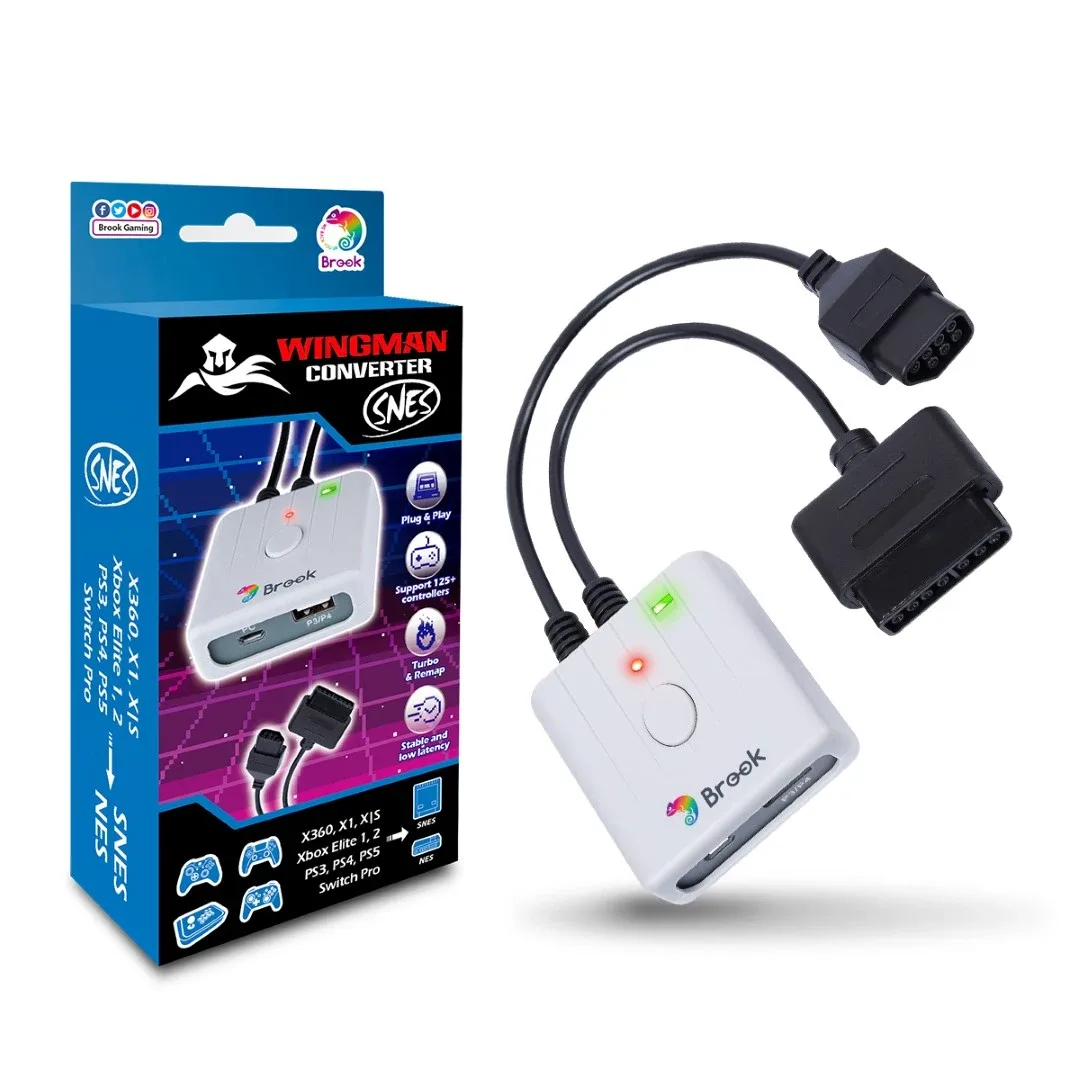
NESおよびスーパーファミコン用Wingman Converter - Brook
-
NESおよびスーパーファミコン用Wingman Converter - Brook:Xbox OneおよびEliteコントローラーは現在、ワイヤレス接続ではなく、有線USB接続でのみ動作します。お持ちのXbox Oneコントローラーがワイヤレスのみの場合、USBケーブルまたは別のコントローラーが必要です。
-
NESおよびスーパーファミコン用Wingman Converter - Brook: ほとんどのコントローラー、ゲームパッド、ファイティングスティックと互換性があります(最大125種類)。お気に入りのアーケードスティックやサードパーティ製パッドもおそらく動作しますが、125種類という数字は公称の上限です。
アダプターの初回設定
Wingman Converterはプラグアンドプレイで使用できるように設計されています。初回のセッションを簡単にするために、この順序に従ってください。
- ファームウェアのアップデートを確認: アダプターを初めて使用する前に、Brookのウェブサイトをご覧ください。利用可能なアップデートがあればインストールし、アダプターを最新の状態にしてください。
- アダプターをコンソールに接続します: Wingman ConverterをNES、SNES、NewFC、またはSFCコンソールのコントローラーポートに差し込みます。
- 最新のコントローラーを接続します: お使いのコントローラーに適した接続方法を使用してください。Xbox OneまたはEliteコントローラーの場合は、有線USBケーブルを使用します。その他の対応コントローラーは、Brookがそのモデルについて指定する方法で接続できます。
- ゲームを起動して入力をテストする: ゲームが起動したら、ボタンを押したりスティックを動かして、アダプターが正しく入力を伝達していることを確認します。応答がない場合は、コントローラーの接続とファームウェアのバージョンを再確認してください。
レトロコンソールでターボとリマップを使用する
Wingman Converterは、対応するコントローラーにターボ機能とリマップ機能を追加します。これはオリジナルのNESやSNESハードウェアでも使用可能です。ターボはボタンに連射を割り当てることができ、リマップはコントローラーのどのボタンがゲーム内のどのアクションに対応するかを変更できます。Brookはこれらを、プレイするゲームに合わせて操作をより便利にする方法として提供しています。
提供されている製品情報には、Turbo および Remap を設定するための正確なボタン操作やメニューは記載されていません。推測する代わりに、アダプターに付属の説明書または Brook のウェブサイトで手順をご確認ください。機能は確認済みですが、ステップごとの設定方法はカタログの詳細には含まれていません。
コントローラーの互換性を一目で確認
このチェックリストを使用して、NES または Super NES のセッションにどのコントローラーを持っていくかを決めてください。
- Xbox Series X/S, PS5, PS3, PS4, Switch Pro: NES、SNES、NewFC、SFC 各コンソールでの使用に対応していると記載されています。
- Xbox 360: 対応と記載されています。このモデルについては、有線のみの制限は明記されていません。
- Xbox One および Xbox Elite: 対応していますが、有線 USB 接続のみです。Microsoft のファームウェアアップデートにより、ワイヤレスは動作しません。
- ファイティングスティックおよびその他のゲームパッド: このアダプターは、最大 125 種類のコントローラー、ゲームパッド、ファイティングスティックをサポートしています。お使いの機種がリストにない場合は、Brook の互換性情報を確認してからご使用ください。
友達のコンソールに持ち込む
Wingman Converter は小型軽量なので、友人や親戚の家に簡単に持ち運べます。Brook は特に、アダプターを他の人の環境で使用する場合、コントローラーの互換性を気にする必要はないと述べています。同じ 2 つの確認事項が適用されます。コントローラーがサポートされていることを確認し、Xbox One または Elite の場合は USB ケーブルを持参してください。
アダプターの外観はレトロコンソールに調和するようにデザインされているため、棚の上やプレイ中に違和感がありません。これは見た目のポイントですが、コンソールがディスプレイの一部である場合には重要です。
パフォーマンスとデザインの詳細
- NESおよびスーパーファミコン用Wingman Converter - Brook: Brookは、アダプターが安定した低遅延のゲーム体験を提供すると述べています。低遅延は、オリジナルハードウェアでモダンコントローラーのネイティブワイヤレス接続ではなくアダプターを使用する主な理由です。
- NESおよびスーパーファミコン用Wingman Converter - Brook: アダプターは軽量で小型です。外出先でのレトロゲームナイトのためにバッグに簡単に収まります。
- NESおよびスーパーファミコン用Wingman Converter - Brookプラグアンドプレイ設計。有線コントローラーの場合、複雑なペアリングプロセスは不要で、セットアップは簡単に行えるように設計されています。
提供情報に含まれないもの
カタログの詳細には、125がサポートするすべてのコントローラーモデルの完全なリスト、TurboおよびRemap設定の正確な手順、特定のファームウェア更新プロセスは含まれていません。これらの詳細については、Brookのウェブサイトまたはアダプターに付属のドキュメントを参照してください。ここにその情報がないことは、機能が欠けていることを示すものではなく、提供されたリストにそれらが記載されていないだけです。
Wingman Converterと他のアダプターのどちらを選ぶか迷っている場合、実際の違いはコントローラーのサポートと対応コンソールにあります。このコンバーターはNES、SNES、NewFC、SFC専用に設計されており、有線Xbox Oneコントローラーのみ対応という制限が最も重要な例外ですので、覚えておいてください。