Brother フォイル転写シート ゴールドとは?
Brother フォイル転写シート ゴールド (CAFTSGLD1) を使用すると、グリーティングカード、ギフト、パーティー装飾などのペーパークラフトに、きらめくメタリックなアクセントを加えることができます。このシートは Brother カッティングマシンと連動し、お手持ちのデザインやマシン内蔵デザインを使って、オリジナルの箔パターンを作成できます。ゴールドの仕上げは、対応する Brother マシン以外に特別な工具を必要とせず、ほとんどのペーパークラフトプロジェクトにエレガントなタッチを添えます。
フォイル転写に対応する Brother マシン
-
Brother フォイル転写シート ゴールド CAFTSGLD1: 対応機種: CM100DM、CM250、CM300AR、CM300CL、CM350、CM350H、CM350R、CM550、CM550DX、CM650W、CM650WX、DC200、DC200BR、DC200ULE、SDX125、SDX125E、SDX225 これらは、本フォイル転写シートとの動作が確認されている Brother マシンのみです。異なるマシンを使用すると、良好な結果が得られなかったり、シートを損傷する可能性があります。
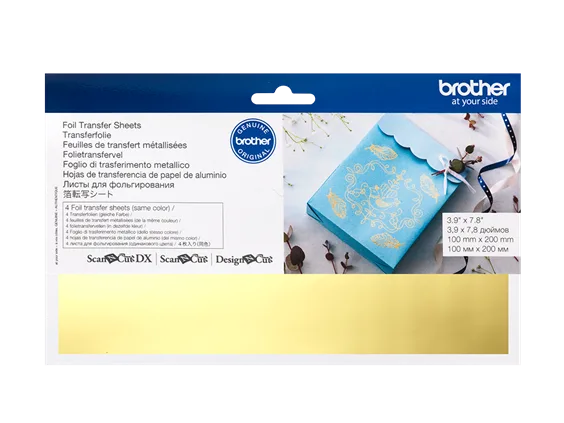
Brother フォイル転写シート ゴールド CAFTSGLD1
フォイル転写シートの使用方法
具体的な手順は、お使いの Brother カッティングマシンの機種によって異なります。以下の一般的な手順は、製品の説明と一般的なフォイル転写のワークフローに基づいています。正確な設定やフォイルの取り付け方法については、必ずお使いのマシンのマニュアルを参照してください。
- 1. デザインを準備する: Brother カッティングマシンのソフトウェアを開き、デザインを選択または作成します。マシン内蔵のデザインを使用することも、独自のデザインをインポートすることもできます。マシンのフォイルプロセスで必要な場合は、デザインを反転させてください。
- 2. フォイル転写シートをセットする: Brother フォイル転写シート ゴールド (CAFTSGLD1) を、ゴールド面を上にしてカッティングマットに置き、マシンのフォイルメディアに関するガイドラインに従ってください。必要に応じて、端をテープで固定します。
- 3. マシンをフォイル転写用に設定する: Brother マシンでフォイル転写設定を選択します。お使いの機種に専用のフォイル設定がない場合は、薄い特殊メディアに適した素材設定を選択してください。マシンにフォイルアタッチメントが必要な場合は、それを取り付けてください。
- 4. 転写処理を実行する: デザインをマシンに送信します。マシンは圧力と(対応している場合は)熱を加えて、紙にゴールドフォイルを転写します。処理が完了するまでシートを取り外さないでください。
- 5. 剥がして仕上がりを確認する: フォイル転写シートを慎重に剥がし、紙のプロジェクトに現れたきらめくゴールドのパターンを確認します。箔が転写されなかった部分がある場合は、新しいシートで再度行うか、マシンの設定を調整してください。
ゴールドフォイルアクセントのプロジェクトアイデア
Brother フォイル転写シート ゴールドを使って、日常のペーパークラフトをワンランクアップさせましょう。手作りのグリーティングカードにゴールドの文字を加えたり、エレガントなギフトタグを作成したり、バナーや席札などのパーティー装飾を華やかに飾ることができます。このフォイルは、カードストックやスクラップブッキングペーパーなど、ほとんどの紙の表面に使用できます。独自のデザインを使用できるため、可能性はあなたの創造力とマシンの性能次第です。
製品リストに記載されていないこと
製品リストには、フォイル転写の具体的な温度、圧力、速度の設定は記載されていません。これらの詳細は、お使いの Brother カッティングマシンの機種と使用する紙によって異なります。最良の結果を得るには、可能であればマシンのフォイル転写プリセットから始め、最終的なプロジェクトに取り組む前に、紙の切れ端でテストしてください。また、リストには1パックに何枚のシートが含まれているか、各シートの正確な寸法も記載されていません。これらの詳細がプロジェクトに重要な場合は、パッケージを確認するか、販売者にお問い合わせください。