クイックアンサー
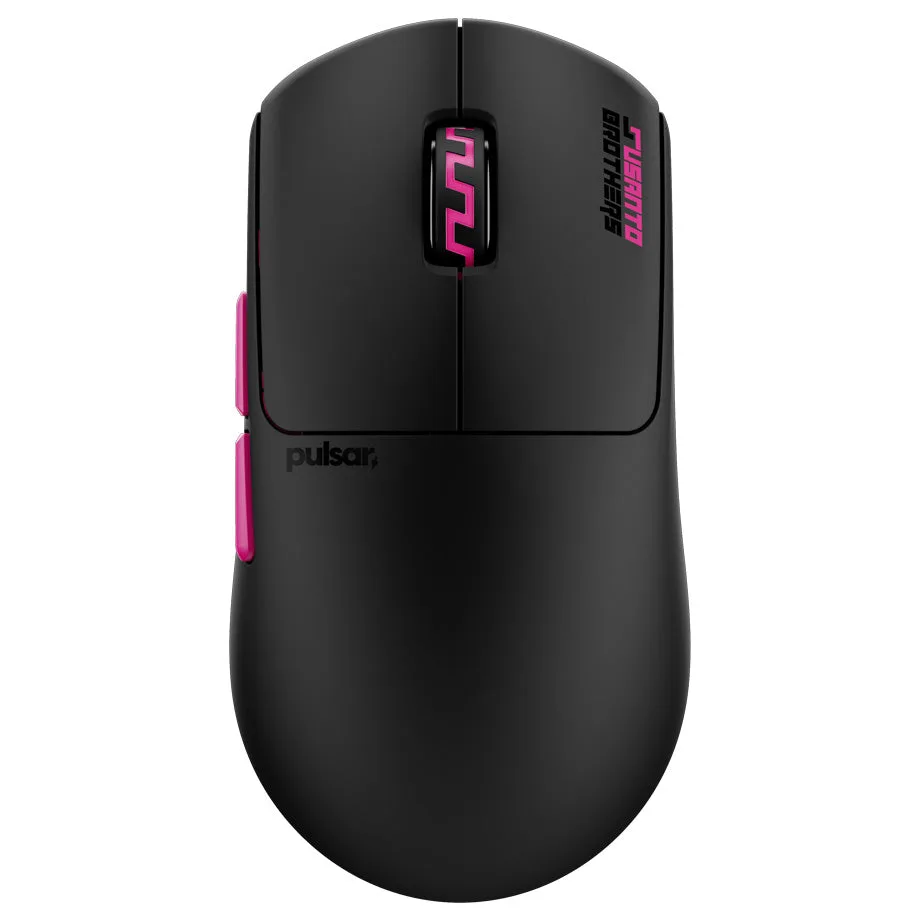
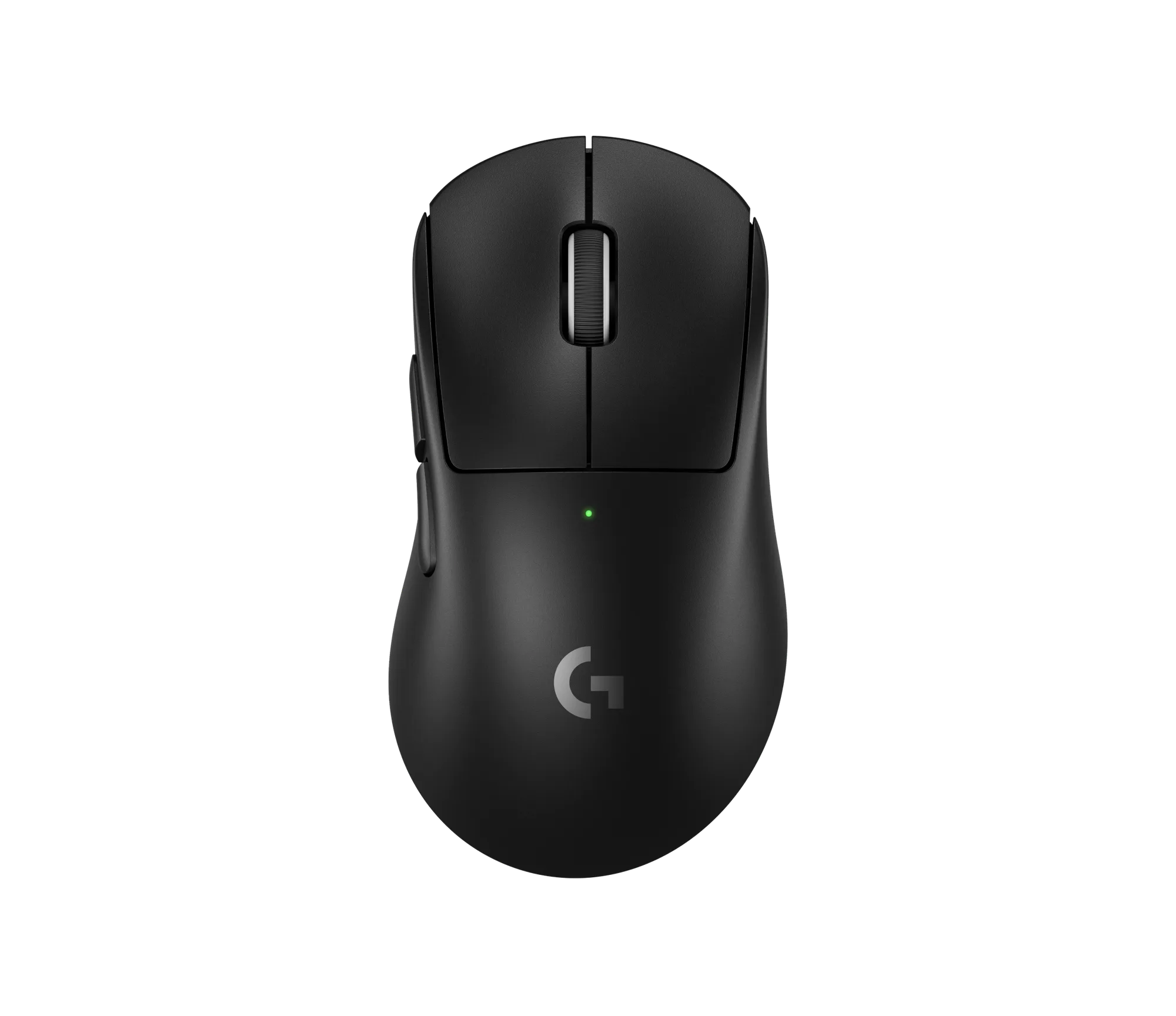
BUZZ-X Medium Gaming Mouse [Pro Series]の箱を開け、Link 8Kレシーバーで接続し、メーカーソフトウェアをインストールして、グリップスタイルに合わせてDPIとボタンマッピングを調整します。
BUZZ-Xのデザインを理解する
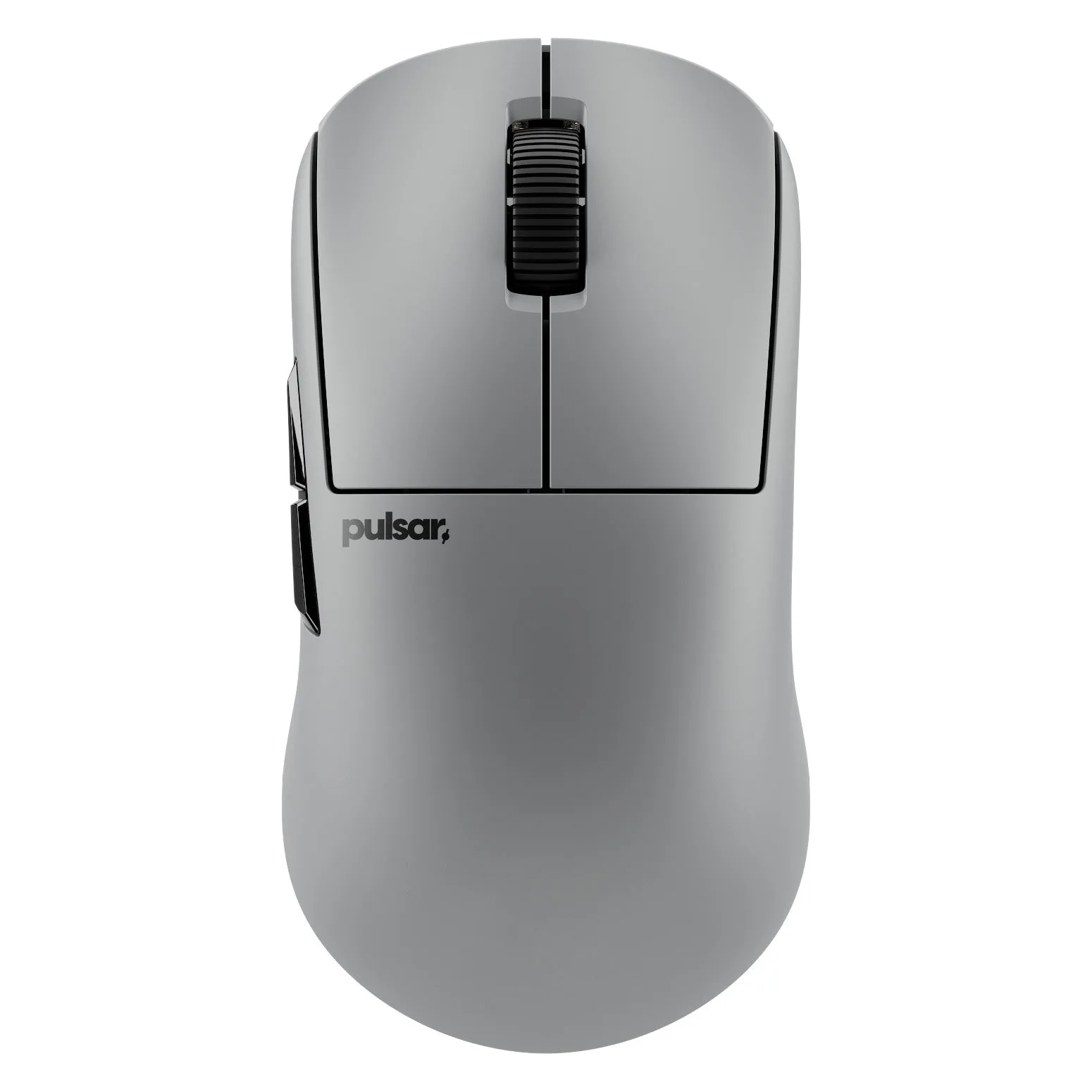
BUZZ-Xは、クローグリップとパームグリップ用に設計されており、高強度のプレイ中の安定性を高める洗練された対称形状を備えています。光学スイッチは、よりシャープで一貫したクリック感を提供し、従来のメカニカルスイッチとは異なる感触かもしれません。
重いまたは大きいマウスに慣れている場合、ミディアムサイズと軽いクリック感に慣れるまで1〜2セッションかかるかもしれません。これは正常です。その代わりに、応答時間が速くなり、指の疲れが軽減されます。
セットアップ手順
- 開封して確認: 箱からBUZZ-Xマウス、Link 8Kレシーバー、USBケーブル、および付属のドキュメントを取り出します。レシーバーがお住まいの地域に適したバージョンであることを確認してください(2.4 GHz)。 レシーバーはワイヤレス動作に必要なので、捨てないでください。
- レシーバーを接続: Link 8KレシーバーをPCの利用可能なUSB-Aポートに差し込みます。OSが認識するのを待ちます(通知またはLEDの点滅)。アダプターなしでUSB-Cポートに無理に挿入しないでください。 USBハブの使用は避け、低遅延のためにPCに直接接続してください。
- ソフトウェアとドライバーのインストール: 公式サポートページから最新のBUZZ-X設定ソフトウェアをダウンロードします。インストーラーを実行し、画面の指示に従います。プロンプトが表示されたらPCを再起動します。 ソフトウェアがマウスを検出しない場合は、別のUSBポートを試すか、ドライバーパッケージを再インストールしてください。
- DPIとボタンマッピングの設定: ソフトウェアを開き、BUZZ-Xマウスを選択して、DPI設定を調整します(一般的な使用には800-1200 DPIから始めます)。サイドボタンをリロードやプッシュトゥトークなどの一般的なゲーム内アクションに再マッピングします。 メインのゲームでDPIをテストします。カーソルが速すぎる場合は、自然に感じるまでDPIを200ずつ下げます。
- グリップフィットをテストして調整: 通常のクローまたはパームグリップでマウスを握ります。対称形状は、手を不自然な角度に強制することなく安定しているはずです。マウスが滑る場合は、グリップテープ(付属していません)の追加を検討してください。 30分後に負担を感じる場合は、クローの代わりにパームグリップを試してください。BUZZ-Xは両方に対応しています。
製品の特徴
-
BUZZ-X Medium Gaming Mouse [Pro Series]: Pro Series BUZZ-Xは、クローグリップとパームグリップ用に設計され、安定性のための対称形状を備えています。光学スイッチを使用し、Link 8Kレシーバーとペアリングします。光学スイッチはより速く一貫したクリック感を提供し、対称形状は長時間のゲームセッション中のコントロールを維持するのに役立ちます。
BUZZ-X Medium Gaming Mouse [Pro Series]