クイックアンサー
CirKa USB スーパーファミコン風コントローラーを空いているUSBポートに差し込み、PC、Mac、RetroPieに認識させてから、エミュレーターでボタンを割り当ててください。6フィートのケーブルでゆったりと座れますが、ゲームを始める前にコントローラーが認識されていることを確認してください。
このコントローラーがレトロエミュレーションに適しているが、すべての現代ゲームには適さない理由
CirKaコントローラーは8方向十字パッド、2つのショルダーボタン、4つのフェイスボタンを備えています。この配置はスーパーファミコンと一致するため、16ビットのプラットフォーマー、RPG、格闘ゲームに自然にフィットします。現代のPCゲームはアナログスティックやトリガーを想定していることが多く、このコントローラーにはそれらがありません。購入前にエミュレーターのデフォルトコントロールとゲームの入力要件を確認してください。
PC、Mac、RetroPieでの接続の基本
PCまたはMacでは、コントローラーは標準のUSBゲームパッドとして認識されます。RetroPieでは、EmulationStationの設定中に入力デバイスとして検出されます。何も表示されない場合は、別のUSBポートまたは電源付きハブを試してください。一部のキーボードやフロントパネルのポートは、安定した検出に十分な電力を供給できません。コントローラーにワイヤレスモードはないため、ケーブルを手の届く範囲に保ってください。
ステップバイステップのセットアップ
- コントローラーを接続する: CirKaコントローラーのUSBコネクタをPC、Mac、またはRetroPieデバイスの空いているUSBポートに差し込みます。デスクトップPCの場合は、可能であれば背面ポートを使用してください。 コントローラーが検出されない場合は、エミュレーターの設定を変更する前に別のポートを試してください。
- システムが認識していることを確認する: Windowsの場合は、「USBゲームコントローラーの設定」を開き、ゲームパッドがリストされていることを確認します。Macの場合は、「システム情報」>「USB」を開きます。RetroPieの場合は、EmulationStationを起動し、コントローラー検出メッセージを確認します。 ここに表示されたデバイスはマッピングの準備ができています。表示されない場合、問題はエミュレーターではなく接続にあります。
- エミュレーターでボタンをマッピングする: エミュレーターの入力またはコントローラー設定を開き、各ボタンを割り当てます。スーパーファミコンのレイアウトを参考にしてください。フェイスボタンはA/B/X/Y、ショルダーボタンはL/R、十字パッドは移動に割り当てます。 マッピング後、十字パッドを8方向すべてでテストしてください。斜め方向が反応しない場合は、マッピングミスの可能性があります。
- コントローラープロファイルを保存する: マッピングをエミュレーターまたはフロントエンドにプロファイルとして保存すると、ゲームごとに同じ作業を繰り返す必要がなくなります。RetroPieでは、設定後に自動的に保存されます。 プロファイルには「CirKa SNES USB」などわかりやすい名前を付け、後で簡単に切り替えられるようにしてください。
- 既知のゲームでテストする: 標準のスーパーファミコンボタンレイアウトを使用するゲームを起動し、移動、ジャンプ、ショルダーボタンを確認します。ボタンが反応しない場合は、さらにプレイする前に再マッピングしてください。 一部のボタンだけが機能する場合は、エミュレーターのマッピングが不完全です。まったく機能しない場合は、接続手順に戻ってください。
製品情報
-
USB スーパーファミコン風コントローラー - CirKa: CirKa USB スーパーファミコン風コントローラーは、6フィートのケーブルを備え、USB接続します。ケーブル長によりモニターやテレビから離れて座ることができ、USBのためペアリングや充電は不要です。
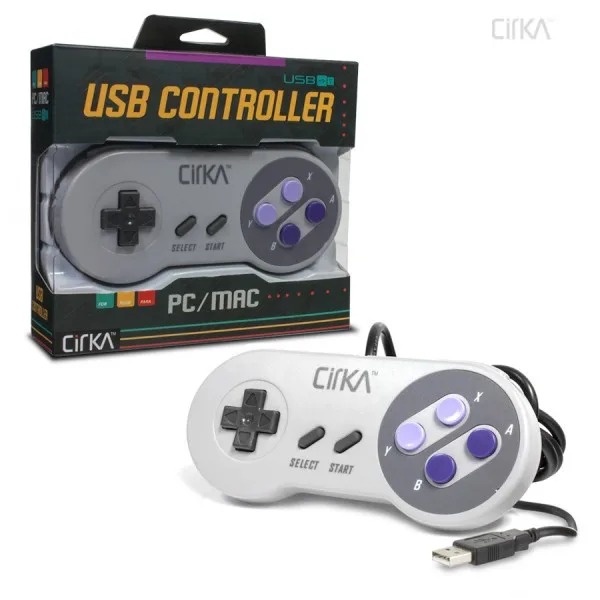
USB スーパーファミコン風コントローラー - CirKa