クイックアンサー
Logitech G502 X Wiredの純正フィートをCorepad Skatezに交換するのは、よりスムーズで一貫した滑りを実現する簡単なアップグレードです。以下の手順に従って正しく取り付けてください。
純正フィートを交換する理由
Logitech G502 X Wiredには工場出荷時のマウスフィートが付属しており、時間の経過とともにざらついたり、滑りが不均一になることがあります。Corepad Skatezは100%純正品質のPTFE製で、低摩擦の表面とより均一な滑りを提供します。このアップグレードは、ペースの速いゲームをする方や、コントロールされた予測可能な感触を好む方に特に役立ちます。
トレードオフの一つ:純正PTFEスケートは一部のハイブリッド素材よりも薄いため、粗いマウスパッドではやや摩耗が早い可能性があります。しかし、スムーズな初期滑りと簡単な取り付けは、ゲーマーの間で人気の選択肢となっています。
必要なもの
始める前に、いくつかのツールを用意してください:熱源(ヘアドライヤーまたはヒートガン)、プラスチックスパッジャーまたはギターピック、イソプロピルアルコール(70%以上)、糸くずの出ない布、そしてCorepad Skatezセットです。セットには2組のスケートが含まれているので、後で予備として使えます。
取り付け手順
- 1. 純正フィートを取り外す: ヘアドライヤーを中温で使用し、純正フィートを30~60秒間温めます。プラスチックスパッジャーで端をそっと持ち上げ、最初の層を剥がします。純正フィートには2層あります—プラスチックとネジ穴が見えるまで剥がし続けます。接着剤の残留物が残っている場合は、イソプロピルアルコールで拭き取ってください。 よくある間違い:2層目を残すと、新しいスケートが不均一に配置され、動きが鈍くなります。
- 2. 表面を清掃する: 糸くずの出ない布をイソプロピルアルコールで湿らせ、スケートが配置される領域全体を拭きます。約2分間完全に乾かします。これにより油やほこりが除去され、接着剤が適切に接着します。
- 3. Corepad Skatezを貼り付ける: Corepad Skateの裏紙を剥がし、マウス底面の対応するくぼみに慎重に合わせます。中心から外側に向かって10~15秒間しっかりと押し付けます。残りのスケートについても繰り返します。接着面を指で触らないようにしてください。 チェックポイント:押し付ける前にスケートが中央にあることを確認してください—一度貼り付けると、位置を調整するのは困難です。
- 4. 慣らし期間: 取り付け後、通常のゲームやデスクトップ作業で約2~3時間マウスを使用します。PTFEが落ち着き、滑りがさらにスムーズになります。ざらつきを感じた場合は、スケートが完全に装着されているか、表面が清潔かを確認してください。
製品情報
-
Corepad Skatez - Logitech G502 X Wired: Corepad Skatezは100%純正品質のPTFEで構成され、高品質の3M接着剤を使用しています。G502 X Wiredの純正フィートには2層あり、新しいスケートを貼り付ける前に両方とも取り外す必要があります。純正PTFE素材は低摩擦で一貫した滑りを保証し、強力な接着剤は激しいゲームセッション中もスケートをしっかりと固定します。純正フィートの両方の層を取り外すことは、不均一な厚さやパフォーマンスの低下を避けるために重要です。
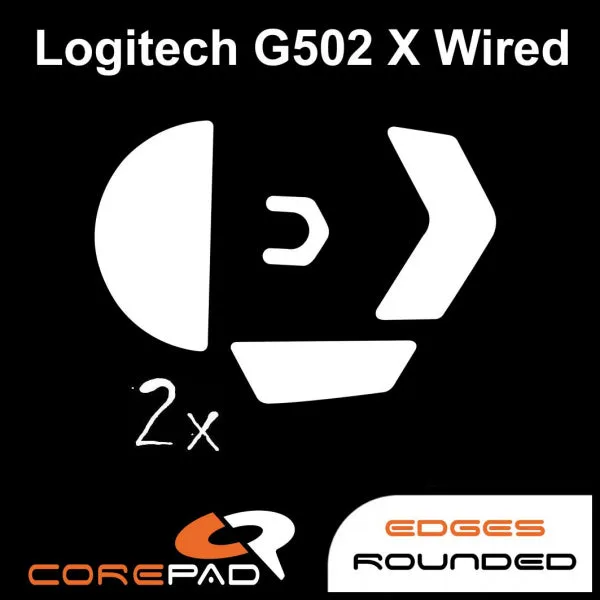
Corepad Skatez - Logitech G502 X Wired