今日のめまぐるしい世界では、整理整頓が生産性の鍵です。しかし、紙のノートの山や散らかった付箋に頼っているなら、先週の会議での重要なアイデアを見つけるのは宝探しのようなものです。そこで登場するのが、Rocketbookの再利用可能なノートシステムです。手書きのメモをスマートに持続可能な方法で取り込み、構造化されたデジタルファイリングシステムに即座にデジタル化できます。
Rocketbookの内蔵スマートタイトルとタグを使えば、ノートの取り方を混沌から効率的に変えることができます。このガイドでは、Rocketbookのスマートタイトルとタグを使ってデジタルファイリングシステムを設定する方法を正確に説明します。これにより、数秒でノートを見つけ、紙の無駄を減らし、真のペーパーレスワークフローを構築できます。
Rocketbookのスマートタイトルとタグとは?
Rocketbookのスマートタイトルとタグは、ノートページに描く特別な記号で、Rocketbookアプリにデジタル化したノートの送信先を指示します。スマートタイトルはページ上部の小さな円または四角の中に書きます。アプリが手書き文字を読み取り、ファイル名として使用します。タグは別の記号(星や三角形など)の中に書き、クラウドストレージで検索可能なキーワードになります。
このシステムにより、スキャン後にファイル名を手動で変更したりタグ付けしたりする必要がなくなります。記号を描き、希望のファイル名とタグを書くだけで、ノートをGoogle Drive、Dropbox、Evernote、OneNote、またはメールのフォルダに直接送信できます。その結果、時間を節約し、ノートを整理整頓できる完全自動のデジタルファイリングシステムが実現します。
- スマートタイトル:ページ上部の円記号の中にファイル名を書きます。
- タグ:タグ記号の中にキーワードを書き、後でノートを検索しやすくします。
- 送信先:ページ下部のアプリの送信先アイコンを使用して、各ページを特定のクラウドサービスまたはフォルダに割り当てます。
ステップバイステップ:デジタルファイリングシステムの設定
効果的なデジタルファイリングシステムを構築するには、まずフォルダ構造を計画します。仕事、個人、プロジェクト、参考資料などの大まかなカテゴリを決めます。各カテゴリ内に、会議メモ、ブレインストーミング、アイデアなどのサブフォルダを作成します。この構造がスマートタイトルとタグの使い方を導きます。たとえば、会議メモには「Q4マーケティングレビュー」というタイトルを付け、「マーケティング、Q4、アクションアイテム」というタグを付けます。
次に、Rocketbookアプリを開き、お好みのクラウドサービスと同期します。アプリでは、7つの送信先アイコン(星、三角形、円など)のそれぞれを特定のフォルダまたはメールアドレスに割り当てられます。たとえば、星アイコンをGoogle Driveの仕事用フォルダに、三角形アイコンをDropboxの個人用フォルダに割り当てます。これで、ページに星アイコンを描くと、スキャンが自動的に仕事用フォルダに送信されます。
- スキャンを開始する前にフォルダ階層を計画します。
- Rocketbookアプリの設定で各送信先アイコンをクラウドフォルダに割り当てます。
- スマートタイトルには一貫した命名規則を使用します(例:日付_プロジェクト_トピック)。
スマートタイトルとタグのベストプラクティス
一貫性が信頼できるデジタルファイリングシステムの秘訣です。指定された円の中に、スマートタイトルを常に明確な大文字で書きます。タグには、後で自然に検索するであろうキーワードを使用します。ノートのハッシュタグと考えてください。「メモ」や「もの」のような曖昧な用語は避け、「クライアントプレゼン」「予算レビュー」「チームフィードバック」などの具体的なタグを使用します。
もう一つの強力な方法は、スマートタイトルをRocketbookの再利用可能なページパックと組み合わせることです。ページが終わったら、湿らせた布で拭いてきれいにし、再利用します。これにより、システムはデジタルであるだけでなく、環境にも優しくなります。コンパクトなセットアップを好む方には、 Rocketbook Mini - Next Gen が外出先でのタグ付けとスキャンに最適です。
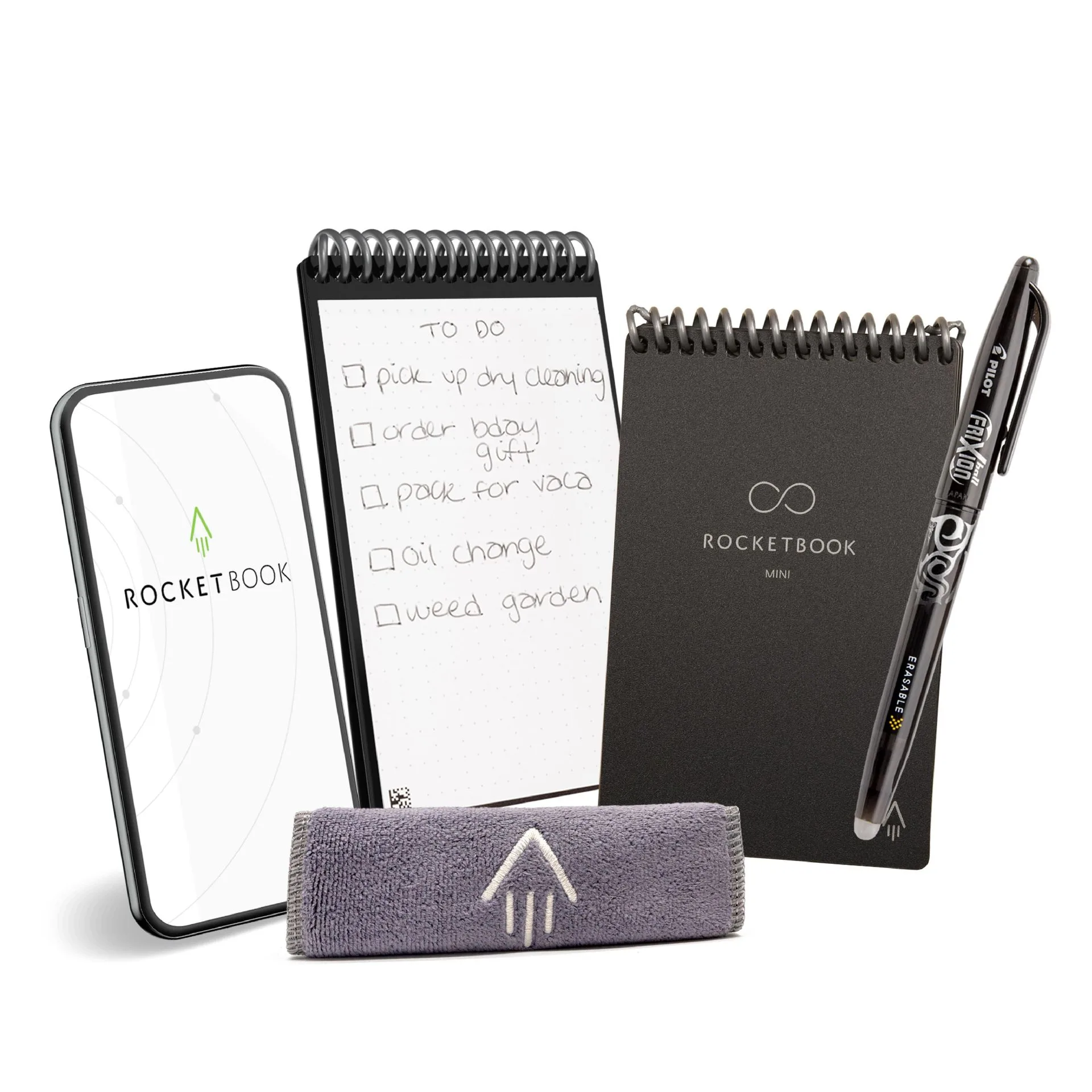
Rocketbook Mini - Next Gen
- スマートタイトルはブロック体で書き、OCR精度を高めます。
- ページごとに2〜5個の具体的なタグを使用して、検索を正確にします。
- スキャン品質を維持するために、ページを定期的に確認してきれいにします。
デジタルノートの整理と検索方法
スマートタイトルとタグでノートをデジタル化すると、検索が簡単になります。Google Driveでは、ファイル名(スマートタイトル)で検索したり、OCRを有効にしている場合はコンテンツで検索したりできます。タグはファイルのメタデータで検索可能なキーワードとして表示されるため、「プロジェクトアルファ」とタグ付けされたすべてのノートを数秒で見つけられます。これにより、物理的なページをめくったり、無限のフォルダをスクロールしたりする必要がなくなります。
システムをさらに進めるには、 Rocketbook Beaconsの使用を検討してください。これらの小さな再利用可能な粘着マーカーを使用すると、ノートブック内の重要なページに印を付けてすばやく参照できます。スキャンすると、アプリがビーコンを認識し、ページを特定の送信先にルーティングできます。これは、毎週のToDoリストや会議テンプレートなどの定期的なノートに特に便利です。
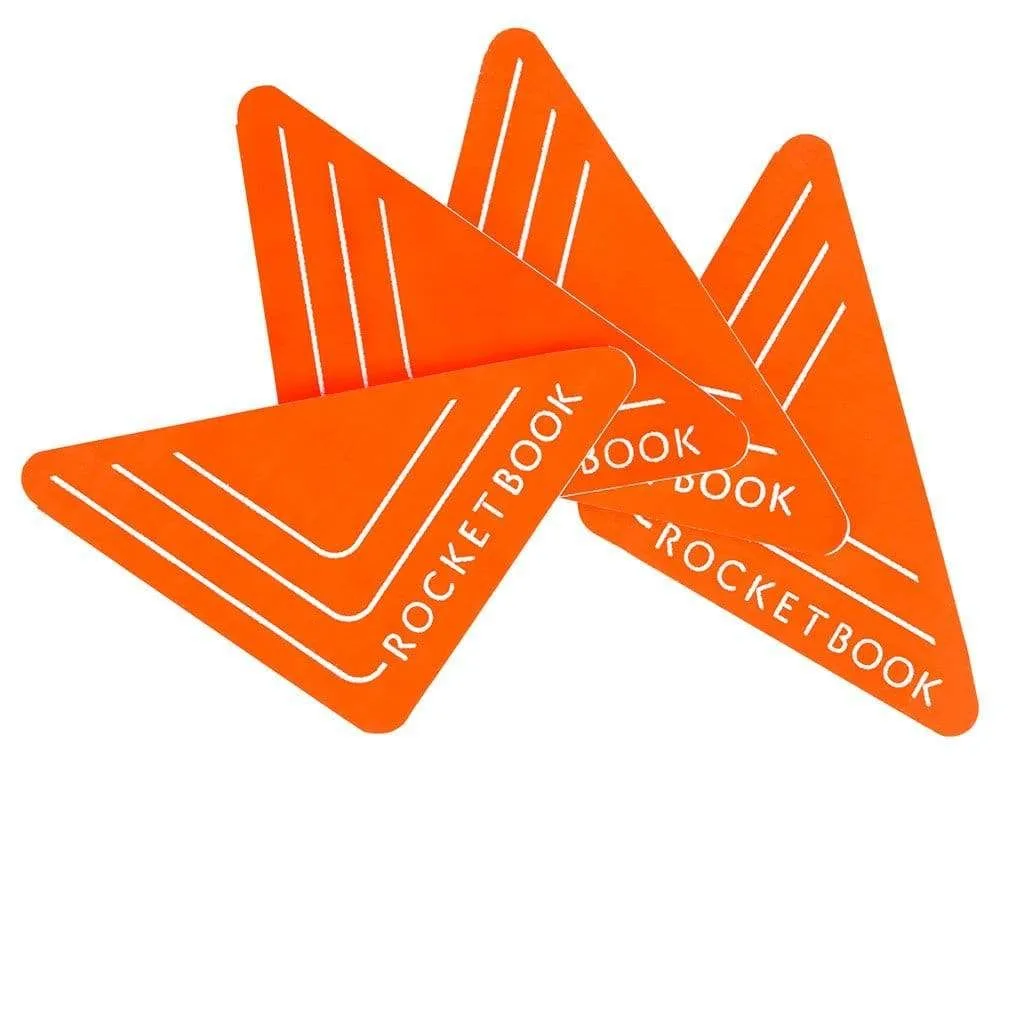
Rocketbook Beacons
- クラウド検索フィルター(ファイル名、タグ、日付など)を使用して、ノートをすばやく見つけます。
- スマートタイトルとBeaconsを組み合わせて、定期的なページの自動ルーティングを実現します。
- 古いノートを定期的にアーカイブして、アクティブなフォルダを整理整頓します。
ペーパーレスワークフローの高度なヒント
パワーユーザー向けに、RocketbookシステムはIFTTTやZapierなどの自動化ツールと統合できます。たとえば、「請求書」とタグ付けされた新しいノートを会計ソフトウェアに送信するトリガーを設定できます。このレベルの自動化により、ノートブックが生産性ハブとなり、デジタルファイリングシステムに直接フィードされます。
もう一つの高度なテクニックは、 Rocketbook ステッカーシート を使用してカスタム送信先アイコンを作成することです。これらをページに貼り付けて、記号を描き直すことなくノートを特定のフォルダにルーティングします。これは、7つ以上の送信先がある複雑なワークフローに最適です。これを Frixion Fineliner Markers (4 Pack) と組み合わせると、アプリのOCRに完全に対応する正確で消去可能な書き込みが可能になります。
- RocketbookをIFTTTまたはZapierに接続して、自動アクションを実現します。
- ステッカーシートを使用して、固有のフォルダ用のカスタム送信先アイコンを作成します。
- ノートブック専用のFrixionペンを用意して、一貫したインク品質を維持します。
Rocketbookのスマートタイトルとタグでデジタルファイリングシステムを構築することは、ペーパーレス化を進めながら、ノートを整理整頓して検索可能にする最もスマートな方法の1つです。フォルダ構造を計画し、一貫したタグを使用し、Beaconsやステッカーなどの機能を活用することで、時間を節約し、散らかりを減らすワークフローを作成できます。ノートの取り方を効率化する準備はできましたか?Rocketbook Mini - Next Genをチェックして、今日から完璧なデジタルファイリングシステムを構築しましょう。