簡単な回答
CRKD USB-C to HDMI アダプターをコントローラーのUSB-Cポートに差し込み、HDMIケーブルをアダプターからテレビに接続します。これにより、Nitro Deck+から本体を取り外さずにドッキングモードでプレイできます。
本体を取り外さずにアダプターを使う理由
CRKD USB-C to HDMI アダプターはNitro Deck+専用に設計されています。本体をDeckに収めたままドッキングモードに切り替えられるため、毎回取り出して再装着する手間が省けます。時間を節約し、USB-Cポートの摩耗も軽減します。
コントローラーをテレビに接続する方法
- 1. アダプターをコントローラーに挿入: CRKD USB-C to HDMI アダプターをNitro Deck+コントローラーのUSB-Cポートにしっかりと差し込みます。完全に装着されていることを確認し、接続不良を防ぎます。 よくある間違いはアダプターを最後まで押し込まないことで、信号損失の原因になります。
- 2. HDMIケーブルを接続: 標準のHDMIケーブルの一端をアダプターのHDMIポートに接続します。もう一端をテレビの空いているHDMI入力に接続します。 信頼性の高い1080p出力には、HDMI 2.0 以上のケーブルを使用してください。
- 3. 正しいテレビ入力を選択: テレビの電源を入れ、リモコンで使用したポートに対応するHDMI入力を選択します。コントローラーの画面が数秒以内にテレビに表示されます。 信号がない場合は、入力選択とアダプターが完全に挿入されているかを再確認してください。
- 4. ドッキングモードをお楽しみください: Nitro Deck+がドッキングモードになりました。本体をDeckに安全に収めたまま、大画面でゲームをプレイできます。元に戻すには、アダプターを抜くだけです。 アダプターは本体を充電しません。DeckのUSB-C充電ケーブルは別途接続したままにしてください。
製品情報
-
CRKD USB-C to HDMI アダプター: CRKD USB-C to HDMI アダプターを使用すると、本体を取り外さずにNitro Deck+をドッキングモードに切り替えられます。本体を常にDeckに安全に収めたまま、携帯モードとテレビプレイの切り替えがシームレスに行えます。
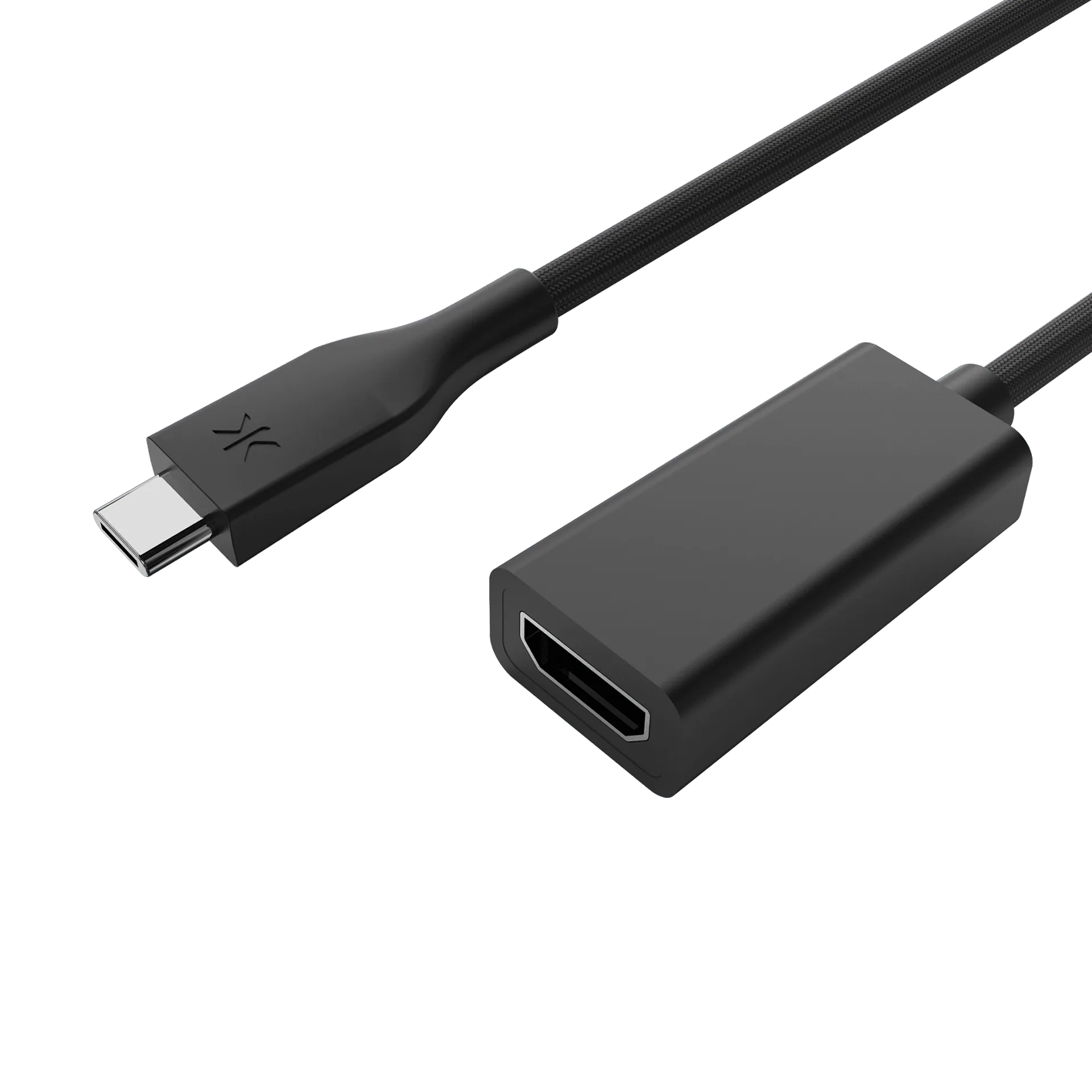
CRKD USB-C to HDMI アダプター