簡単な回答
アプリごとのショートカット、視覚的なマクロ、手の届く場所にあるコンパクトなセカンドスクリーンが欲しいなら、カスタマイズ可能なタッチバー付きキーボードを選びましょう。高速タイピングで物理キーの打鍵感を重視する場合や、フルサイズのレイアウトが必要な場合は見送りましょう。
タッチバーがワークフローを変える理由
カスタマイズ可能なタッチバーは、固定されたファンクションキーを再プログラムできる小さなタッチスクリーンストリップに置き換えます。ゲームでは、ワンタップのマクロやアビリティの発動を意味します。ストリーミングでは、シーン切り替えやチャットコマンドを表示できます。オフィスワークでは、スプレッドシートの数式、アプリのランチャー、会議のコントロールを配置できます。
トレードオフとなるのは触覚フィードバックです。タッチキーはメカニカルスイッチのようにクリック感がないため、筋肉の記憶に頼る操作は最初のうちは遅く感じられるかもしれません。その価値は、覚えておく必要のあるキーボードショートカットを減らせることにあります。
キーボードのサイズにバーを合わせる
ミニタッチキーボードやタッチバーは、メインキーボードの単独の代替品ではありません。機能一覧よりも、幅と取り付け方が重要です。15Uデザインは、60%、65%、80%キーボードの横に置くことを想定しているため、購入前にデスクのスペースとキーボードの幅を測ってください。
テンキー付きのフルサイズキーボードを使っている場合、コンパクトなタッチバーは不自然な隙間を残したり、マウスを操作する手を圧迫したりすることがあります。その場合は、ぴったり合わせようとせず、キーボードの上か横に置いてください。
画面サイズではなくソフトウェアで選ぶ
Touch Bar の便利な部分は、コマンドやアイコン、色を割り当てるエディターです。キーにわかりやすいラベルを付けられるビジュアルエディターを探しましょう。ラベルのないタッチキーは忘れやすいからです。配信向けのキーボード設定では、シーンやアラート用に区別しやすいアイコンが必要です。Touch Bar での作業効率なら、アイコンよりも短いテキストラベルのほうがうまく機能することがよくあります。
タッチバーがすべてのアプリやゲームに対応しているとは限りません。主要な操作をキーボードショートカットやマクロとして割り当てられるか確認しましょう。ほとんどのタッチバーはその方法でコマンドを送信します。
タッチバー付きキーボードを購入する際の判断基準
- アビリティのコンボを繰り返すゲームをプレイする場合: これらの操作にキーボードショートカットやマクロがゲームで対応している場合にのみ、Touch Bar を選んでください。ランク戦で頼る前に、1つのコンボをテストしましょう。 購入前に、お使いのゲームがマクロに対応しているかご確認ください。
- ライブ配信をする場合: シーン、アラート、チャットコマンドごとにタッチキーを1つ割り当て、色を分けてください。配信向けキーボードは、各キーに1つの役割を持たせると最も効果的に機能します。 まずは配信レイアウトを紙に書き出しましょう。
- スプレッドシートや書類で作業する場合: 数式のスニペット、アプリの起動、会議の操作を割り当てて、Touch Bar の生産性を優先しましょう。ラベルはひと目で読めるよう短くしてください。 オフィスのショートカットは、毎日繰り返す操作に限定しましょう。
- デスクが狭い場合は: キーボードの幅を測り、60%、65%、または80%のキーボードの横に収まる場合にのみ、15Uバーをお選びください。収まらない場合は、キーボードの上に設置することをご検討ください。 設置位置はデスクのスペースで決まります。
- 感覚でタイピングする場合: テキスト入力にはメインキーボードを使い、タッチバーは補助的な操作に使用してください。高速タイピングでタッチキーが物理スイッチの代わりになることは期待しないでください。 バーは完全な代替品ではなく、補助としてお使いください。
製品情報
-
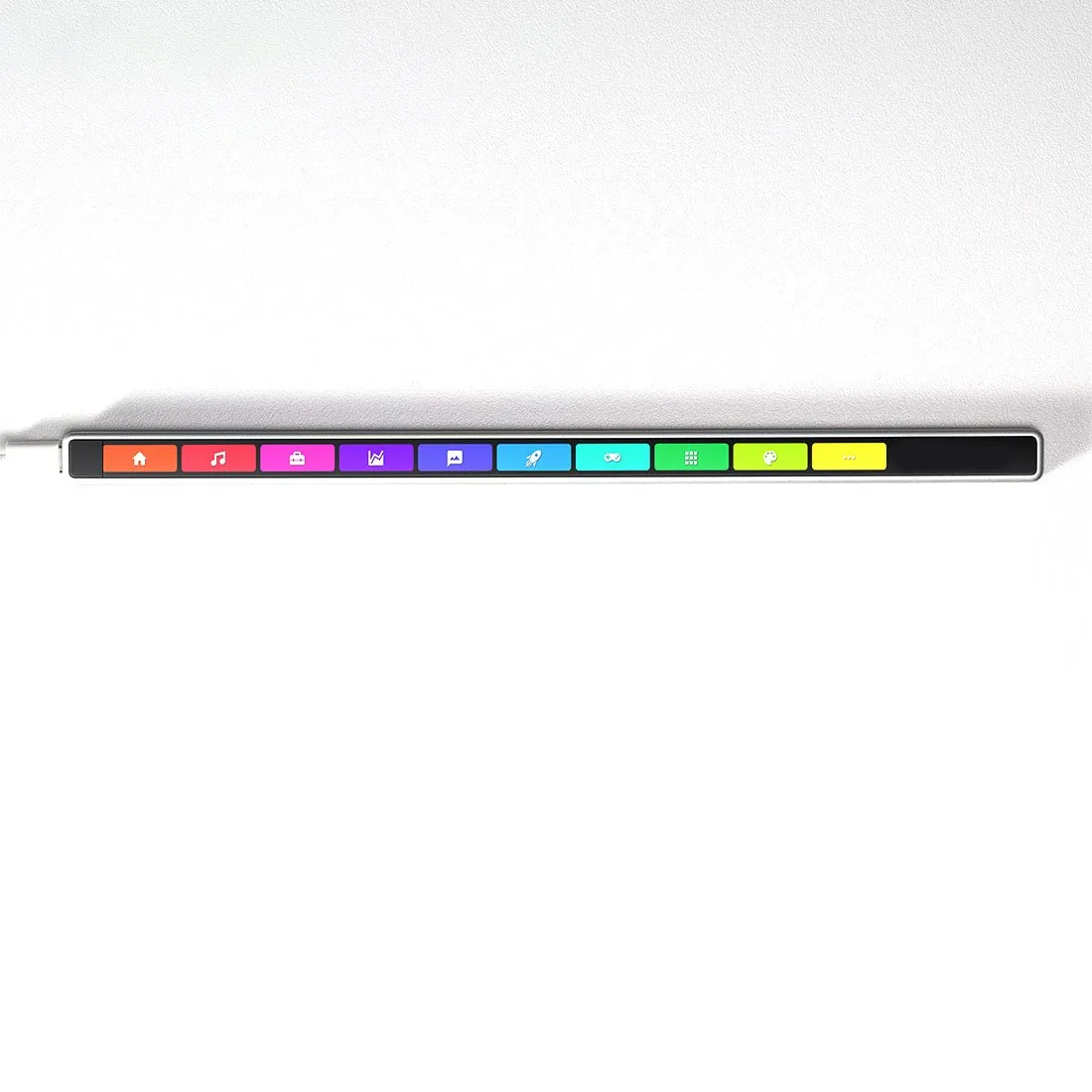
カスタマイズ可能なTouch Bar、ゲーミング・配信・オフィス向けタッチスクリーンキーボード: 完全にカスタマイズ可能なインターフェースで、各タッチキーにコマンド、ショートカット、マクロを割り当てられます。固定キーに合わせるのではなく、編集、配信、デザインのワークフローに合わせてバーを調整できます。
カスタマイズ可能なTouch Bar、ゲーミング・配信・オフィス向けタッチスクリーンキーボード
-
カスタマイズ可能なTouch Bar、ゲーミング・配信・オフィス向けタッチスクリーンキーボード: アイコン、カラー、テーマをカスタマイズできる高機能ビジュアルエディター。視覚的に分かりやすいラベルにより、ゲームやライブ配信などの素早い操作でもタッチキーを見つけやすくなります。
-
カスタマイズ可能なTouch Bar、ゲーミング・配信・オフィス向けタッチスクリーンキーボード: ミニマルな15Uデザインは、60%、65%、80%キーボードと並べて使用できます。メインキーボードを置き換えることなく、コンパクトなデスク環境に組み込めます。
カスタマイズ可能なTouch Bar搭載キーボードはどんな人におすすめ?
おすすめの用途
- マクロを使い、ワンタップで操作できる視認性の高いトリガーを求めるゲーマー
- シーンやコマンドを頻繁に切り替えるストリーマー
- 数式の繰り返し、アプリの起動、会議の操作を頻繁に行うオフィスワーカー
- 60%、65%、80%キーボードを使ったコンパクトなデスク環境
対象外:
- キーの物理的な打鍵感を必要とする高速タッチタイピスト
- テンキー付きフルサイズキーボードを必要とするユーザー
- ゲームがマクロや外部ショートカットをブロックするゲーマー
- コンパニオンバーではなく単体のキーボードを求める購入者