クイックアンサー
まず、対応するVertagearチェアモデルを選択し、製品ページからzakekeデザインツールを開きます。彫刻ガイドラインに適合する、クリーンでコントラストの高いロゴをアップロードし、許可されたエリアに配置して、プレビューを確認してからカートに追加します。RGBキットは別売りであり、カスタムロゴの注文は一度確定すると変更できないことにご注意ください。
zakekeデザインサービスでカスタマイズできるもの
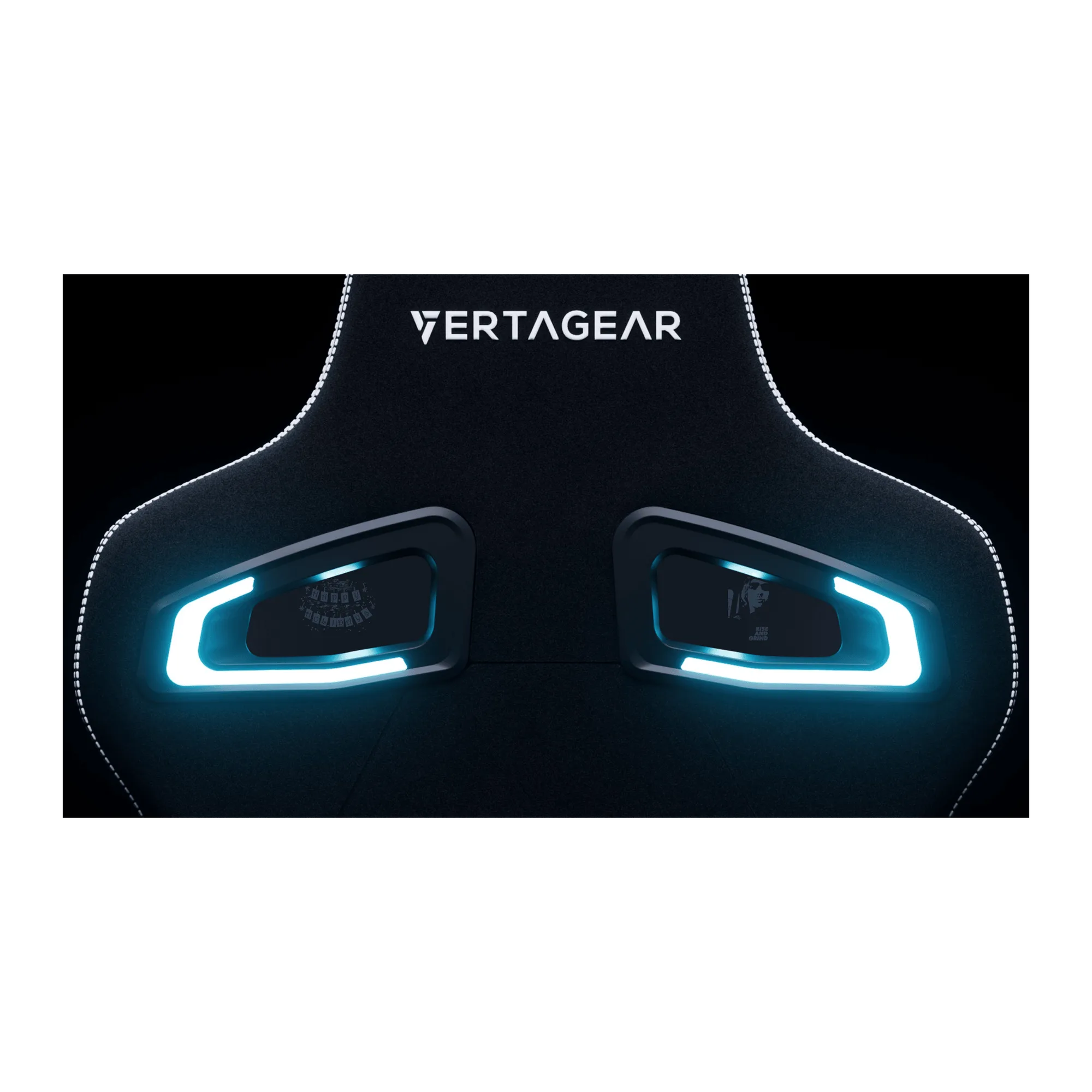
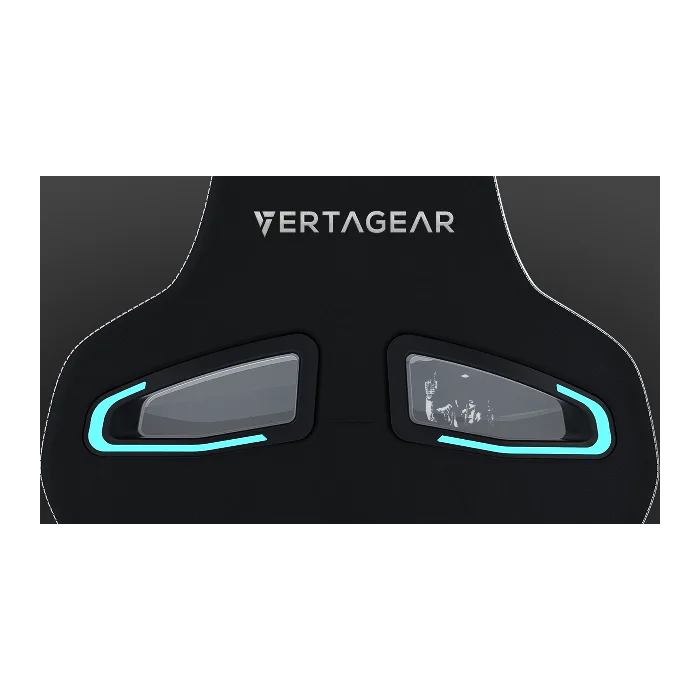
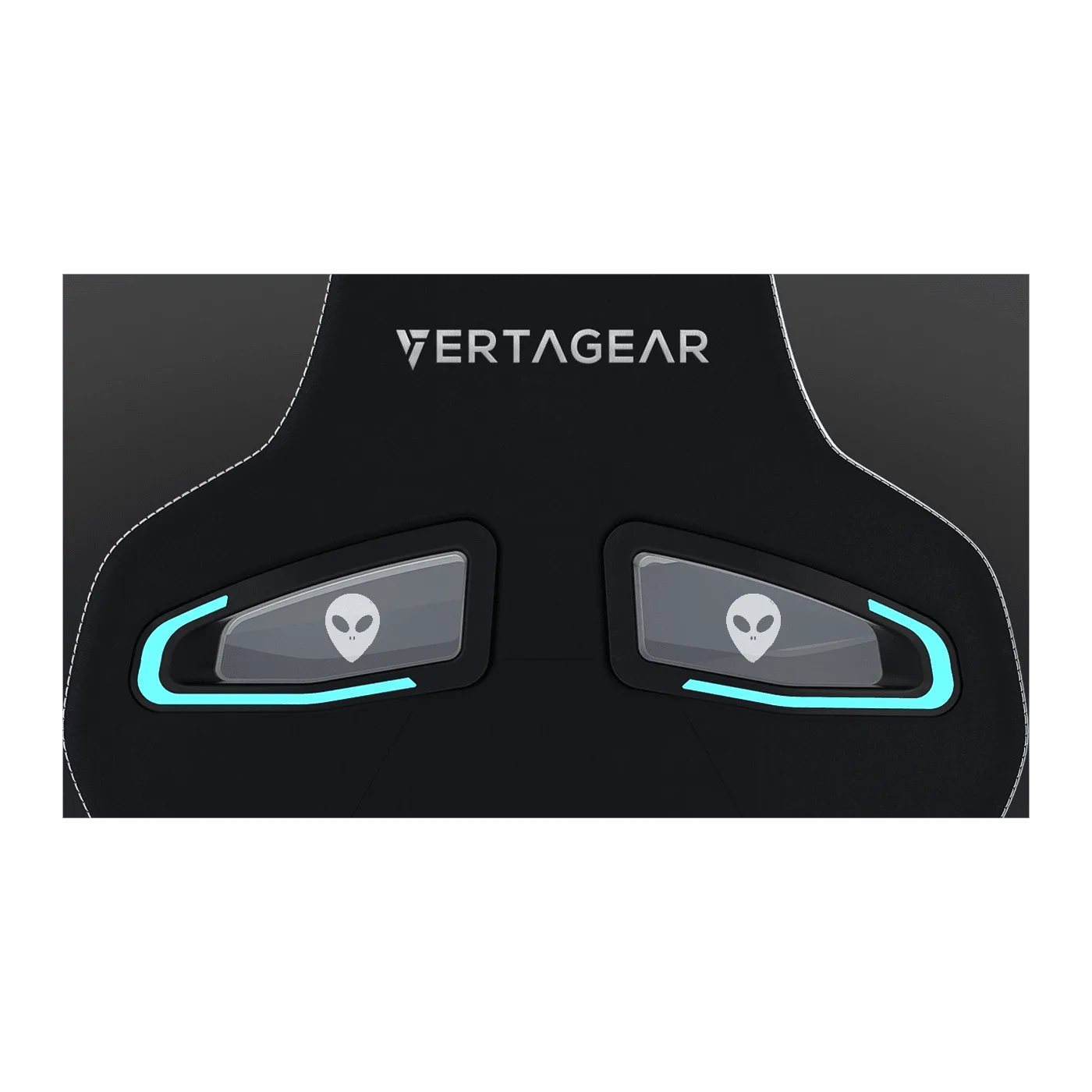
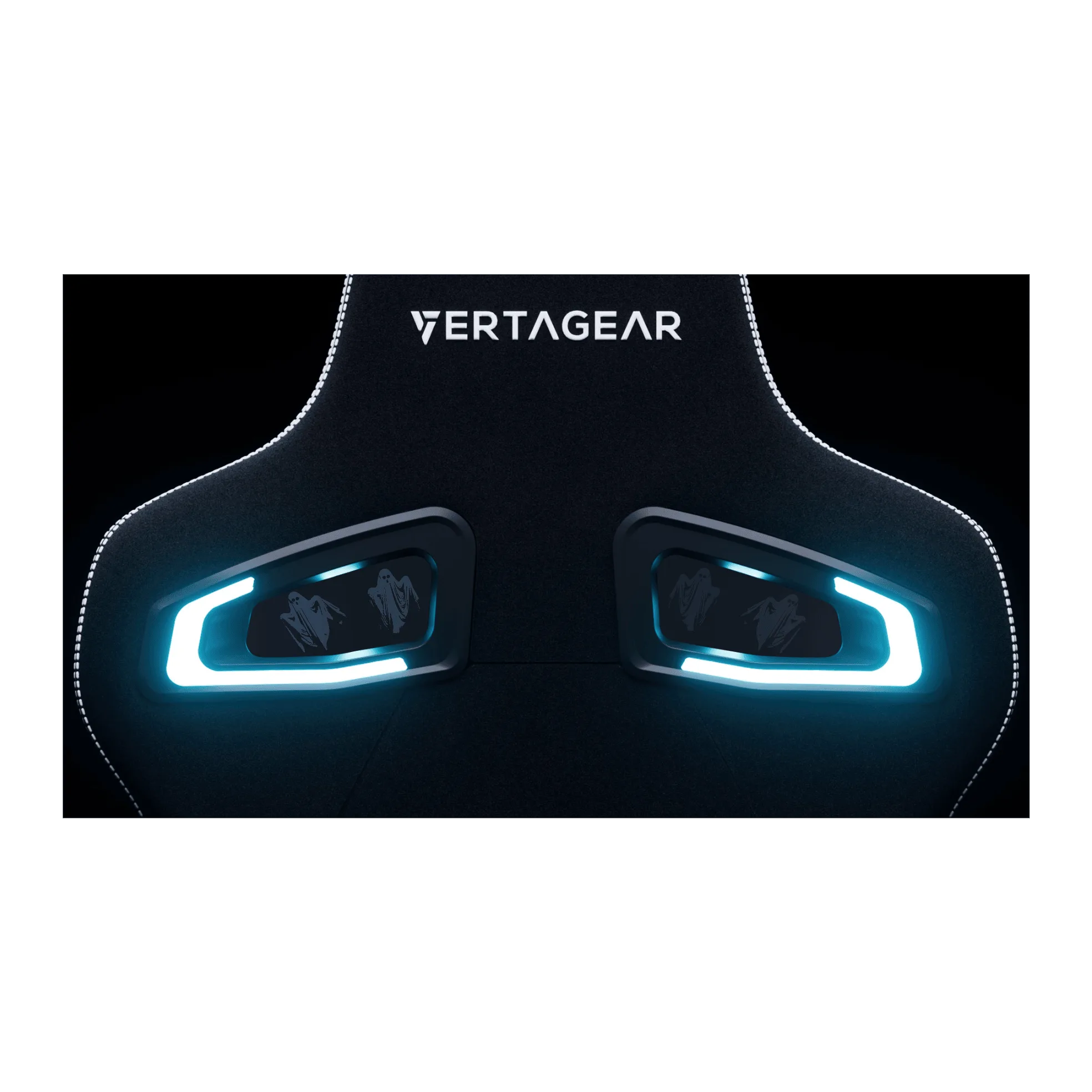
zakekeデザインサービスは、対応するチェアに個人のロゴやデザインを追加するためのVertagearのオンラインツールです。レーザー彫刻プロセスであるため、アートワークはフルカラーで印刷されるのではなく、表面にエッチングされます。つまり、最終的な仕上がりは、素材とご提供いただくロゴによって、トーンオントーンまたはコントラストマークとして表示されます。彫刻ガイドラインに適合する限り、ご希望のロゴをアップロードできます。ツールではプレビューが表示されるので、ご注文前にサイズと配置を確認できます。通常、チェア1台につきデザイン可能なエリアは1つであり、このサービスはロゴやシンプルなグラフィック向けであり、複雑な写真やグラデーションには適していないことにご注意ください。
開始前の確認事項:ファイルとモデルのチェック
クリーンなファイルを使用することで、彫刻の拒否や失望を防げます。可能な場合はベクターファイル、または透明な背景を持つ高解像度のPNGを使用してください。細い線、小さなテキスト、ソフトなシャドウは避けてください。レーザー彫刻には明確なエッジが必要です。選択したチェアモデルがzakekeデザインツールに表示されることを確認してください。すべてのVertagearチェアが同じパーソナライズオプションに対応しているわけではありません。光るロゴをご注文の場合は、チェアがRGBキット(別売り)に対応していることをご確認ください。最後に、ロゴを配置する場所を決めてください。一般的な配置はヘッドレストまたはサイドパネルですが、ツールにはお使いのモデルで許可されている正確なエリアが表示されます。
ステップバイステップ:zakekeでVertagearチェアをパーソナライズする
- チェアモデルを選択し、デザインツールを開く: Vertagearチェアの製品ページにアクセスし、zakekeデザインツールを起動します。オプションが表示されない場合、お使いのモデルはこのパーソナライズに対応していない可能性があります。 チェックポイント:何かをアップロードする前に、ツールが読み込まれ、お使いの特定のチェアモデルが表示されていることを確認します。
- ロゴをアップロードし、彫刻ガイドラインに適合しているか確認する: 明確なエッジを持つベクターまたは高解像度のファイルを使用してください。レーザー彫刻でうまく再現されない可能性のある細かいディテールは避けてください。ファイルが複雑すぎる場合や品質が低い場合、ツールが警告を表示します。 よくある間違い:画面上では問題なく見えても、彫刻が不十分になるぼやけた画像やコントラストの低い画像をアップロードしてしまうこと。
- プレビューでロゴの位置とサイズを調整する: ロゴを許可されたエリアにドラッグし、サイズを調整します。中央に配置され、引き伸ばされていないことを確認してください。プレビューには、チェア上の最終的な彫刻の見え方が表示されます。 チェックポイント:プレビューを拡大して、小さなテキストや細い線がまだ読み取れることを確認します。
- RGBキットを追加するかどうかを決定する: 光るロゴ効果にはRGBキット(別売り)が必要です。発光をご希望の場合は、お使いのチェアモデルに対応するキットをカートに追加してください。 よくある間違い:RGBキットが含まれていると思い込むこと。含まれていないため、発光機能をご希望の場合は同時にご注文ください。
- 最終注文を慎重に確認する: カスタムロゴの注文が確定すると、変更はできません。お支払い前に、ロゴファイル、配置、チェアモデルを再確認してください。 チェックポイント:プレビューをダウンロードまたはスクリーンショットし、意図したものと一致していることを確認します。その後、チェックアウトを完了します。
チェアのパーソナライズオプション
- Light Up Your Logo - PL4500 Edition: https://vertagearol.com/products/pl4500-rgb-led-acrylic-personalized-service-bc2c1bd0-c5-46c41773b4434d3fc2f49ea7-1684183Light Up Your Logo - PL4500 Edition は、高品質のレーザー彫刻を使用して、彫刻ガイドラインに適合するロゴでチェアをパーソナライズします。RGBキットは別売りであり、注文は一度確定すると変更できません。PL4500をお持ちのお客様は、こちらが該当するパーソナライズアドオンです。注文は最終確定となるため、ロゴは慎重に計画してください。
- Light Up Your Logo - SL5000 Edition: Light Up Your Logo - SL5000 Editionは、SL5000向けに同じレーザー彫刻パーソナライズを提供し、RGBキットは別売り、ご注文後の変更はできません。SL5000の所有者は、彫刻パネルがチェアに正しく適合するように、このバージョンを選択してください。
- Light Up Your Logo - PL4800 Edition: https://vertagearol.com/products/light-up-your-logo-pl4800-edition-77b1b561fd6e295af0f25c91-1684178https://vertagearol.com/products/light-up-your-logo-pl4800-edition-9d5e605e-6b61-4553-9b-df252c2f4f34d225cd0f2c32-1684182Light Up Your Logo - PL4800 Edition は、zakekeデザインカテゴリで利用可能で、カスタムロゴにレーザー彫刻を使用します。RGBキットは別売りであり、注文は一度確定すると最終確定となります。PL4800ユーザーは、同じデザインワークフローを通じてパーソナライズされた光るロゴを追加できますが、チェックアウト前にアートワークを再確認する必要があります。