簡単な回答
D110 A320 MCDUパネルを接続し、Mobiflightをインストールして、ボタンとバックライトを正しい機種プロファイルにマッピングします。MSFSではFenixまたはFBWプロファイルを使用し、Toliss機を飛ばす場合は別途Tolissプロファイルを使用してください。
D110が最初のMCDUパネルとして実用的な理由
D110 A320 MCDUパネルは、A320スタイルのデータ入力向けに設計されたコンパクトなバックライト付きハードウェアユニットです。21.5 × 14.2 × 3.74 cmの設置面積はデスク上に収まり、セットアップを圧迫しません。バックライト版なら暗い部屋でもキーが見つけやすくなります。
汎用ボタンボックスとは異なり、D110はA320 MCDUのレイアウトに基づいて作られているため、キーの位置がFenix A320、FBW A320、Toliss A320の画面上の表示と一致します。これによりハードウェアとソフトウェア間の頭の中での変換が減りますが、その反面、このパネルはすべての旅客機に対応する万能なCDUではありません。
始める前に確認すべき互換性の制限
D110はMSFS 2020/2024のFenix A320およびFBW A320に完全対応しており、その他の機種への対応は限定的です。Tolissを飛ばす場合は、既製プロファイルではなくカスタムのMobiflight割り当てが必要になる可能性がある別個のセットアップとして扱ってください。
これはすべてのシミュレーターでプラグアンドプレイできるデバイスではありません。オープンソースのMobiflightソフトウェアがボタンマッピングとシミュレーター統合を担うため、設定に時間をかけることになります。セットアップ不要のものをお求めなら、このパネルは向いていません。
D110 MCDUセットアップの手順
- パネルを取り付け、USBを接続: D110をMCDU画面が見やすく映り込みのない場所に置き、給電されたUSBポートに直接接続します。給電されていないハブは避けてください。よくあるミス: 十分な電流を供給できないハブに接続すると、キー入力の取りこぼしやバックライトのちらつきが発生することがあります。 ソフトウェアをインストールする前に、すべてのキーを一度テストしてください。キーが反応しない場合は、まず別のUSBポートを試してください。
- Mobiflightをインストールし、認識を確認: 最新のMobiflightリリースをダウンロードしてインストールします。Mobiflightを開き、D110が接続されたボードとして表示されることを確認します。表示されない場合は、必要なUSBドライバーをインストールするか、別のケーブルを試してください。よくあるミス: ドライバーの手順を飛ばしてボードの故障と決めつけてしまうこと。 Mobiflightでボード名とシリアルを控えてください。適切なプロファイルを選択する際に必要になります。
- FenixまたはFBWプロファイルを読み込む: Mobiflightでプロファイルマネージャーを開き、選択した機種のA320 MCDUプロファイルを読み込みます。Fenix A320にはFenix専用プロファイルを、FBW A320にはFBWプロファイルを使用してください。よくあるミス: 誤った機種のプロファイルを読み込むと、一部のキーが未割り当てのままになったり、誤った機能にマッピングされたりします。 読み込み後、先に進む前にシミュレーターでスクラッチパッドとラインセレクトキーをテストしてください。
- バックライトを予備のコントロールにマッピング: Mobiflightでバックライトをハードウェアスイッチまたはキーボードショートカットに割り当て、シミュレーターを離れずに明るさを調整できるようにします。よくあるミス: バックライトを常に最大輝度のままにしておくと、夜間に画面が見えにくくなることがあります。 可能であれば2つの明るさレベルを設定してください。昼間用と夜間飛行用です。
- Tolissを別途設定: Tolissを飛ばす場合は、新しいMobiflightプロファイルを作成し、各キーをToliss MCDUの機能に手動で割り当てます。TolissはFenixやFBWのプロファイルではカバーされません。よくあるミス: Fenixプロファイルがそのまま使えると思い込むこと。使えません。 Tolissプロファイルは別の名前で保存し、割り当てを上書きせずに機種を切り替えられるようにしてください。
- シミュレーターで全キーテストを実行: 対象機種でフライトを読み込み、D110のすべてのキーを押して、画面上のMCDUと結果を比較します。未割り当てや二重マッピングのキーはMobiflightで修正してください。よくあるミス: 一部のキーだけをテストし、アプローチ中に未割り当てに気づくこと。 再マッピングしたキーはリストにして書き留めておくと、Mobiflightのアップデート後に復元できます。
製品情報
-
D110 A320 MCDU ホームコックピットパネル Windows MSFS2020/2024対応、Fenix・FBW・Toliss互換 (バックライト版) 予約販売: 1か月: 21.5 × 14.2 × 3.74 cmのコンパクトサイズで実機のコントロールユニットを再現。一般的なデスクにキーボードやスティックを圧迫せずに収まり、日常的に使いやすい位置に置けます。
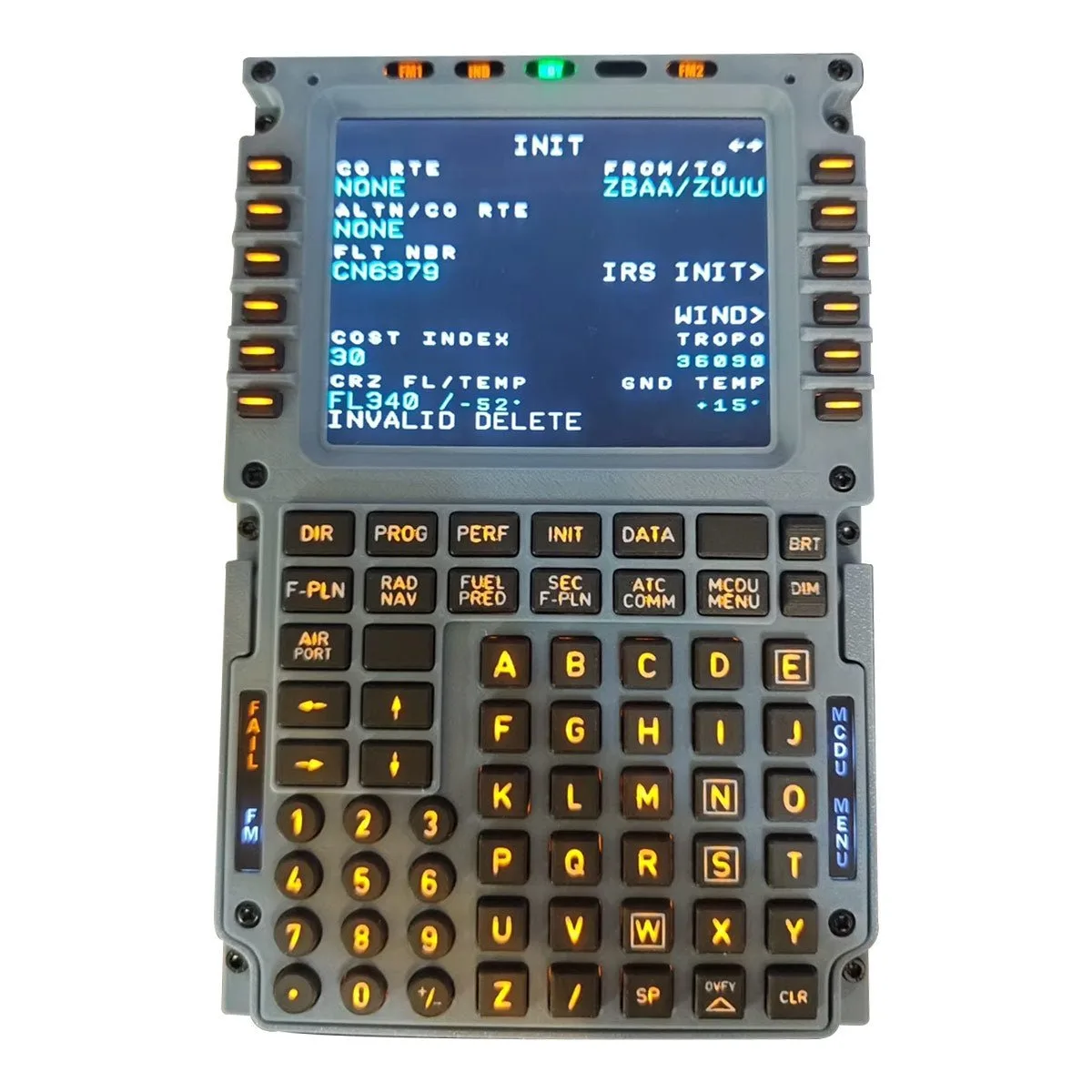
D110 A320 MCDU ホームコックピットパネル Windows MSFS2020/2024対応、Fenix・FBW・Toliss互換 (バックライト版) 予約販売: 1か月
-
D110 A320 MCDU ホームコックピットパネル Windows MSFS2020/2024対応、Fenix・FBW・Toliss互換 (バックライト版) 予約販売: 1か月: MSFS 2020/2024のFenix A320およびFBW A320モデルに完全対応。その他の機種への対応は限定的です。この2機種では分かりやすいマッピング手順が利用できますが、Tolissやその他の機種では追加の作業が必要になります。
-
D110 A320 MCDU ホームコックピットパネル Windows MSFS2020/2024対応、Fenix・FBW・Toliss互換 (バックライト版) 予約販売: 1か月: ボタンマッピングとシミュレーター統合にはMobiflightソフトウェアを使用します。Mobiflightは無料のオープンソースなので、有料アドオンなしで各キーを正しいシミュレーター機能に割り当てられます。