D110 A320 MCDUパネルがシミュレーターにもたらすもの
D110 A320 MCDUパネルは、ホームコックピットに機能的なコントロールディスプレイユニットをもたらします。Microsoft Flight Simulator 2020 および 2024 の A320 航空機向けに特別に設計されています。このコンパクトなモジュール(21.5 × 14.2 × 3.8 cm)は実際の航空機のMCDUを再現し、マウスやキーボードよりも自然にフライトプランの入力、パフォーマンスデータの管理、FMSとの操作を可能にします。
このパネルは FenixA320 および FBWA320 モデル向けに最適化されているため、これらの特定のアドオンを使用するシミュレーター愛好家に最適です。他の航空機のサポートは限定的ですので、購入前に互換性を確認してください。
セットアップに必要なパネル仕様
-
D110 A320 MCDU ホームコックピットパネル for Windows MSFS2020/2024、Fenix、FBW、Toliss 対応(バックライト版)予約販売:1ヶ月: 寸法:21.5 × 14.2 × 3.8 cm、重量:1200 g このパネルはほとんどの机やコックピットマウントに適合しますが、重量があるため安定した表面または確実な取り付けが必要です。適切に設置するには、付属の製品説明書に従ってください。
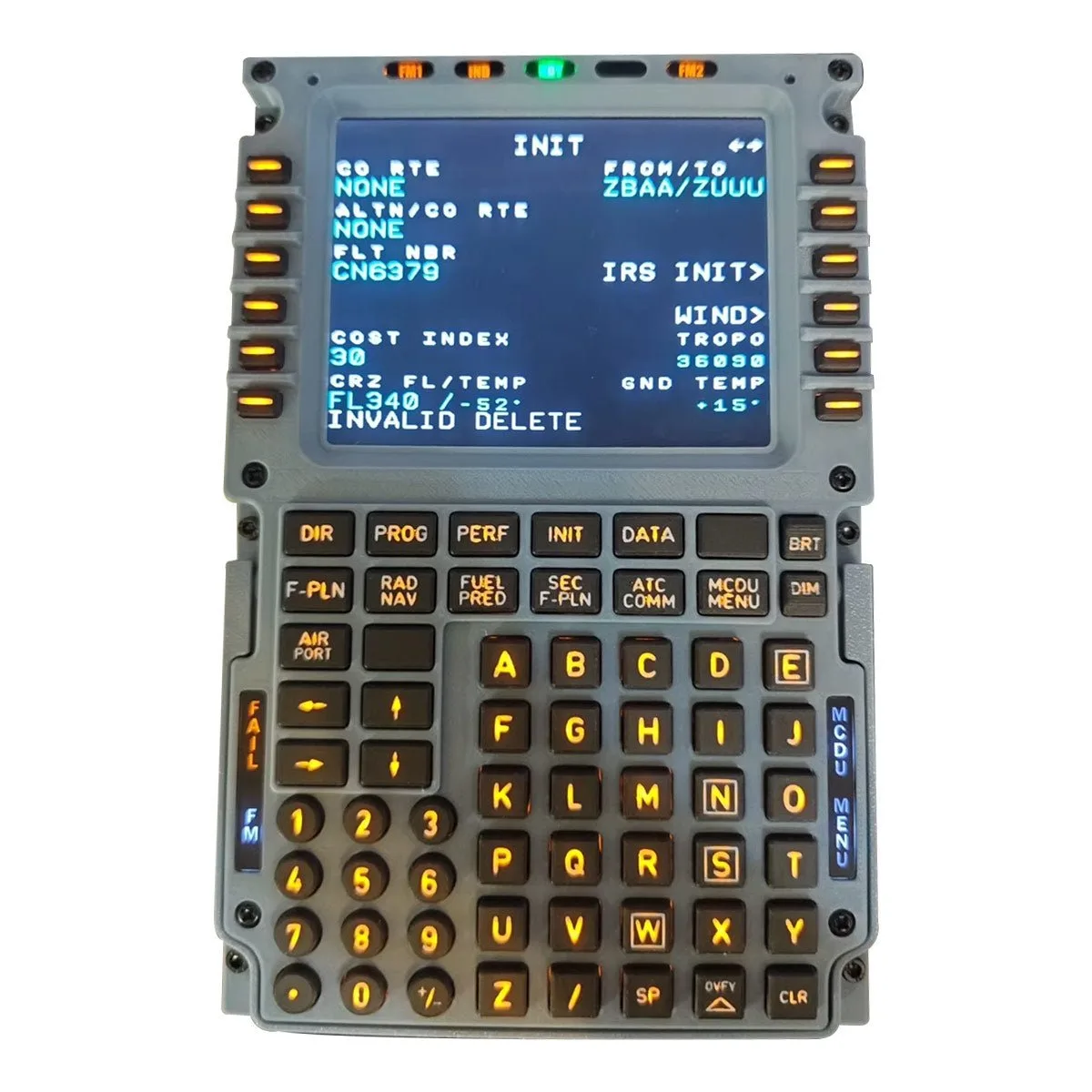
D110 A320 MCDU ホームコックピットパネル for Windows MSFS2020/2024、Fenix、FBW、Toliss 対応(バックライト版)予約販売:1ヶ月
-
D110 A320 MCDU ホームコックピットパネル for Windows MSFS2020/2024、Fenix、FBW、Toliss 対応(バックライト版)予約販売:1ヶ月: 接続:HDMI、3 m Type-C データ/電源ケーブル、DC 12 V ユニバーサル電源アダプター(USプラグ)、その他未使用ポート。空き HDMI ポートと電源コンセントが1つ必要です。付属のケーブルで追加購入なしに標準的なセットアップに対応します。
-
D110 A320 MCDU ホームコックピットパネル for Windows MSFS2020/2024、Fenix、FBW、Toliss 対応(バックライト版)予約販売:1ヶ月: オープンソース連携:ボタンマッピングとシミュレーター通信に Mobiflight ソフトウェアを使用。専用設定ファイルは積極的にメンテナンスされています。Mobiflight はパネルを MSFS で動作させるための鍵です。インストールして提供された設定ファイルを読み込む必要があります。
D110 MCDU パネルのインストール:ステップバイステップ
以下の手順に従って、パネルを MSFS2020 または 2024 に接続して動作させてください。このプロセスでは、シミュレーターと選択した A320 アドオン(Fenix または FBW)がすでにインストールされていることを前提としています。
- 1. ハードウェアを接続します: Type-C ケーブルをパネルと PC に接続し、DC 12 V 電源アダプターを接続します。HDMI ケーブルを使用してパネルのディスプレイを GPU に接続します。パネルの電源が入り、デフォルト画面が表示されます。
- 2. Mobiflight ソフトウェアをインストールします: 公式ウェブサイトから最新の Mobiflight バージョンをダウンロードしてインストールします。このオープンソースプログラムは、ボタンマッピングとパネルと MSFS 間の通信を処理します。
- 3. 専用設定ファイルを読み込みます: パネルには、A320 のボタンとディスプレイをマッピングする設定ファイルが付属しています。このファイルを Mobiflight にインポートして、手動マッピングを回避します。このファイルは積極的にメンテナンスされているため、定期的にアップデートを確認してください。
- 4. MSFS 用に Mobiflight を設定します: Mobiflight で、シミュレーター(MSFS2020 または 2024)を選択し、パネルが認識されていることを確認します。ボタン押下と画面出力をテストします。パネルが応答しない場合は、USB と HDMI の接続を確認してください。
- 5. MSFS を起動し、A320 でテストします: MSFS を起動し、FenixA320 または FBWA320 をロードして、MCDU パネルがゲーム内のユニットを反映していることを確認します。簡単なフライトプランを入力して、完全な機能を確認します。
開始前に確認すべきこと
D110 パネルは予約販売品で、納期は 1 ヶ月ですので、それに合わせてビルドを計画してください。3D プリント構造(前面 PLA、フレーム PETG)は頑丈ですが、表面にわずかなばらつきがある場合があります。これは正常であり、性能に影響はありません。
PC に空き HDMI ポートと USB ポート(または Type-C ケーブル経由で十分な電力)があることを確認してください。このパネルは 16 歳以上を対象としており、フライトシミュレーターハードウェアの基本的な知識が必要です。
Fenix および FBW との互換性に関する注意事項
このパネルは、MSFS 2020 および 2024 の FenixA320 および FBWA320 と完全に互換性があります。他の A320 バリアントや異なる航空機を飛行する場合、サポートは限定的です。購入前に、Mobiflight コミュニティフォーラムで他のアドオンとの互換性に関するユーザーレポートを確認してください。