クイックアンサー
アクリルフォトキューブに写真を表示するには、一緒に機能する6枚の画像を選び、サイズに合わせてカットし、各パネルに挿入します。Kenroアクリルフォトキューブは、引き離し可能なデザインで簡単にアップデートできます。
キューブに適した写真の選び方
キューブは6面を同時に表示するため、一貫したテーマやカラーパレットを共有する画像を選んでください。縦と横のショットが混在するとまとまりがなくなる可能性があるため、すっきりとした外観にするには1つの向きに統一しましょう。デスクアクセサリーとしては、見るたびに笑顔になる写真を選んでください。
このプロジェクトにKenroキューブが適している理由
Kenroアクリルフォトキューブは、1辺あたり3.25 x 3.25インチ(8.5 x 8.5 cm)なので、各写真を正確にそのサイズにトリミングする必要があります。引き離し可能なデザインにより、工具や接着剤を使わずに画像を交換でき、季節のアップデートやホリデーの思い出のローテーションに最適です。
フォトキューブの組み立て方
- 写真を選び、トリミングする: 6枚の画像を選び、それぞれを正確に3.25 x 3.25インチ(8.5 x 8.5 cm)にトリミングします。きれいなエッジにするために、鋭利なクラフトナイフまたははさみを使用してください。 残りをカットする前に、最初にトリミングした写真をキューブパネルに合わせて確認してください。
- キューブパネルを分離する: 継ぎ目に沿ってそっとキューブを引き離します。Kenroキューブは簡単に分離できるように設計されていますが、アクリルにひびが入らないようにゆっくりと作業してください。 パネルが動かない場合は、継ぎ目に薄い刃を差し込んでください。無理に引き離さないでください。
- 各写真をパネルに挿入する: 6つのパネルのそれぞれに1枚の写真を入れ、画像が外側を向くようにします。柔らかい布で気泡やしわを伸ばします。 油っぽい指で写真の表面に触れないようにし、プリントは端を持って扱ってください。
- キューブを再組み立てする: パネルがカチッと所定の位置に収まるまで、しっかりと押し戻します。キューブを回転させて、すべての画像が揃っていて、端が見えないことを確認します。 組み立て中に写真がずれた場合は、パネルを再度分離して位置を調整してください。
- お好みに応じて飾り、更新する: すべての面が見えるように、キューブを机、棚、またはテーブルに置きます。写真を変更するには、キューブを引き離して画像を交換するだけです。 予備のトリミング済み写真は小さな封筒に保管し、ほこりから守って将来の交換に備えてください。
製品情報
-
Kenroアクリルフォトキューブ – 3.25" x 3.25" マルチフォトディスプレイ: 各キューブは6枚の写真を保持し、各面のサイズは3.25 x 3.25インチ(8.5 x 8.5 cm)です。キューブを再組み立てしたときに隙間や膨らみが生じないように、プリントを正確に3.25 x 3.25インチにトリミングする必要があります。
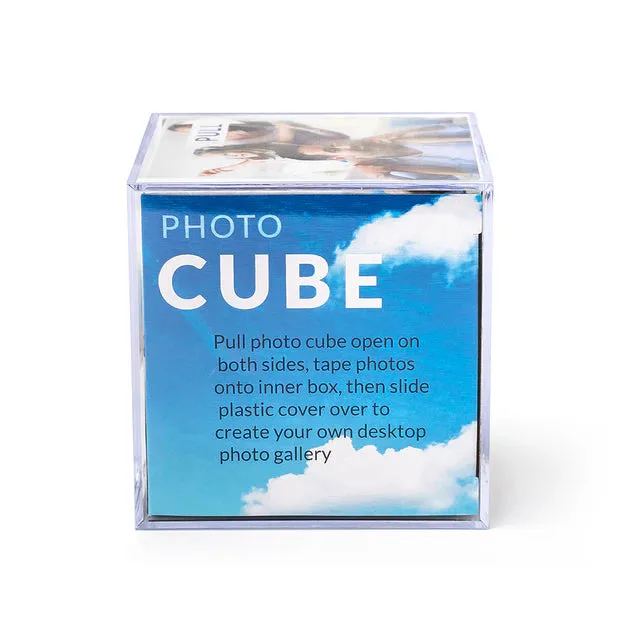
Kenroアクリルフォトキューブ – 3.25" x 3.25" マルチフォトディスプレイ