クイックアンサー
付属のUSB-Cケーブルでキーボードをパソコンに接続し、ドライバが読み込まれるのを待てば、すぐに入力できます。ソフトウェアのインストールは不要です。
始める前に
EPOMAKER x AULA F75 Wiredは、標準のUSB-C接続を使用します。Windows、macOS、Linux、およびUSBキーボードに対応したほとんどのデバイスで動作します。
空いているUSB-CまたはUSB-Aポート(アダプター使用時)と、キーボードを置く安定した場所を用意してください。コンパクトな75%レイアウトはデスクスペースを節約しますが、フルサイズのキーボードに慣れていると違和感があるかもしれません。
セットアップ手順
- 開封と確認: 箱からキーボードとUSB-Cケーブルを取り出します。目に見える損傷や緩んだキーがないか確認してください。ケーブルは取り外し可能なので、手元に置いておきましょう。 キーが引っかかる感じがする場合は、無理に押さずにそっと動かしてみてください。
- ケーブルの接続: USB-C端をキーボードのポートに、もう一方の端をパソコンに差し込みます。パソコンにUSB-Cポートがない場合は、USB-Aアダプターを使用してください。 接続が緩いと、断続的に切断されることがあります。プラグが完全にカチッと収まるまで差し込んでください。
- ドライバのインストールを待つ: お使いのオペレーティングシステムが自動的にキーボードを検出し、基本ドライバをインストールします。通常は数秒で完了します。準備ができると通知が表示されます。 何も起こらない場合は、別のUSBポートやケーブルをお試しください。初回接続時はUSBハブの使用は避けてください。
- 基本機能のテスト: テキストエディタやウェブブラウザを開いて入力を始めてください。各キーを押して、正しく認識されるか確認します。ノブを回してテストします。OSに応じて、システム音量やメディア再生が調整されるはずです。 ノブが反応しない場合は、システムのサウンド設定でキーボードが入力デバイスとして認識されているか確認してください。
- レイアウトに慣れる: 75%レイアウトは一部のキーがより近くに配置されています。数分間タイピングして、間隔に慣れてください。必要に応じて、ソフトウェアでキーの割り当てを変更できます。 F75 Wiredは標準のHIDキーボードなので、ほとんどのキー割り当て変更ツール(KarabinerやPowerToysなど)がそのまま使用できます。
製品のハイライト
-
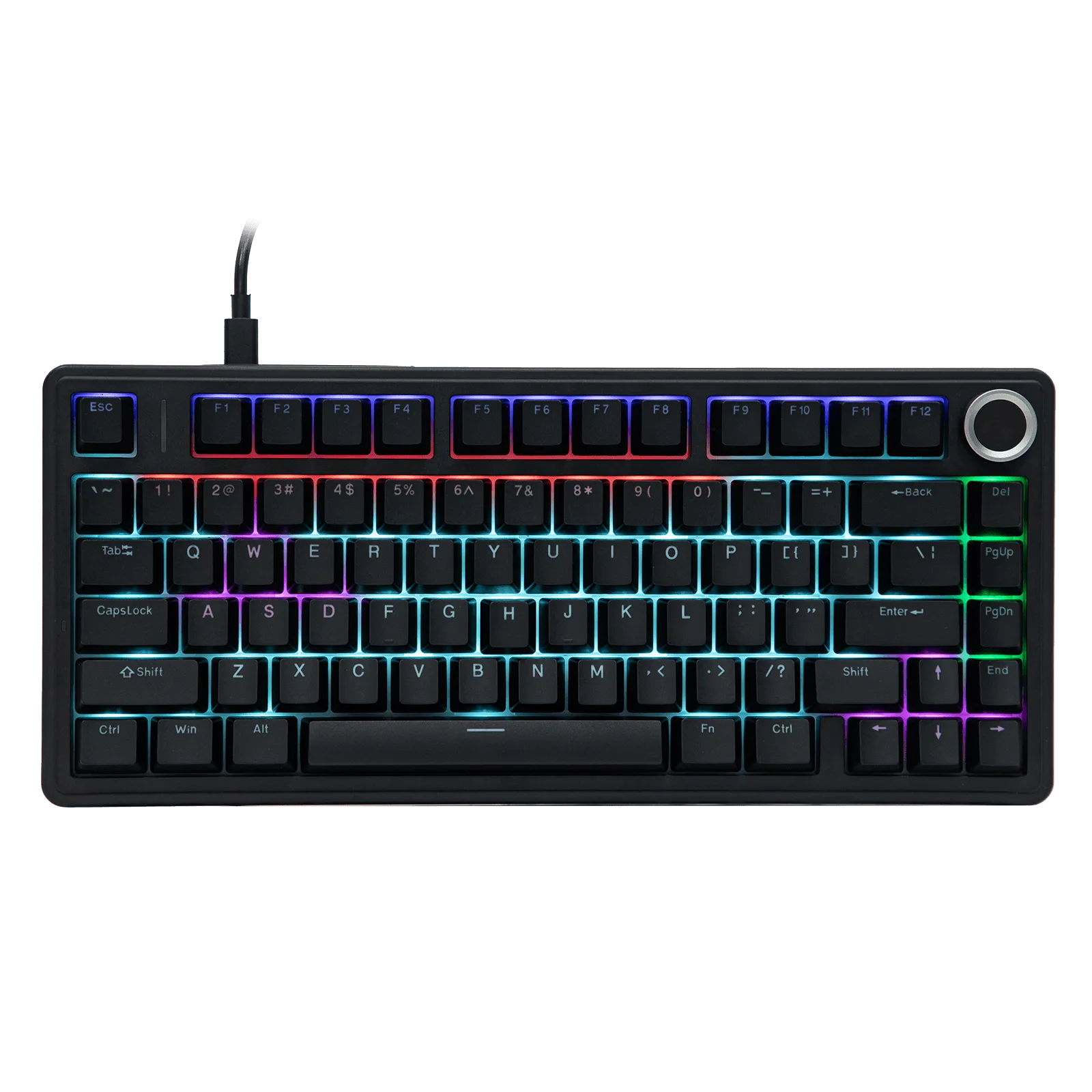
EPOMAKER x AULA F75 Wired: F75-Wiredは、コンパクトな80キー、75%レイアウトに、音量やメディアコントロールに便利なノブを搭載しています。ゲーム中や音楽再生中に、パソコンに手を伸ばさずにオーディオを調整できます。
EPOMAKER x AULA F75 Wired