クイックアンサー
Epson SC-P906 ロールペーパーユニットの取り付け方法:ブラケットを取り付け、ロールをスピンドルに挿入し、背面給紙スロットから用紙をセットします。このアクセサリは、2インチまたは3インチの芯に巻かれた、幅13"~17"のメディアに対応します。
ロールペーパーユニットを使用する理由
Epson SC-P906 ロールペーパーユニットを使用すると、最大30.5メートルの連続ロールメディアに印刷できます。パノラマプリント、バナー、大量校正に最適です。手動で用紙を1枚ずつ給紙する手間が省け、複数部印刷時の無駄も削減できます。
トレードオフ:ユニットを追加するとプリンターの設置面積が大きくなるため、ロールがスムーズに送られるよう、プリンター背面に十分なスペースがあることを確認してください。
ステップバイステップの取り付け手順
- プリンターと作業スペースを準備する: プリンターの電源を切り、プラグを抜きます。プリンター背面にロールペーパーの経路として少なくとも60cmのスペースを確保します。背面ペーパーカバーが付いている場合は取り外します。 背面スペースが狭いと、給紙中に紙詰まりが発生する可能性があります。
- ロールペーパーユニットのブラケットを取り付ける: ブラケットをプリンター背面の取り付け穴に合わせます。付属のネジで固定します。しっかりと締めますが、締めすぎないように注意してください。 手締めのみにしてください。締めすぎるとプラスチックのネジ山を傷める可能性があります。
- ロールをスピンドルにセットする: ロールをスピンドルにスライドさせ、用紙がプリンターに向かって下から繰り出されるようにします。2インチの芯を使用する場合は、芯アダプターを挿入してしっかりと固定します。 上からではなく下から繰り出さないと、用紙が逆さまに給紙されます。
- スピンドルをブラケットに挿入する: スピンドルの端をブラケットのスロットに配置します。カチッと音がするまで押し込みます。ロールをそっと回して、スムーズに回転することを確認します。 スピンドルがカチッとはまらない場合、印刷中に脱落する可能性があります。
- 背面スロットから用紙を給紙する: 用紙の端を背面給紙スロットにガイドし、プリンターが用紙をくわえるまで押し込みます。プリンターのフロントパネルで用紙ソースとして「ロール紙」を選択し、用紙幅を確認します。 斜行を防ぐため、給紙前に必ず用紙の端をまっすぐにカットしてください。
- テスト印刷を実行する: ソフトウェアから小さなテスト印刷を送信します。位置合わせと用紙のテンションを確認します。印刷がずれている場合は、プリンタードライバーの給紙設定を調整します。 用紙にしわが寄る場合は、ドライバーの用紙テンション設定を下げてください。
製品情報
-
Epson SureColor P906 ロールペーパーユニット: 幅13"~17"のロールメディアに対応し、最大30.5mのロールに対応、2インチおよび3インチの芯に対応します。追加のアダプターやスペーサーを必要とせず、人気のフォトペーパーやファインアートペーパーのロールを幅広くご使用いただけます。
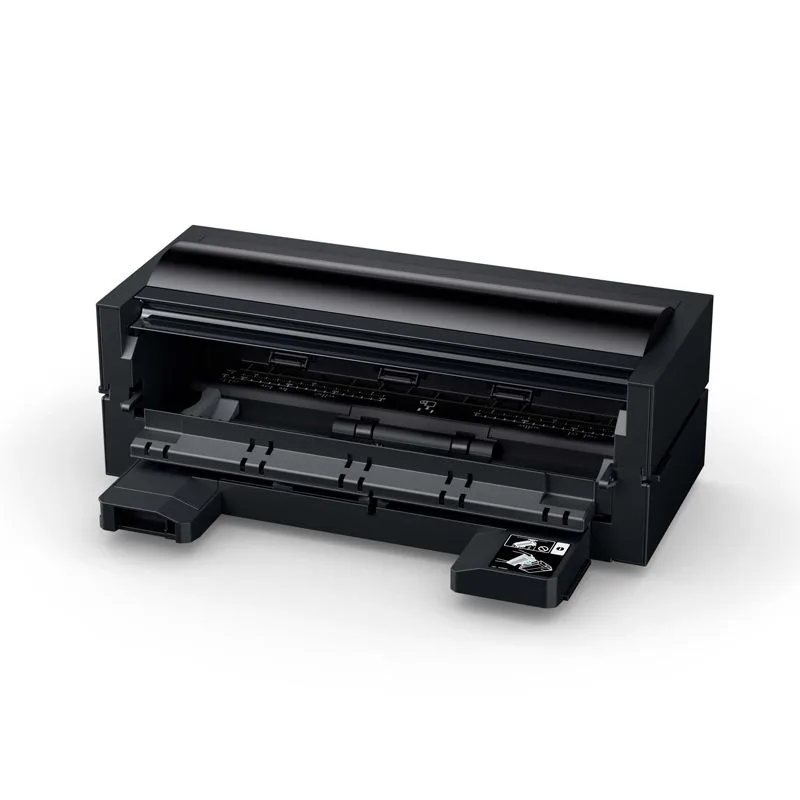
Epson SureColor P906 ロールペーパーユニット