クイックアンサー
まずバッテリーとUSBポートを確認し、マウスとレシーバーを再ペアリングしてください。ほとんどの接続の問題はこの2つの手順で解決します。
2.4GHzマウスの接続が切れる理由
Bluetoothとは異なり、2.4GHzワイヤレスマウスは専用のUSBレシーバーに依存しています。レシーバーが緩んでいる、バッテリー残量が少ない、マウスがディープスリープモードに入っていると、接続が切れることがあります。他のUSB 3.0デバイスやレシーバー付近の金属製の物体からの干渉も、接続断の原因となります。
TECKNET BASICSワイヤレスマウスをお使いの場合、その2600DPIセンサーと2.4GHzリンクは信頼性の高いトラッキングのために設計されていますが、トラブルシューティングの手順はほとんどのUSBレシーバーマウスに共通です。
診断手順
- 症状: マウスカーソルが動かない、または長時間経過しないと表示されない。マウスのLEDが点滅しているか、まったく光らない場合があります。
- 考えられる原因: バッテリー切れまたは残量低下、レシーバーの緩み、USBポートの問題、またはマウスがレシーバーとペアリングされていない。
- 修正措置 1 – バッテリーと電源: バッテリーを新しいものと交換してください(極性を確認)。マウスの電源をオフにしてから再度オンにします。マウスに省電力モードがある場合は、いずれかのボタンをクリックして復帰させます。 カーソルが動くようになった場合、原因はバッテリー残量低下またはスリープモードです。これ以上の手順は必要ありません。
- 修正措置 2 – USBレシーバーとポート: レシーバーをUSBポートから取り外し、しっかりと差し直します。別のUSBポート(できればUSB 2.0)を試してください。USBハブは使用せず、コンピューターに直接接続してください。 マウスが動作するようになった場合、問題はポートまたは接続にありました。これで完了です。
- 修正措置 3 – マウスとレシーバーの再ペアリング: 一部の2.4GHzマウスは手動でのペアリングが必要です。レシーバーを挿入し、マウスの電源をオフにしてからオンにし、ペアリングボタン(ある場合)を押すか、スクロールホイールと右ボタンを3~5秒間押し続けます。正確な手順についてはマウスのマニュアルを参照してください。 ペアリングが成功すれば、マウスは修理完了です。成功しない場合、レシーバーまたはマウスに欠陥がある可能性があります。
- 中止するか、別のオプションを選択: 上記のいずれも機能しない場合は、レシーバーを別のコンピューターで試してください。それでも失敗する場合、レシーバーに障害がある可能性が高いです。メーカーに交換用レシーバーを依頼するか、新しいマウスの購入を検討してください。 この時点で、ハードウェアの交換が最も現実的な解決策です。
製品情報
-
TECKNET BASICS ワイヤレスマウス、2.4GHz USBレシーバー付き、ノートパソコン、PC、コンピューター、Chromebook、ノートブック用コンピューターマウス、2600DPI、5段階調整レベル: コンパクト&ポータブル - わずか4.09” x 2.68” x 1.49”のサイズで、外出先での使用に最適なスタイリッシュなマウスです。(USB-Aのみ)USB-Cのみのノートパソコンをご使用の場合は、レシーバーを動作させるためにUSB-A to USB-Cアダプターが必要です。
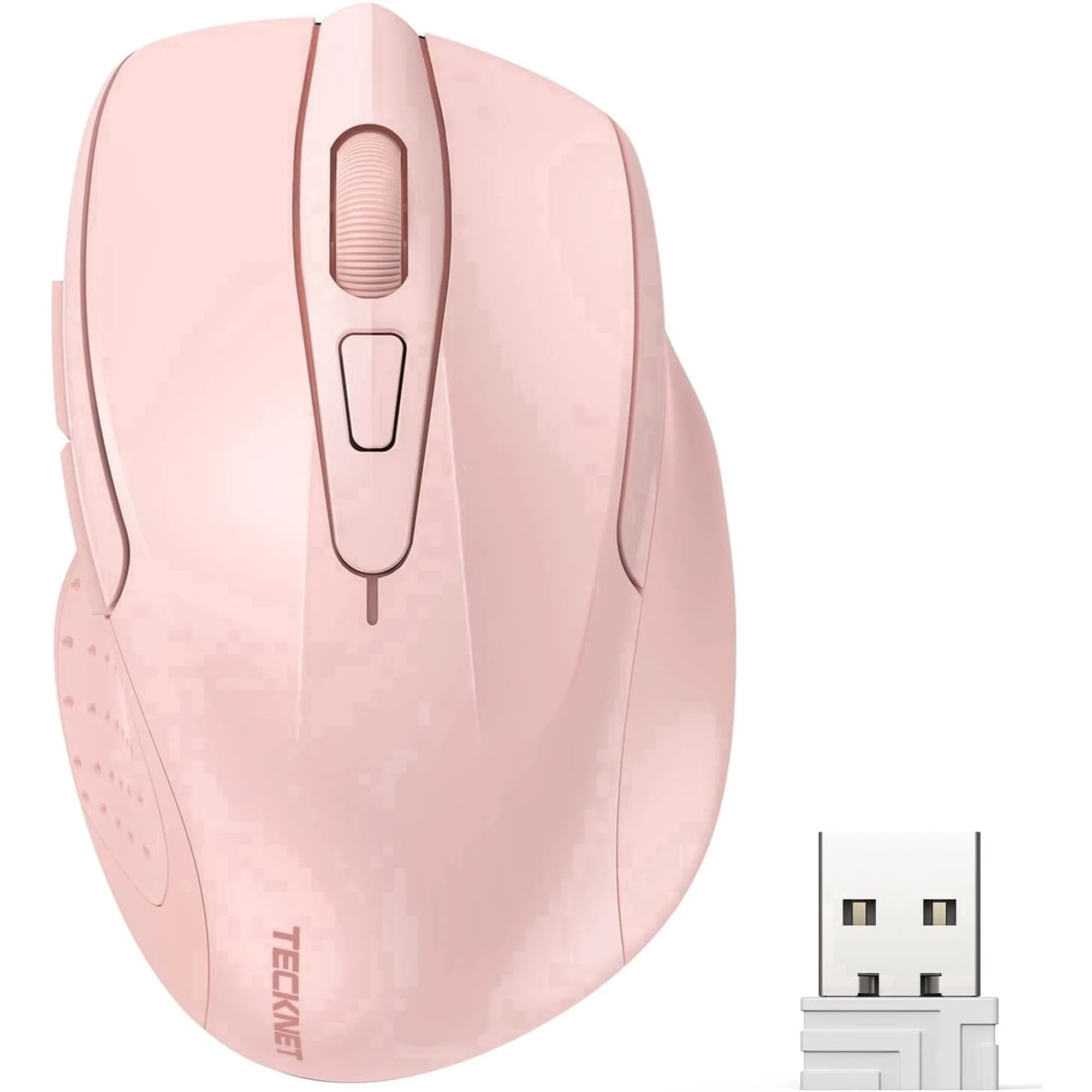
TECKNET BASICS ワイヤレスマウス、2.4GHz USBレシーバー付き、ノートパソコン、PC、コンピューター、Chromebook、ノートブック用コンピューターマウス、2600DPI、5段階調整レベル