クイックアンサー
フライトシムパネルがMSFSで認識されない場合、まずWindowsで確認してください。ゲームコントローラーを開き、パネルが表示され応答するか確認します。応答する場合、ハードウェアは正常で、問題はMSFSのバインディング、ドライバーの欠落、またはUSBの電力・ハブの問題です。パネル交換を検討する前に、その順序で修正してください。
MSFSではなくWindowsから始める
MSFSは、Windowsがゲームコントローラーとして認識しているデバイスのみをリスト表示します。シミュレーターで何かを変更する前に、Windowsのゲームコントローラーパネルを開き、スロットル、ディスプレイ、またはボタンボックスがリストされているか確認してください。リストされている場合は、プロパティをクリックし、軸を動かすかボタンを押してください。応答があれば、パネルは正常に動作しており、問題はソフトウェア設定にあります。何も表示されない場合は、パネルを抜き、ハブ経由ではなくPCに直接接続した別のUSBポートを試し、デバイスマネージャーで警告アイコンのあるデバイスを確認してください。特に複数のパネルが1つのハブを共有している場合、電源供給付きUSBハブは断続的な認識の問題の一般的な原因です。
ドライバーとファームウェアのパスを確認する
多くのコックピットパネルは汎用のWindows HIDドライバーを使用し、ベンダーソフトウェアは不要ですが、中には完全な機能のために専用アプリやファームウェアユーティリティに依存するものもあります。パネルがWindowsに表示されるが一部のコントロールのみ応答する場合は、その正確なモデルとバージョンに対応するメーカーソフトウェアをインストールまたは更新してください。フライトシムパネルのドライバー問題は、完全な故障ではなく部分的な認識として現れることがよくあります。特定のファームウェアバージョンで出荷されるパネルの場合、異なるモデルやリビジョンのファームウェアを混在させず、ユニット用に提供されたファイルのみを使用してください。メーカーがドライバーを提供しておらず、パネルがクラス準拠の場合は、ドライバーのステップは該当しないものとして扱い、MSFSのバインディングに進んでください。
MSFSのバインディングを再構築する(抜き差しだけではない)
パネルがWindowsに認識されているにもかかわらず、msfsパネルが動作しない症状が続く場合、通常の原因は古いまたは競合するコントロールプロファイルです。MSFSでオプション、コントロールの順に開き、デバイスリストからパネルを選択してください。そこにない場合は、新しいプロファイルを作成してください。表示されるが入力が効かない場合は、そのデバイスの既存のバインディングをすべて削除し、軸とボタンを最初から再割り当てしてください。2つのデバイス間での重複バインディングは頻繁な原因です。同じ軸がヨークとパネルの両方に割り当てられていると、一方が死んでいるように見えることがあります。また、正しい航空機プロファイルがアクティブであることを確認してください。MSFSはセットアップによっては航空機ごとにバインディングを保存するためです。
知っておくべきMSFS 2024 パネルセットアップの問題
MSFS 2024 では、コントロールプロファイルとデバイス検出がMSFS 2020 から変更されたため、2020 で動作していたパネルはアップグレード後に新しいプロファイルが必要になる場合があります。PFD、ND、ECAMコンテンツを表示する 4-in-1 ディスプレイパネルを使用する場合、USBだけでなくHDMIでもディスプレイが接続されていることを確認してください。ビデオ信号のないディスプレイパネルは、USB側が実際には正常でも、検出失敗のように見えることがあります。モーター付きスロットルユニットの場合、モーターとセンサーは安定した電源を必要とするため、電源供給ポートに接続し、低電力の周辺機器とのデイジーチェーン接続を避けてください。ユニットが起動時に動くがMSFSが無視する場合、問題はほぼ常にシムプロファイルであり、ハードウェアではありません。
トラブルシューティングをやめてセットアップを変更するタイミング
パネルが2つの既知の正常なポートと直接接続を試してもWindowsのゲームコントローラーに表示されない場合、またはデバイスマネージャーが利用可能なドライバーのない認識されないデバイスを表示する場合は、停止して別のオプションを選択してください。その時点で、障害はおそらくハードウェアまたはケーブルに関連しており、これ以上のMSFSの変更は役に立ちません。パネルが検出され正しくキャリブレーションされているが、それでも航空機と一致しない場合、制限は互換性であり、故障ではありません。購入前にメーカーのサポート対象シミュレーターと航空機のリストを確認してください。シムまたは航空機と互換性があるとリストされていないパネルは、トラブルシューティングによって互換性を持つようにはなりません。
診断チェックリスト:症状、原因、対処、停止ポイント
- パネルがWindowsのゲームコントローラーに表示されない: USBの電力、ケーブル、またはポートの障害の可能性が高い。直接の背面ポートを試し、ケーブルを交換し、電源供給のないハブを避けてください。 2つのポートを試しても表示されない場合は、停止してハードウェアまたはケーブルの問題として扱ってください。
- パネルはWindowsに表示されるがMSFSには表示されない: 通常はドライバーの欠落または古いドライバー、または新しいコントロールプロファイルが必要なシムが原因。正しいメーカーソフトウェアをインストールし、MSFSで新しいプロファイルを作成してください。 パネルがWindowsに表示されるがプロファイルを作成できない場合は、メーカーのサポート対象シムリストを確認してください。
- パネルがMSFSに表示されるが入力が効かない: 競合または重複したバインディングが最も一般的な原因です。そのデバイスのすべてのバインディングを削除し、軸とボタンを一つずつ再割り当てしてください。 クリーンプロファイル後も入力が失敗する場合は、Windowsのプロパティでパネルをテストし、ハードウェアが応答することを確認してください。
- ディスプレイパネルに画像が表示されないがUSBは動作する: 別個のHDMI接続と入力ソースを確認してください。USBデバイスが検出されているのに画面が真っ黒なのは、検出失敗ではなくビデオパスの問題です。 HDMIが正しく接続されているのに画面が真っ黒な場合は、停止してMSFSの設定を変更するのではなく、販売者に連絡してください。
検出の頭痛を軽減するパネルとアクセサリー
- Hoowalt D107 V2.0 A320 A310 A190 モーター式スロットルクアドラント for フライトシム - バックライト付き、フルレンジモーション、MSFS2020/2024、X-Plane、Fenix、FBW、toliss 対応 - Windows ホームコックピットパネル(予約販売:1ヶ月): Hoowalt D107 V2.0 A320/A310/A190 モーター式スロットルクアドラントは、MSFS 2020/2024、X-Plane、Fenix、FBW、Toliss に対応し、ほぼ 1:1 スケール、金属製耐荷重サポート、調整可能なダンピング、連動防塵カバーを備えています。互換性が特定のシムと航空機アドオンに対して明記されているため、トラブルシューティングの検出前にセットアップが一致することを確認できます。金属構造とダンピングにより、機械的な誤った故障も少なくなります。
- Hoowalt D106 A320/A350/A380 PFD-ND-ECAM-E/WD 4-in-1-ディスプレイ for MSFS 2020/2024 - Fenix、PMBG、FBW & NEOV2 対応 - Windows ホームコックピットパネル(30日以内に出荷): Hoowalt D106 A320/A350/A380 4-in-1 ディスプレイは、12.6インチ 1920x515 バースクリーンをHDMI入力で使用し、MSFS 2020/2024 をFenix、PMDG、FBW、NEOV2 と共にサポートします。HDMIとUSBのパスが分離されているため、検出問題を切り分けることができます。Windowsがデバイスを認識しているのに画面が真っ黒な場合は、MSFSのバインディングを再構築する前にHDMI側を確認してください。
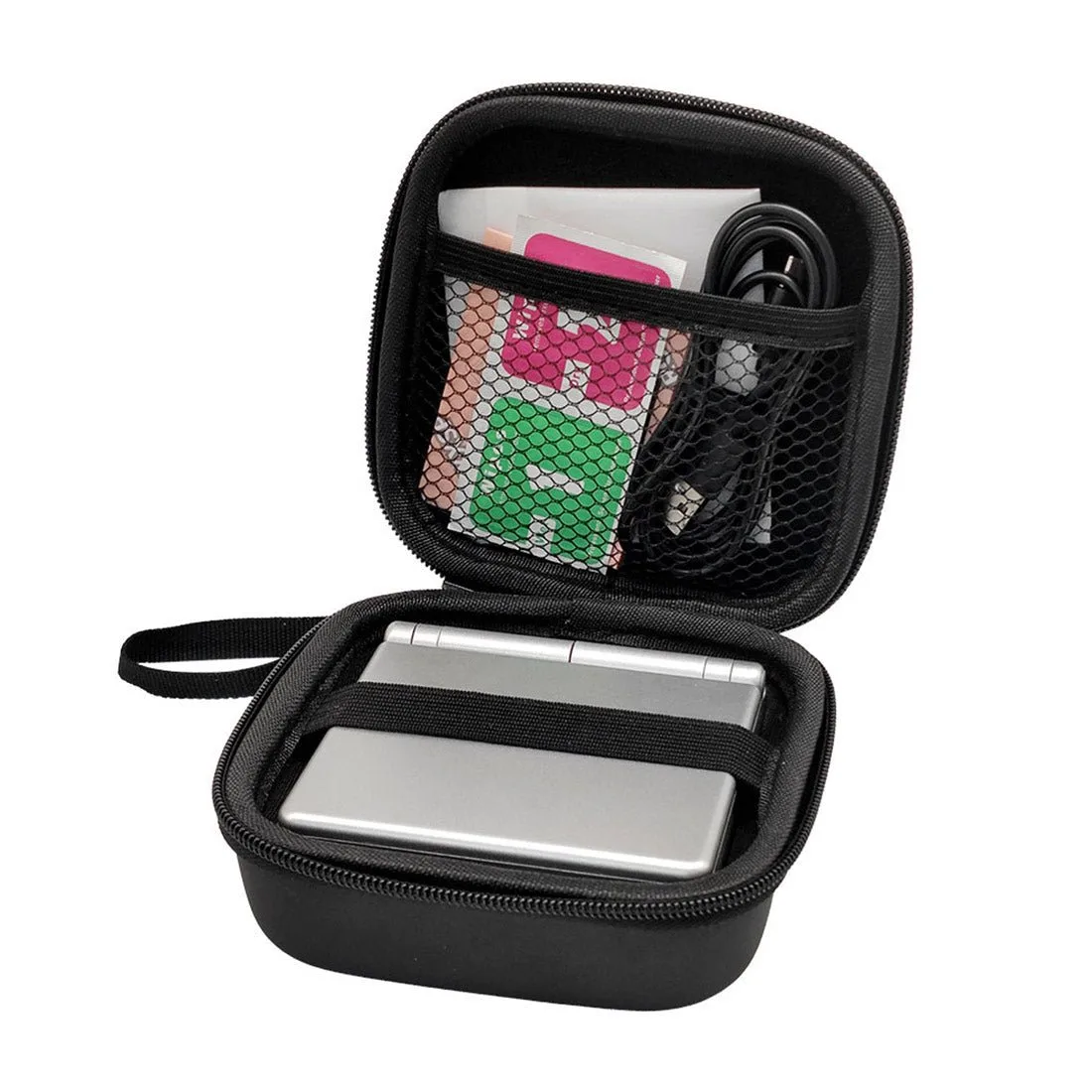
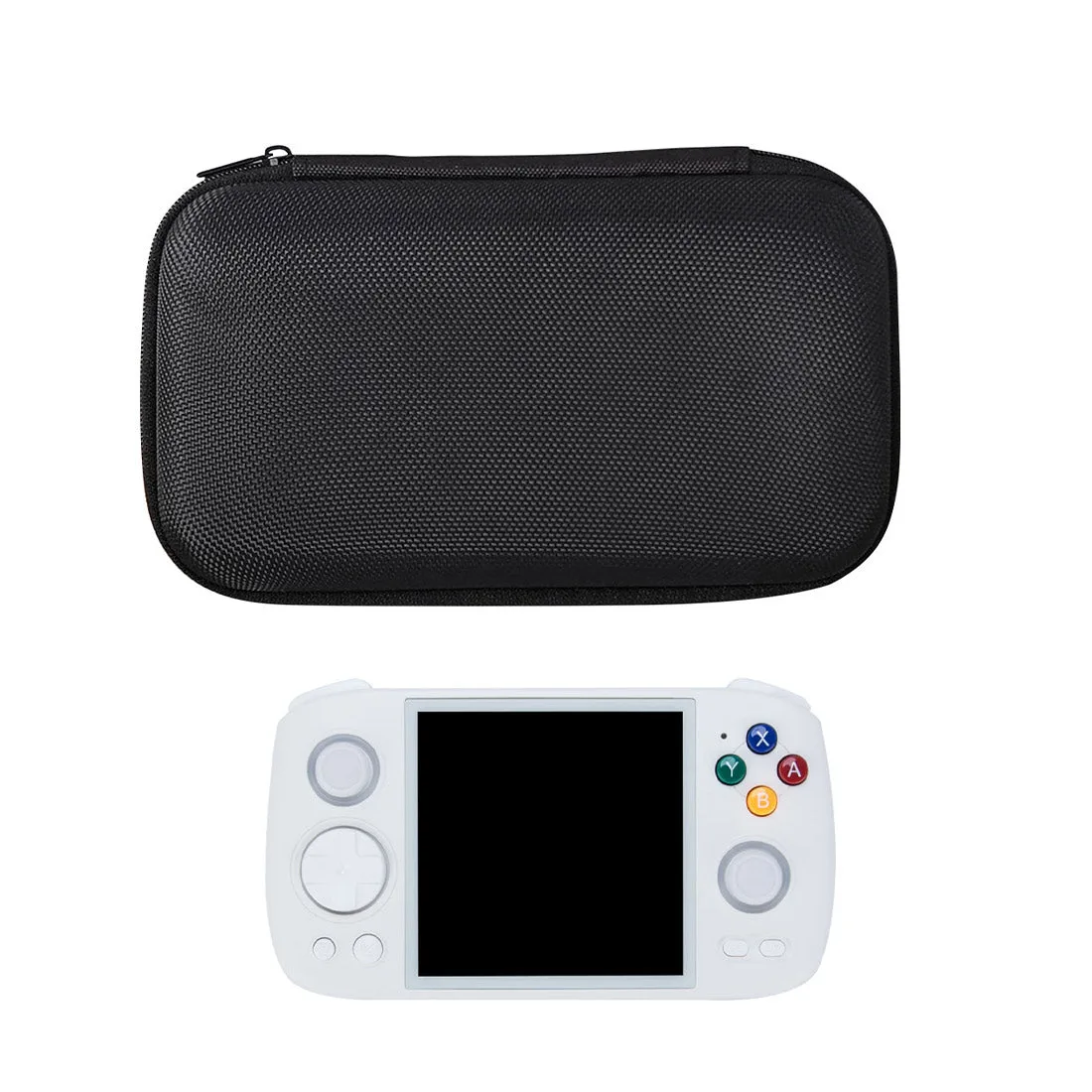
- RG477M レトロハンドヘルドゲームコンソール用ストレージバッグ: RG477M レトロハンドヘルド用のストレージバッグは、持ち運びの利便性、本体とアクセサリーを収納する十分なスペース、そして頑丈な傷防止を提供します。パネルを交換したり、ハンドヘルドをセットアップ間で移動する場合、安全な保管により、後の検出障害の原因となるコネクタやケーブルの損傷を防ぎます。