クイック回答
ジョイスティックを背面のUSBポートに接続し、Windowsに認識させたら、システムのゲームコントローラーパネルで一度軸をキャリブレーションします。その後、MSFSまたはX-Plane内でコントロールを割り当て、そのプロファイルを保存してください。設定トラブルの多くは、キャリブレーションを省略したり、誤ったプロファイルで割り当てたりすることが原因です。
プラグアンドプレイでもキャリブレーションが必要な理由
USBプラグアンドプレイはドライバーのインストールを不要にしますが、軸の範囲を確認する必要はなくなります。Windowsとシミュレーターはそれぞれ生の軸値を読み取るため、静止位置がわずかに中心からずれているスティックは、すべてのボタンが機能していても巡航中にドリフトします。
シミュレーターを開く前に、Windowsのゲームコントローラーパネルでキャリブレーションを行ってください。先にシミュレーター内でキャリブレーションすると、オペレーティングシステムがすでに半分解決した問題を修正している可能性があり、再インストール後に再現するのが難しくなります。
MSFSとX-Planeが割り当てを保存する場所
どちらのシミュレーターも、検出されたデバイスに紐づくプロファイルにコントロールの割り当てを保存します。MSFSはデバイスごとにデフォルトプロファイルを作成し、複製できるようにします。X-Planeは、意図的に汎用プロファイルを保存しない限り、機体ごとに割り当てを保存します。この違いにより、ある旅客機で機能する設定が軽単発機ではしっくりこないことがあります。
プロファイルにはスティック名ではなく機体カテゴリーで名前を付けてください。例えば「GA single」や「twin turboprop」などです。後で2台目のコントローラーを追加したとき、どのプロファイルがどの軸を担当しているかが名前から明確になります。
競合が起きるタイミング
別のUSBコントローラーがすでに同じ軸に割り当てられている場合、両方のデバイスがその軸を奪い合い、機体の反応が不安定になります。初回設定時は未使用のコントローラーを外すか、飛行前にシミュレーターのコントロールメニューで重複した割り当てを解除してください。
一部の機体アドオンパッケージには、シミュレーターのデフォルトを上書きする独自のコントロールプリセットが付属しています。特定の機体で割り当てが無視されるように見える場合は、プロファイル全体を作り直す前に、その機体独自の設定を確認してください。
設定手順
- 背面のUSBポートに接続: スティックはフロントパネルのハブではなく、マザーボード背面のポートに直接接続し、Windowsがデバイスの準備完了を報告するまで待ちます。よくある間違い: 非給電ハブを使用すると、飛行中に断続的な切断が発生することがあります。 シミュレーターを開く前に、Windowsのゲームコントローラーにデバイスが表示されることを確認してください。
- Windowsで軸をキャリブレーション: ゲームコントローラーのプロパティを開き、キャリブレーションウィザードを実行して、各軸をゆっくりと全可動範囲にわたって動かします。静止位置が中心にあり、リリース時に軸がスパイクしないことを確認してください。 キャリブレーション後も軸が中心を保たない場合は、シミュレーターのせいにする前に別のポートで再テストしてください。
- シミュレーターで名前付きプロファイルを作成: MSFSではデバイスのデフォルトプロファイルを複製して名前を変更します。X-Planeでは割り当て前に汎用プロファイルを保存します。よくある間違い: デフォルトプロファイルを編集すると、後でクリーンにリセットするのが難しくなります。 機体カテゴリーごとに1つのプロファイルにしておくと、後の変更が予測しやすくなります。
- まず主要な軸を割り当て: ピッチ、ロール、ヨーを何よりも先に割り当て、機体を滑走路に置いたフリーフライトセッションでテストします。よくある間違い: 先にボタンを割り当てて、離陸後に初めて軸の反転に気づくことです。 軸が逆に反応する場合は、別の軸に再割り当てするのではなく、反転オプションを使用してください。
- ボタンを追加して保存: 最初の機体で実際に使用するボタンだけを割り当て、プロファイルを明示的に保存します。よくある間違い: 保存せずにコントロールメニューを閉じると、そのセッションの割り当てが破棄されます。 保存後にコントロールメニューを再度開き、割り当てが保持されていることを確認してください。
製品情報
-
フライトシミュレーションジョイスティック、USBプラグアンドプレイ、主要なフライトシミュレーションプラットフォームおよび各種機体構成に対応: USBプラグアンドプレイでシステムが自動認識し、ドライバーのインストールは不要です。ドライバーのトラブルシューティングを先に行う代わりに、Windowsでのキャリブレーションとシミュレーター内での割り当てにすぐ進めます。
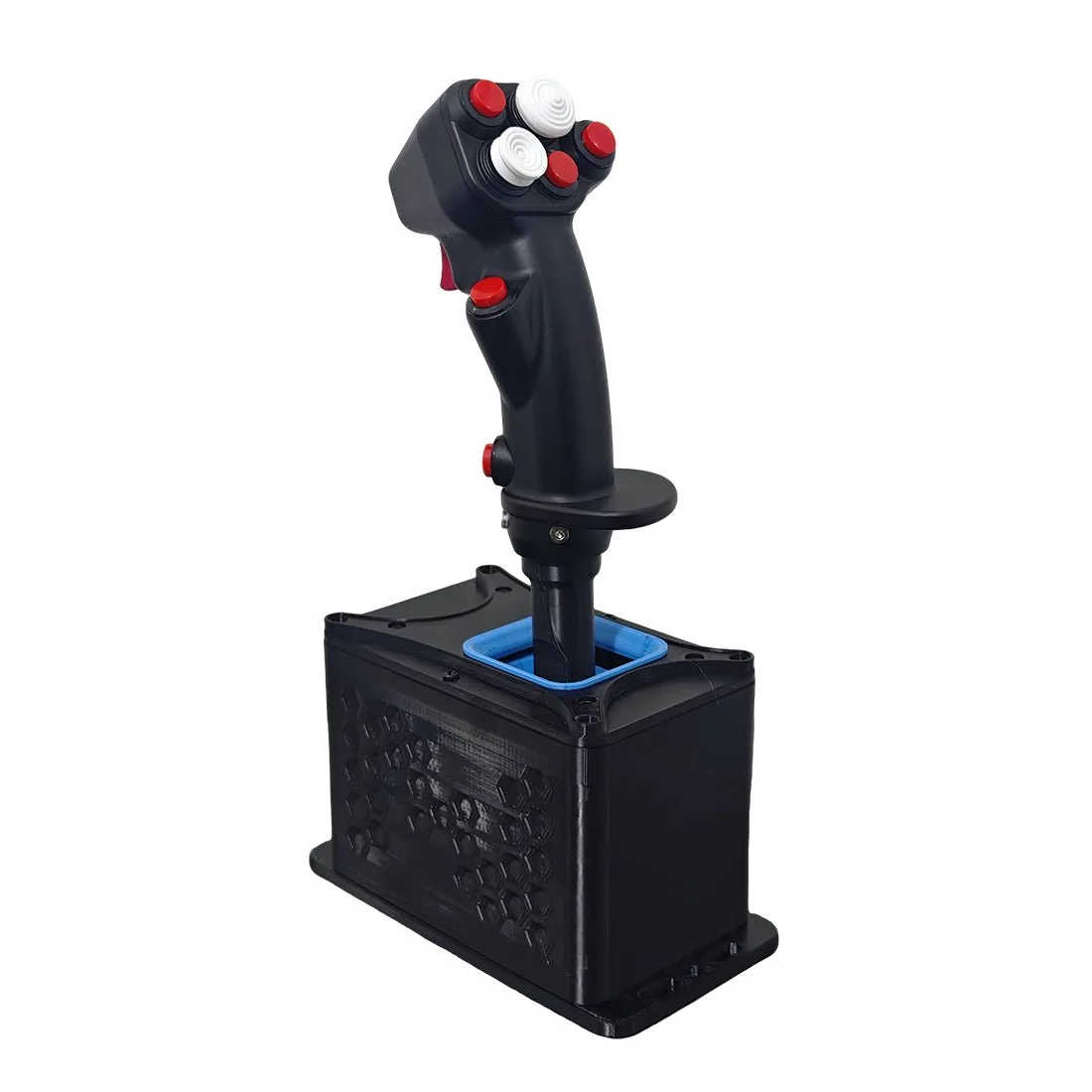
フライトシミュレーションジョイスティック、USBプラグアンドプレイ、主要なフライトシミュレーションプラットフォームおよび各種機体構成に対応
-
フライトシミュレーションジョイスティック、USBプラグアンドプレイ、主要なフライトシミュレーションプラットフォームおよび各種機体構成に対応: PCベースのフライトシミュレーション向けに開発され、主要なプラットフォームや機体モデルにわたってゲーム内でボタンと軸を割り当てられます。割り当てはMSFSまたはX-Plane内で行われるため、保存したプロファイルがそのまま機体を操作します。