クイックアンサー
FT232RLアダプターのTXをボードのRXに、RXをTXに配線し、GND同士を接続します。FTDI VCPドライバーをインストールした後、IDEでアダプターのCOMポートを選択してください。ESP8266ボードには3.3Vロジックを使用し、接続前に電圧を確認してください。
シリアル作業に安定した選択肢、FT232RLの理由
FT232RLはFTDI製の専用USB-シリアル変換チップで、アダプターモジュールはそのピンをブレッドボードやヘッダー接続用に露出させています。一部のCH340バリアントと比較して、FT232RLは一般的にオペレーティングシステム間でのドライバーサポートがより一貫しており、Windowsアップデート後にCOMポートが消失する可能性を低減します。トレードオフとして、正規のFTDIチップはコストが高いため、予算重視のアダプターではクローンが使用されることがあり、これらは同じドライバーを必要としますが、稀な条件下で異なる動作をすることがあります。
電圧とロジックレベル:最も一般的な配線ミス
FT232RLアダプターのI/Oピンは5Vまたは3.3V TTLレベルで動作し、多くのモジュールにはレベルを選択するためのジャンパーまたははんだブリッジが含まれています。ESP8266およびESP32ボードは3.3Vロジックを使用します。5VのTX信号を接続するとESP8266を損傷する可能性があります。3.3VボードにTXまたはRXを接続する前に、必ずマルチメーターでアダプターの出力電圧を確認してください。モジュールに電圧選択機能がない場合は、ドキュメントを確認するか、負荷時のVCCピンを測定してください。
ドライバーのインストール:FTDI VCP vs. 内蔵ドライバー
FTDIはWindows、macOS、Linux向けにVirtual COM Port(VCP)ドライバーを提供しています。Windows 10および11では自動的にドライバーがインストールされることが多いですが、デバイスマネージャーに警告アイコンが表示される場合は、FTDIのWebサイトから公式VCPドライバーをダウンロードしてください。macOSでは、最近のバージョンにFTDIサポートが含まれていますが、古いOSバージョンではドライバーパッケージが必要な場合があります。Linuxには通常ftdi_sioモジュールが含まれているため、アダプターは追加インストールなしで/dev/ttyUSB0として認識されます。よくある間違いはCH340ドライバーをインストールすることです。2つのチップは異なるドライバーを使用し、互換性はありません。
FT232RLの配線とドライバー設定手順
- アダプターのピンを特定する: モジュール上のVCC、GND、TXD、RXDを見つけます。TXDはアダプターの送信ピンで、ボードのRXピンに接続する必要があります。RXDはアダプターの受信ピンで、ボードのTXピンに接続します。多くのモジュールは明確にラベル表示されていますが、順序が異なる場合もあります。配線前にシルクスクリーンまたは製品ページを確認してください。 ラベルが不明瞭な場合は、導通を測定するかモジュールのピン配置図を参照してください。VCCとGNDを推測しないでください。
- ロジック電圧を設定する: アダプターの電圧ジャンパーまたははんだブリッジをターゲットボードに合わせて設定します。クラシックなArduino Uno/Nanoには5V、ESP8266、ESP32、およびほとんどの3.3Vセンサーには3.3Vを選択します。モジュールにセレクターがない場合は、接続前にマルチメーターでVCCとGND間の電圧を測定してください。 5Vのアダプターを3.3VのESP8266RXピンに接続すると、ボードが永久的に損傷する可能性があります。
- 3線接続を行う: アダプターのGNDをボードのGNDに、アダプターのTXDをボードのRXに、アダプターのRXDをボードのTXに接続します。Arduinoのアップロードでは、USBからボードに電源を供給する場合のみ、アダプターのVCCをボードの5Vピンに接続します。それ以外の場合はVCCを接続せず、ボードに別途電源を供給します。ESP8266の場合は、別の3.3V電源を使用し、GND、TX、RXのみを接続します。 アダプターのVCCを、別の電源ですでに給電されているボードに接続しないでください。
- FTDIドライバーをインストールする: ftdi.comからお使いのオペレーティングシステム用の公式FTDI VCPドライバーをダウンロードします。Windowsではインストーラーを実行し、必要に応じて再起動します。macOSではパッケージをインストールし、必要に応じてセキュリティとプライバシーで承認します。Linuxでは通常ドライバーが組み込まれているため、接続後にls /dev/ttyUSB*で確認します。 デバイスマネージャーに不明なデバイスが表示される場合は、CH340ドライバーをアンインストールし、FTDI VCPドライバーを再インストールしてください。
- COMポートを見つける: アダプターを接続し、デバイスマネージャー(Windows)を開くか、ls /dev/ttyUSB*(Linux/macOS)を実行します。COMポート番号またはデバイス名をメモします。Arduino IDEでは、ツール > ポートからそのポートを選択します。macOSでは、/dev/cu.usbserial-XXXXのようなものを探します。 ポートが表示されない場合は、別のUSBケーブルを試してください。充電専用ケーブルもあります。
- テストスケッチをアップロードする: Arduinoの場合、正しいボードとプロセッサを選択し、簡単な点滅スケッチをアップロードします。ESP8266の場合は、ボードのFLASHボタンを押したままRESETを押し、FLASHを離してブートローダーモードに入り、アップロードします。アップロードに失敗した場合は、TX/RXが正しく交差しているか、GNDが共有されているかを確認してください。 よくある間違いは、アップロード後にESP8266をブートローダーモードのままにすることです。スケッチを実行するにはRESETを1回押してください。
製品情報
-
USB TTL FT232RL FTDIシリアルアダプターコンバーターモジュール: FT232RL FTDI USB TTLシリアルコンバーターアダプターモジュール このモジュールは、以下の配線手順に必要なFT232RLチップと露出したTX/RX/GNDピンを提供します。
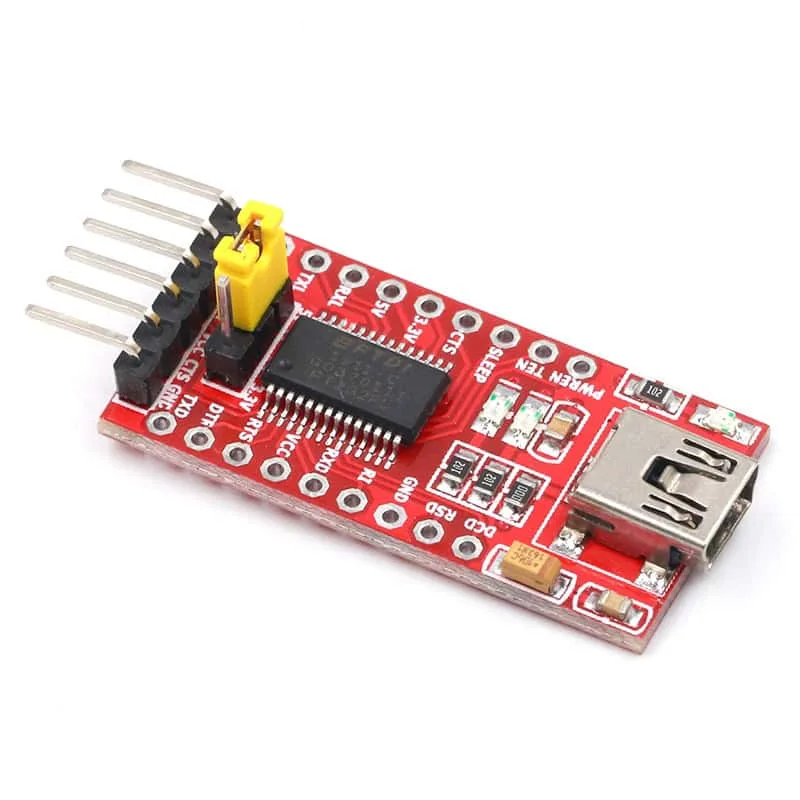
USB TTL FT232RL FTDIシリアルアダプターコンバーターモジュール