簡単な回答
プリンターを充電し、Instax Squareフィルムのパックを装填し、Instaxアプリをインストールして、印刷前にSquare LinkをBluetoothでペアリングしてください。まず1枚テスト印刷して、露出と構図を確認しましょう。
フィルム装填とペアリングの順序が重要な理由
Instax Square Linkはスマートフォンから印刷するため、印刷中はプリンターとスマートフォンがペアリングされた状態を保つ必要があります。フィルム装填前にペアリングしても問題ありませんが、バッテリーの充電が十分でない状態でフィルムを装填すると、詰まりや最初の1枚の無駄になる恐れがあります。まず十分に充電し、次にフィルムを装填し、それからペアリングしてください。
このプリンターはスクエアフォーマットのInstaxフィルムを使用し、Instax Mini 13で使うMiniフィルムは使用できません。開封前にフィルムの箱にSquareと表示されているか確認してください。Miniフィルムは装着できません。
アプリとプリンターが接続できない場合
ペアリングに失敗したら、スマートフォンのBluetoothをオフにしてから再度オンにし、他のカメラアプリやプリンターアプリを閉じ、プリンターをスマートフォンから1メートル以内に保ってください。Wi-FiやBluetoothが混雑した場所でのペアリングは、最初の接続が遅くなる可能性があるため避けましょう。
Square Linkはポータブルフォトプリンターなので、スマートフォンと本体の両方のバッテリーに依存します。どちらかのバッテリー残量が少ない場合は、アプリのトラブルシューティングの前に両方を充電してください。
手順:セットアップと印刷
- プリンターを十分に充電する: 付属の充電ケーブルを使用し、インジケーターが満充電を示すまで充電してください。充電が不十分だと、印刷途中でプリンターが止まる可能性があります。 バッテリーが充電されるまでフィルムを装填しないでください。
- Instax Squareフィルムを装填する: 黄色いマーカーを合わせてフィルムパックを差し込み、ドアを閉め、保護カバーシートが自動的に排出されるのを待ちます。シートを手で引き出さないでください。 箱にMiniではなくSquareと表示されているか確認してください。
- Instaxアプリをインストールしてペアリングする: 無料のInstaxアプリをダウンロードして開き、画面のペアリング案内に従ってください。ペアリング中はプリンターをスマートフォンから1メートル以内に保ってください。 ペアリングに失敗したら、Bluetoothを切り替え、他のアプリを閉じてください。
- 写真を選んでスクエアにトリミングする: アプリで写真を選択し、スクエアのトリミングガイドを使って被写体がフレーム内に収まるようにします。スクエアフィルムでは横長の写真の両側がトリミングされます。 印刷前にトリミングをプレビューしてください。
- テスト写真を1枚印刷する: 1枚だけ印刷して、まとめて印刷する前に露出と構図を確認してください。テストが暗すぎる、または明るすぎる場合は、アプリで明るさを調整してください。 テスト印刷を1枚行うことで、まとめて印刷する際のフィルムを節約できます。
製品情報
-
Fujifilm Instax Square Link Midnight Green ポータブルフォトプリンター: Fujifilm Instax Square Linkはスマートフォンから直接スクエアフォーマットの写真を印刷でき、Midnight Greenの仕上げで登場します。スクエアプリントはワイドやMiniフォーマットよりもSNS用のトリミングやアルバムのレイアウトに適しており、このカラーならバッグの中でもすぐに見つけられます。
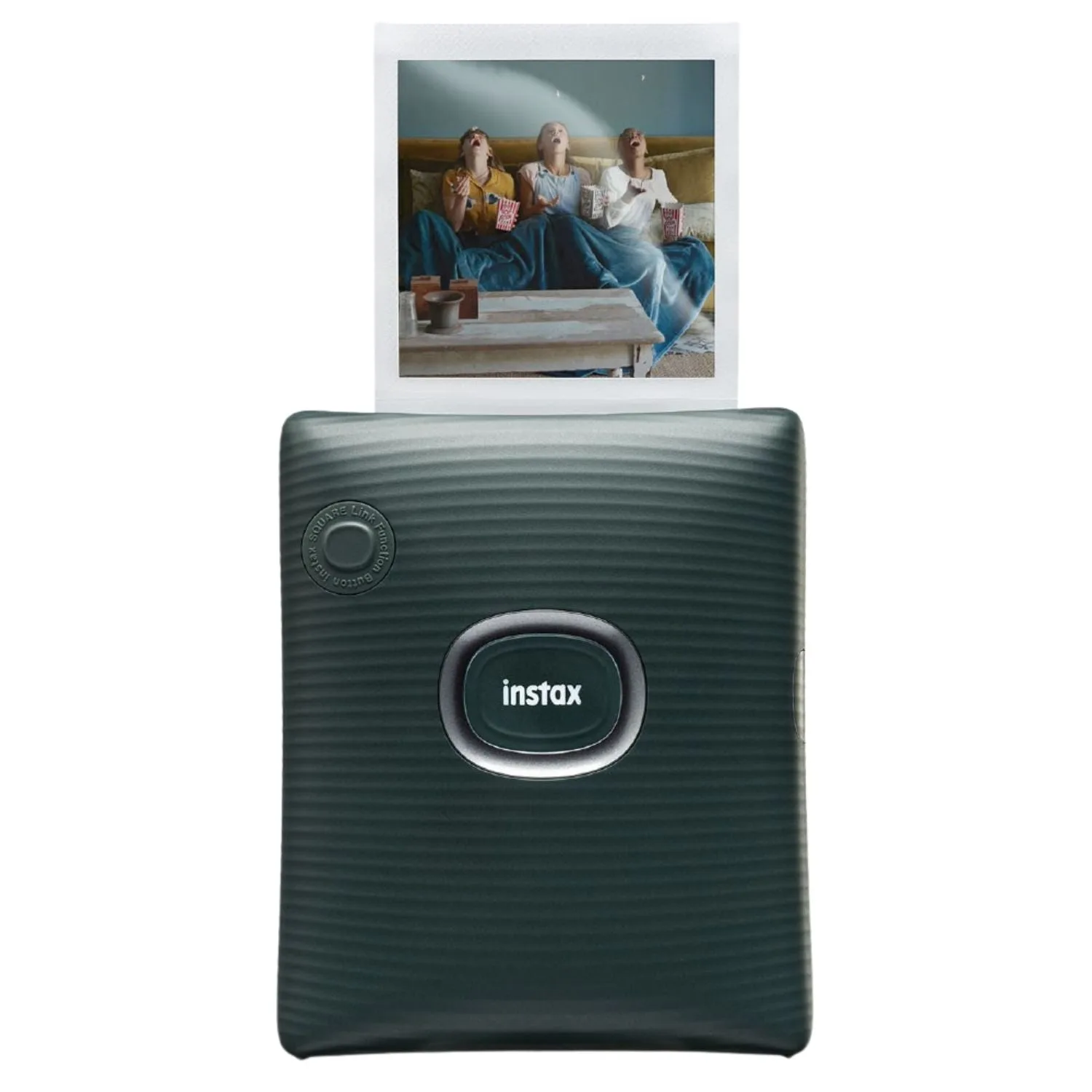
Fujifilm Instax Square Link Midnight Green ポータブルフォトプリンター