簡単な回答
G1000NXI 3ピースセットは、3つの独立したディスプレイと1つのオーディオユニットとして扱います。各パネルは、目と手が自然に届く位置に取り付け、各画面をそれぞれ専用のHDMIとUSB接続でつなぎ、飛行前にMSFSを実際の配置に合わせて設定してください。
穴あけの前にコックピットレイアウトを計画する
PFDとMFDはどちらも10.4インチの広視野ディスプレイなので、この2台でパネル幅をかなり占有します。通常の操縦姿勢で座り、各画面の中心が目のラインに対してどこに来るかをマークしてください。PFDを右に寄せすぎると、進入中に何度も頭を向けることになります。
GMAオーディオパネルは、スクリーンの間ではなく、スロットルを握る手の届く範囲に配置しましょう。3台のユニットは、USBケーブルとHDMIケーブルが無理なく給電ハブに届く程度に近づけてください。
隠れた制約はケーブルの配線です
各ディスプレイには、映像用のHDMIと、電源・データ用のUSBが必要です。映像ケーブルは電源やオーディオ配線から離した経路を計画し、どうしても交差させる場合は直角にしてください。各パネルの後ろにサービスループを残しておくと、すべてを外さずにユニットを手前に引き出して清掃やトラブルシューティングができます。
プラグアンドプレイのうたい文句をまだ確認したいとき
本セットにはプラグアンドプレイで使用できるようドライバーがプリインストールされていますが、Windowsが2台のディスプレイを予期しない順序で割り当てる場合があります。シミュレーターを起動する前にOS上でディスプレイの番号を確認してください。PFDとMFDの役割を割り当てる際、MSFSはその順序を引き継ぎます。
G1000NXIパネルのステップバイステップ設定
- まずPFDを取り付けます: 付属のブラケットを使用して、PFDを主要な視線の高さ、中央よりやや左に固定します。画面が水平であること、HDMIポートとUSBポートに引き続きアクセスできることを確認してから、ブラケットを締めてください。よくある間違い:側面の壁にぴったりと取り付けてケーブルのアクセスを妨げることです。 最終的に締め付ける前に、ケーブルの余裕を確認してください。
- その横にMFDを取り付けます: 同じブラケット方法を使用し、一定の間隔でMFDをPFDの右側に配置します。飛行姿勢で座り、身を乗り出さずに両方の画面が読めることを確認してください。よくある間違い:MFDを右に離しすぎると、進入中のクロスチェックが不快になります。 両方の画面が一目で確認できるようにする必要があります。
- GMAオーディオパネルを取り付けます: オーディオパネルはスロットルを操作する手の届く位置、通常はMFDの下または外側に取り付けます。USBケーブルはディスプレイのHDMIケーブルとは別に配線してください。よくある失敗:オーディオパネルを画面の後ろに隠してしまい、飛行中にボタンに手が届かなくなることです。 スロットルを離さずにオーディオパネルに到達します。
- USBとHDMIを決まった順序で接続します: 各ディスプレイのHDMIをPCの専用出力に、USBを電源付きハブに接続し、その後オーディオパネルを接続します。PCの電源は最後に入れてください。よくある間違いは、電源なしハブを数珠つなぎにすることです。これにより、1台の画面が断続的に落ちることがあります。 3つのUSB接続すべてに電源付きハブを使用してください。
- Windowsで表示順序を確認する: Windowsのディスプレイ設定を開き、どの物理画面がDisplay 1で、どれがDisplay 2かを確認します。仮想レイアウトを実際の左から右の順序に合わせて並べ替えてください。よくある間違い:この手順を省略し、後でシミュレーター内でMFDにPFDの役割を割り当ててしまうことです。 ご注文を確定したら、ケーブルの各端にラベルを付けてください。
- MSFS G1000NXI の役割を設定します: MSFSでは、PFDを左ディスプレイに、MFDを右ディスプレイに割り当て、COM周波数を切り替えてオーディオパネルをテストします。よくある間違い:シミュレーターが正しいパネルを自動検出すると決めつけること。必ず短いフライトで確認してください。 長時間のセッションの前に、5分間のパターンを飛ばしましょう。
セットアップに影響する製品情報
-
1/1 Scale G1000NXI Integrated Avionics 3-Piece Panel Set (PFD+MFD+Audio) with Mounting Brackets - Compatible with Major Flight Simulators: G1000 PFD、MFD、GMAオーディオパネルを同梱。両画面には10.4インチの広視野角HDMIディスプレイとバックライト付きボタンを採用しています。フルサイズの画面2台と独立したオーディオユニットのため、単一のカットアウトではなく、3つの異なる取り付け位置に対応するパネルプランが必要です。
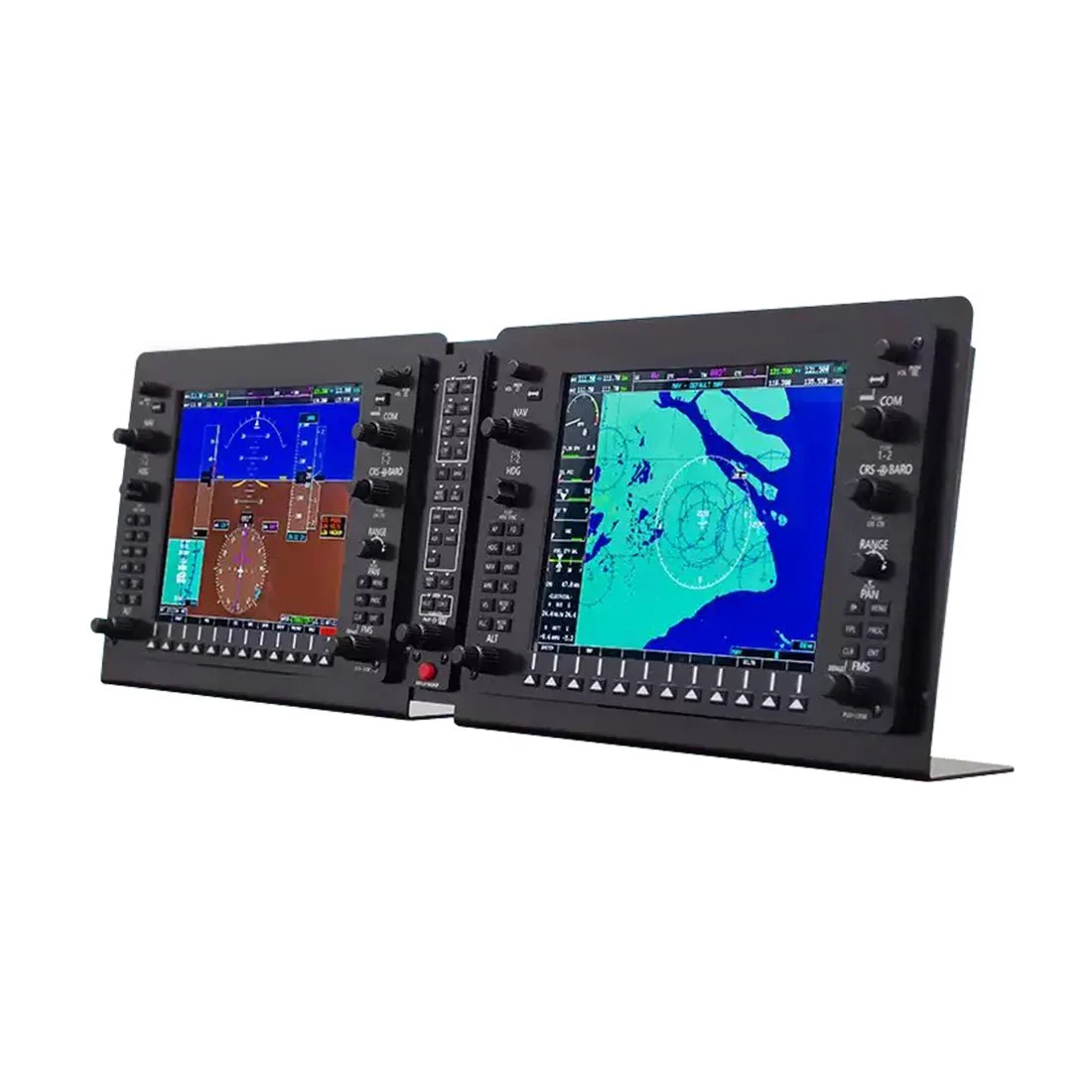
1/1 Scale G1000NXI Integrated Avionics 3-Piece Panel Set (PFD+MFD+Audio) with Mounting Brackets - Compatible with Major Flight Simulators
-
1/1 Scale G1000NXI Integrated Avionics 3-Piece Panel Set (PFD+MFD+Audio) with Mounting Brackets - Compatible with Major Flight Simulators: USBとHDMIでPCに接続でき、プラグアンドプレイ動作のためのドライバーがプリインストールされています。手動でのドライバー探しは不要ですが、3台のデバイス用にPCまたはハブに十分なUSBポートとHDMI出力が必要です。
-
1/1 Scale G1000NXI Integrated Avionics 3-Piece Panel Set (PFD+MFD+Audio) with Mounting Brackets - Compatible with Major Flight Simulators: 主要なフライトシミュレーターに対応し、取り付けブラケットが付属します。ブラケットを使えば各パネルをしっかり固定でき、これは通常以上に重要です。PFDとMFDは別々のユニットであり、緩い取り付けではそれぞれ独立してずれる可能性があるためです。