クイックアンサー
GeekShare Purple Planet ボタン&サムグリップキャップセットは、Nintendo Switch の標準 Joy-Con コントローラーに対応しています。以下の手順に従ってキャップをしっかりと取り付け、よくあるミスを避けてください。
ボタンキャップとサムグリップのフィット感が重要な理由
ボタンキャップとサムグリップはコントローラーの感触を変えます。正しく装着されていないと、プレイ中に滑ったり、感触が不均一になったりします。Purple Planet セットは柔らかいシリコン製で、しっかりと押し込んで装着する必要があります。
ボタンキャップは高さと表面積を増やし、快適性を向上させる一方で、押し込み量も変わります。激しいゲームを始める前に、新しい感触に慣れる時間を数分取りましょう。
ステップバイステップの取り付け方法
- コントローラーの表面を清掃する: Joy-Con のボタンとアナログスティックを乾いた糸くずの出ない布で拭き、ほこりや油分を取り除きます。これによりキャップの密着性が高まり、滑りを防ぎます。 表面が完全に乾いていることを確認してから次の作業に進んでください。湿気があるとキャップが外れやすくなります。
- ボタンキャップの位置を合わせる: 各ボタンキャップを対応する Joy-Con のボタン(十字キーまたはフェイスボタン)の上にかざします。押す前に、キャップの形状がボタンの向きと合っていることを確認してください。 キャップの位置がずれていると感じたら、持ち上げて位置を直してください。ずれたまま押すと、キャップやボタンを傷める可能性があります。
- しっかりと均等に押す: ボタンキャップを均等な力で押し込み、カチッとはまるか、平らになるまで押します。過度な力は使わないでください。シリコンはスムーズに滑り込むはずです。 キャップが平らにならない場合は、取り外して異物や位置ずれがないか確認し、再度試してください。
- サムグリップを取り付ける: シリコン製サムグリップをアナログスティックに、端から順に伸ばしながらかぶせます。グリップがスティックを完全に覆い、しっかりとフィットしていることを確認してください。 グリップがねじれたり、たるんだりしていないか確認してください。滑らかにフィットしていると、プレイ中に回転するのを防げます。
- コントロールをテストする: 各ボタンを押し、アナログスティックを動かして、キャップがしっかりと固定され、動きを妨げないことを確認します。キャップが緩んでいたり、ボタンの動きを妨げている場合は調整してください。 キャップが緩い場合は、取り外してもう少し強く押し込んで再装着してください。それでも滑る場合は、交換品についてサポートにお問い合わせください。
製品情報
-
GeekShare Purple Planet ボタン&サムグリップキャップセット: このセットには、遊び心あふれる紫と青の惑星をテーマにした、かわいい宇宙風の Joy-Con セットアップが含まれています。このデザインは、コントロールを完全に操作可能に保ちながら、Switch に楽しいビジュアルタッチを加えます。
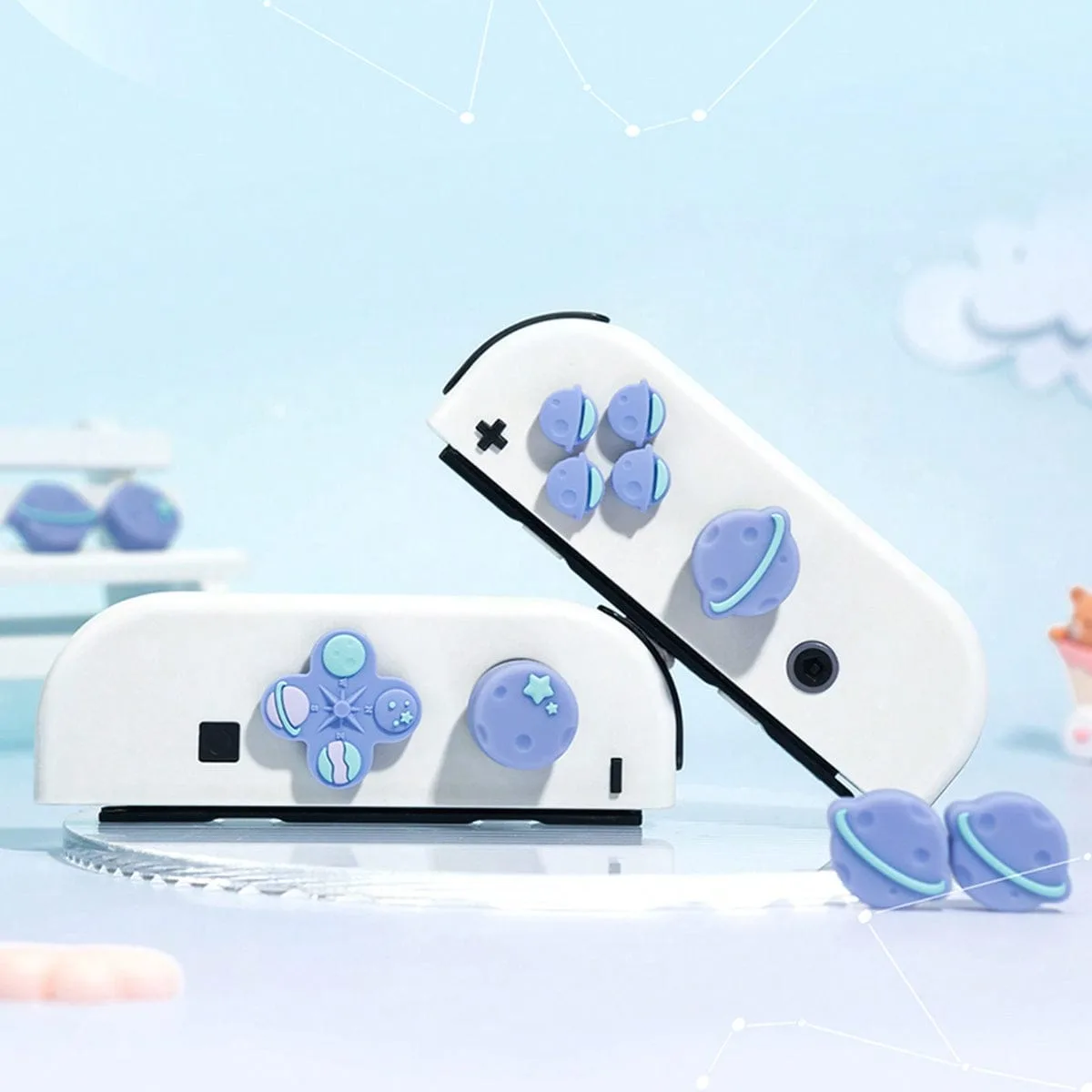
GeekShare Purple Planet ボタン&サムグリップキャップセット
-
GeekShare Purple Planet ボタン&サムグリップキャップセット: 方向ボタンキャップは高さと表面積を増やし、ボタンをより押しやすく、快適にします。標準の Joy-Con ボタンが小さすぎる、または平らすぎると感じる場合、これらのキャップはグリップ力を向上させ、指の疲れを軽減します。
-
GeekShare Purple Planet ボタン&サムグリップキャップセット: 柔らかいシリコン製サムグリップは、快適な感触を提供すると同時に、アナログスティックを傷やほこりから保護します。グリップはクッション性と保護層を追加し、スティックを長期間良好な状態に保つのに役立ちます。