クイックアンサー
可変NDフィルターを使用して露出をコントロールし、シャッタースピードを1/48または1/50に遅くすることで、自然なモーションブラーを得られます。GoPro Hero 12、11、10、9用のMotion可変NDフィルターは、ガラスを交換せずに濃度を調整できます。
シネマティックな動画にシャッタースピードが重要な理由
標準的なGoProの映像は、明るい場所でカメラが高速シャッターを使用するため、シャープでカクつきやすいことがよくあります。180度シャッタールールでは、シャッタースピードをフレームレートの2倍にする必要があります。24fpsの場合、1/48秒です。日差しの下では、レンズに入る光を減らさなければなりません。
可変ND vs 固定ND
固定NDフィルターは1つの光の条件でのみ機能します。可変NDフィルターは、フロントリングを回して必要な正確な濃度を調整できます。これは、日陰から日向に移動したり、角度を変えたりする場合に便利です。Motion可変NDフィルターは幅広い範囲をカバーするため、複数のフィルターを持ち歩く必要はありません。
可変NDフィルターでGoProをシネマティック動画用に設定する方法
- フレームレートとシャッタースピードを設定します: ProTuneまたはマニュアルモードで24fpsから始めます。シャッタースピードを1/48または1/50(フレームレートの2倍)に設定します。GoProが1/48を表示しない場合は、1/50を選択します。 よくある間違い:シャッターをオートのままにすること。カメラがNDフィルターを無視してシャッターを高速に保ちます。
- 可変NDフィルターを取り付けます: Motion可変NDフィルターをGoProレンズアダプターにねじ込みます。フィルターが清潔でしっかりと取り付けられていることを確認し、光漏れがないようにします。 毎回の撮影前に指紋やほこりがないか確認します — これらは画像を不均一にぼやけさせます。
- フィルター濃度を調整します: GoProのライブプレビューまたはヒストグラムを見ながら、フィルターのフロントリングを回します。露出がバランスよく見え、シャッターアイコンが目標の速度を示したら止めます。日差しの強い場所ではリングを暗くし、日陰では明るくする必要があるかもしれません。 最大濃度でも画像がまだ露出オーバーの場合は、ISOを100に下げるか、2枚目のNDレイヤーを追加します。
- フィルター設定をロックして撮影します: 露出が正しくなったら、同じシーン中はフィルターリングを変更しないでください。短いテストクリップを録画し、モーションブラーを確認します — 動く被写体は、シャープに止まるのではなく、滑らかで自然な軌跡を描く必要があります。 クリップがまだカクつく場合は、シャッタースピードをさらに下げる(例:1/30)か、フレームレートを30fpsに上げ、シャッターを1/60にします。
製品情報
-
Motion 可変NDフィルター - Hero 12 / 11 / 10 / 9: Motion可変NDフィルターは、写真家、映画制作者、またはカジュアルな撮影者のために設計されており、GoProカメラをあらゆる環境に調整できます。フィルターを交換することなく、その場で露出を調整できるため、変化する光の条件下でも撮影を続けることができます。
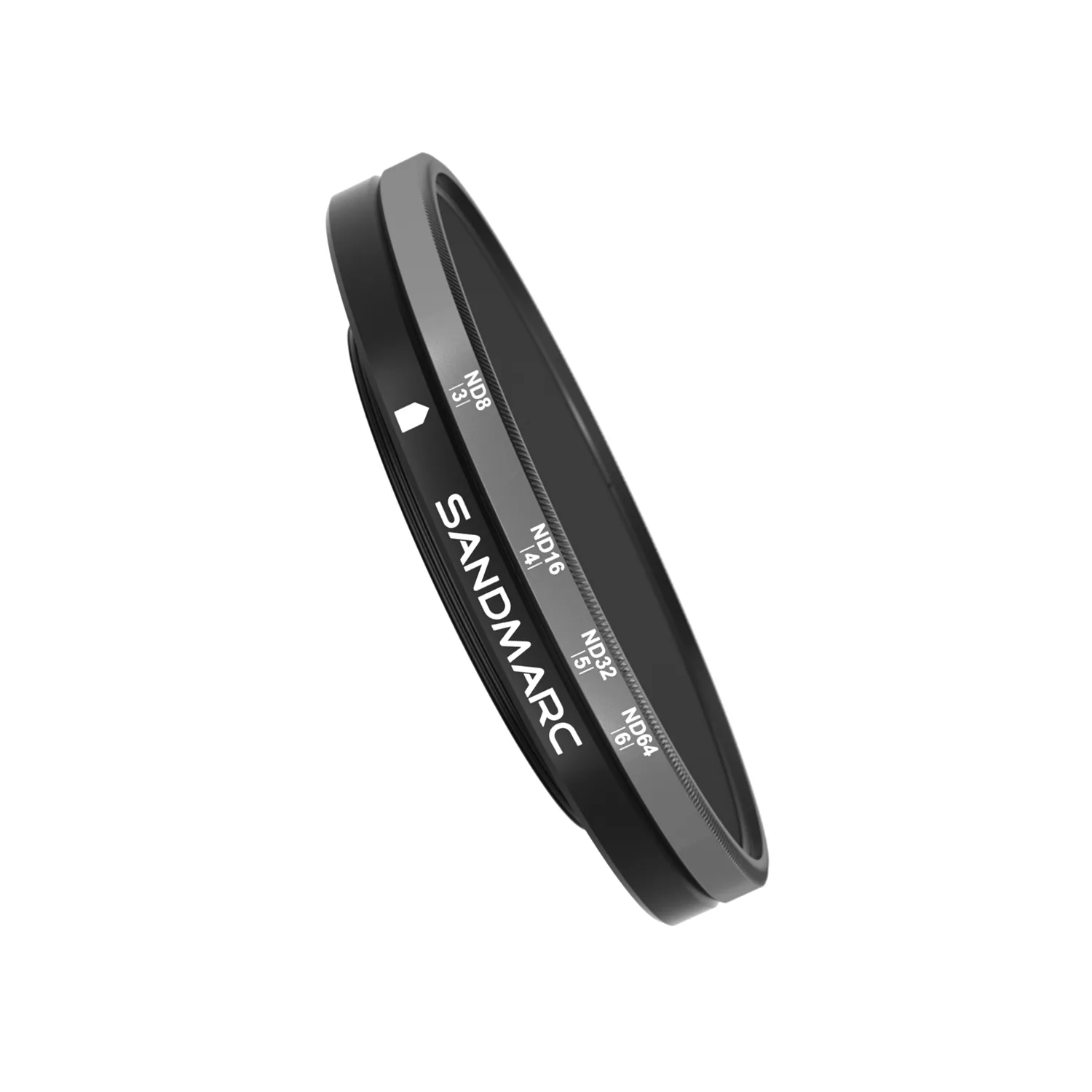
Motion 可変NDフィルター - Hero 12 / 11 / 10 / 9