最もシンプルな接続経路から始める
HARPOON v2 WIRELESS が接続できない場合、最も早く原因を絞り込む方法は、ソフトウェア設定を変更する前に物理的なリンクを確認することです。マウスはワイヤレスなので、レシーバーとそのUSBポートが最初に確認すべきものです。レシーバーを動作するUSBポートに再接続し、テスト中は電源のないハブやフロントパネルの延長ケーブルを避け、マウスに十分な充電があることを確認してください。 マウスがシステムにまったく表示されない場合、問題は通常、センサーやボタンの設定よりも前の段階にあります。
HARPOON v2 WIRELESS の提供された製品情報には、26K DPI CORSAIR MARKSMAN センサー、6つのプログラム可能ボタン、人間工学に基づいた非対称形状が確認されていますが、ペアリング手順、レシーバーペアリングユーティリティ、サポートされる接続モードのリストは含まれていません。つまり、他の場所で見られる特定のボタン操作やソフトウェアによるペアリング手順は、 このモデルについては、CORSAIRサポートまたは現在のマニュアルが確認するまで未検証です。
マウスが接続できない場合の実用的な確認手順
これらの手順を順番に実行し、マウスが反応したらすぐに止めてください。各手順でチェーンの一部を切り分けるため、一度に複数の変更を加えることはありません。
- 電源と充電を確認: マウスが充電されているか、新しい電池が入っていて、電源が入っていることを確認してください。電源が入らないマウスはペアリングできません。そのため、レシーバーのトラブルシューティングを行う前に、本体の故障を除外できます。
- レシーバーを直接USBポートに差し直してください: レシーバーは、ハブ、ドック、モニターのUSBポートではなく、マザーボードまたはノートパソコン本体のポートに接続してください。同じポートを別のデバイスでテストし、ポートが機能することを確認します。
- オペレーティングシステムがデバイスを認識しているか確認します: レシーバーは認識されるがマウスが認識されない場合、問題はペアリングまたはマウスの電源状態にある可能性があります。何も表示されない場合は、まずレシーバーとポートに注目してください。
- ソフトウェアを再インストールする前に、コンピューターを再起動してください: 再起動すると、一時的なUSB列挙の問題が解消されます。その後でのみ、CORSAIR iCUEの再インストールや公式ソフトウェアによるファームウェアアップデートの確認を検討してください。
- 可能であれば、別のコンピューターでテストしてください: マウスが別の場所で接続できる場合、元のコンピューターのUSBポート、ドライバーの状態、またはソフトウェアが原因である可能性が高いです。どこでも接続できない場合、マウスまたはレシーバーが共通の要因です。
HARPOON v2 WIRELESSが実際に提供するもの
-
HARPOON v2 ワイヤレスゲーミングマウス: HARPOON v2 ワイヤレスゲーミングマウスは、26K DPIのCORSAIR MARKSMANセンサーを搭載しています。センサーの仕様は、接続の問題とカーソル追跡の問題を区別する際に役立ちます。接続はするが不規則に動くマウスは、まったく認識されないマウスとは異なる問題です。
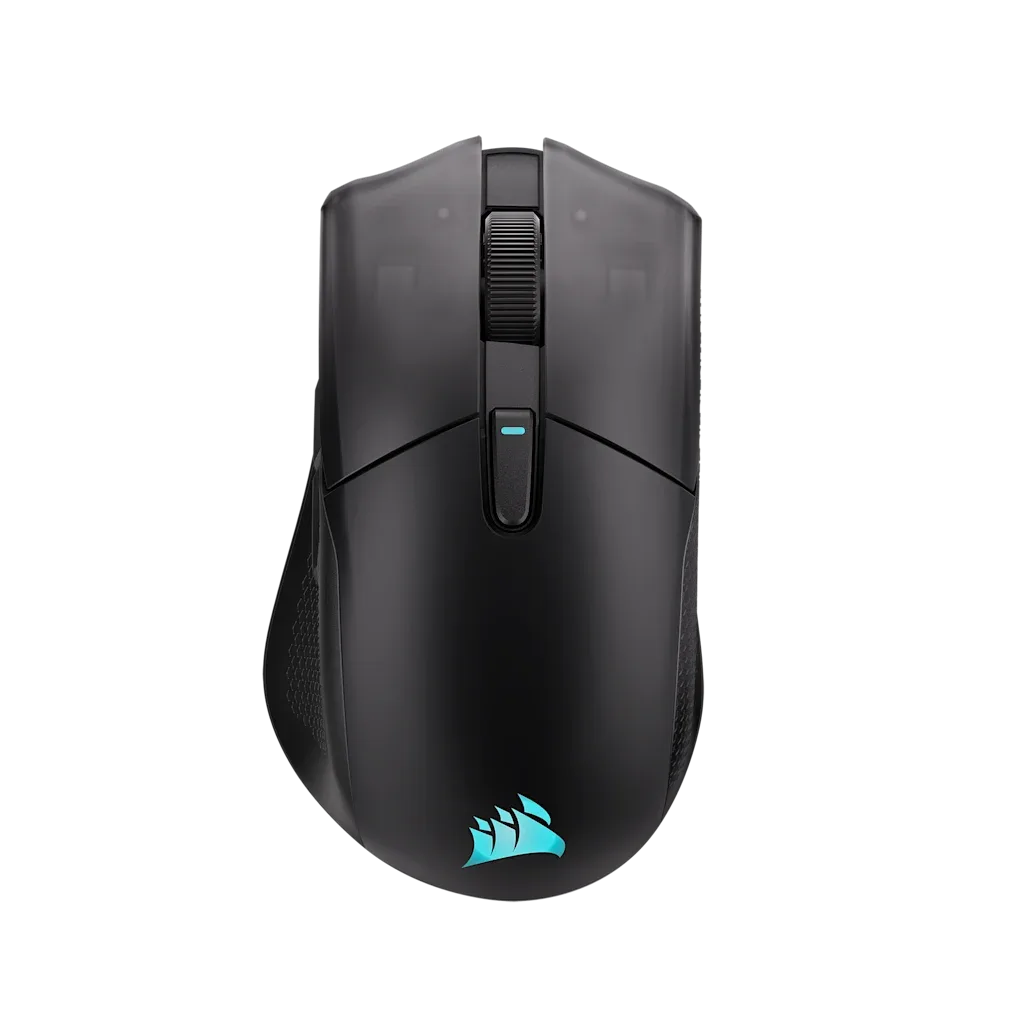
ワイヤレスゲーミングマウス HARPOON v2
-
ワイヤレスゲーミングマウス HARPOON v2: 6つのプログラム可能なボタンと非対称の人間工学に基づいた形状を備えています。ボタンの数と形状を把握することで、トラブルシューティングのアドバイスに従う際に、正しいモデルをテストしていることを確認でき、別のHARPOONバリアントをテストしているわけではないことがわかります。
マウスが接続されるが、接続が切れ続ける場合
断続的な切断や遅延は、マウスがまったくペアリングしないのとは別の問題です。まず、ワイヤレス干渉の明らかな原因を取り除きます。受信機をマウスに近づけ、テスト中はUSB 3.0ポートや金属面から遠ざけ、モニターやデスクパネルの後ろに置かないようにします。激しい動きのときだけ切断が発生する場合は、マウスを受信機に近づけてテストし、 距離が原因かどうかを確認します。
提供された情報には、HARPOON v2 WIRELESSのワイヤレス範囲、ポーリングレート、バッテリー寿命の仕様は含まれていません。そのため、診断時に特定の範囲やバッテリー持続時間を想定しないでください。一度に1つの変数(受信機の位置、USBポート、距離)を変更してみてください。それでも切断が続く場合は、次のステップとして CORSAIRの公式ツールを使用してファームウェアまたはソフトウェアのアップデートを確認してください。ランダムなリセットの組み合わせを試す必要はありません。
トラブルシューティング中に避けるべきこと
一般的なアドバイスの中には、診断を難しくしたり、提供された製品情報でサポートされていないものもあります。
- ペアリングボタンのシーケンスが普遍的であると想定しないでください: 提供されたレコードには、HARPOON v2 WIRELESS のペアリング手順は含まれていません。別のCORSAIRマウスで動作するシーケンスがここでも適用されるとは限らないため、使用する前に公式サポートに確認してください。
- すべてを一度に再インストールしないでください: 受信ポートの変更、iCUEの再インストール、ファームウェアの更新を同じセッションで行うと、どの変更が問題を解決したのか(もし解決したとしても)判断できなくなります。
- 仕様が記載されていないことを欠陥と見なさないでください: 提供された情報に公表された範囲やバッテリー数値がないことは、マウスにそれらの機能が欠けている証拠にはなりません。それは単に、それらの詳細がここでは確認されていないことを意味します。
ペアリングの問題とラグの問題を区別する
システムにまったく表示されないマウスは、ペアリングまたは電源の問題です。表示されるものの、ゲーム中にカクついたり、ラグが発生したり、接続が切れたりするマウスは、多くの場合、ワイヤレス環境またはUSB帯域幅の問題です。これらは別々のチェックリストとして扱ってください。ペアリングの場合は、電源、レシーバーの装着、ポートに注目し、ラグの場合は、レシーバーとの距離、干渉、マウスをレシーバーに近づけたときの動作の変化に注目してください。
HARPOON v2 WIRELESS は、26K DPI MARKSMAN センサーと6つのプログラム可能なボタンを搭載しており、これらは接続が安定した後に設定する機能です。マウスが確実に接続しても、ボタンやDPI設定が期待通りに動作しない場合は、CORSAIR iCUEの設定の問題であり、接続の不具合ではありません。ワイヤレスリンクが安定していることを確認した後にのみテストしてください。 リンクは安定していることが確認されました。
トラブルシューティングを中止してサポートに連絡するタイミング
マウスが既知の正常な充電で電源が入らない場合、2台目のコンピューターの直接USBポートに表示されない場合、またはレシーバーを移動して別のポートをテストした後も一貫して接続が切れる場合、それ以上の手順は、提供された情報ではカバーされない詳細に依存します。その時点で、モデル名、既に試したこと、およびレシーバーが認識されるかどうかをCORSAIRサポートに連絡してください システム。これにより、サポートはこのモデルで確認されていない手順を推測することなく、ペアリングや交換についてアドバイスするために必要な情報を得ることができます。