クイックアンサー
ほとんどの Yaleキーパッド ロックのコードを変更するには、現在のマスターコードを入力し、Yaleボタンを押して、プロンプトに従って新しいコードを入力・確認します。正確な手順はモデルによって異なりますが、作業時間は2分未満で、工具は不要です。
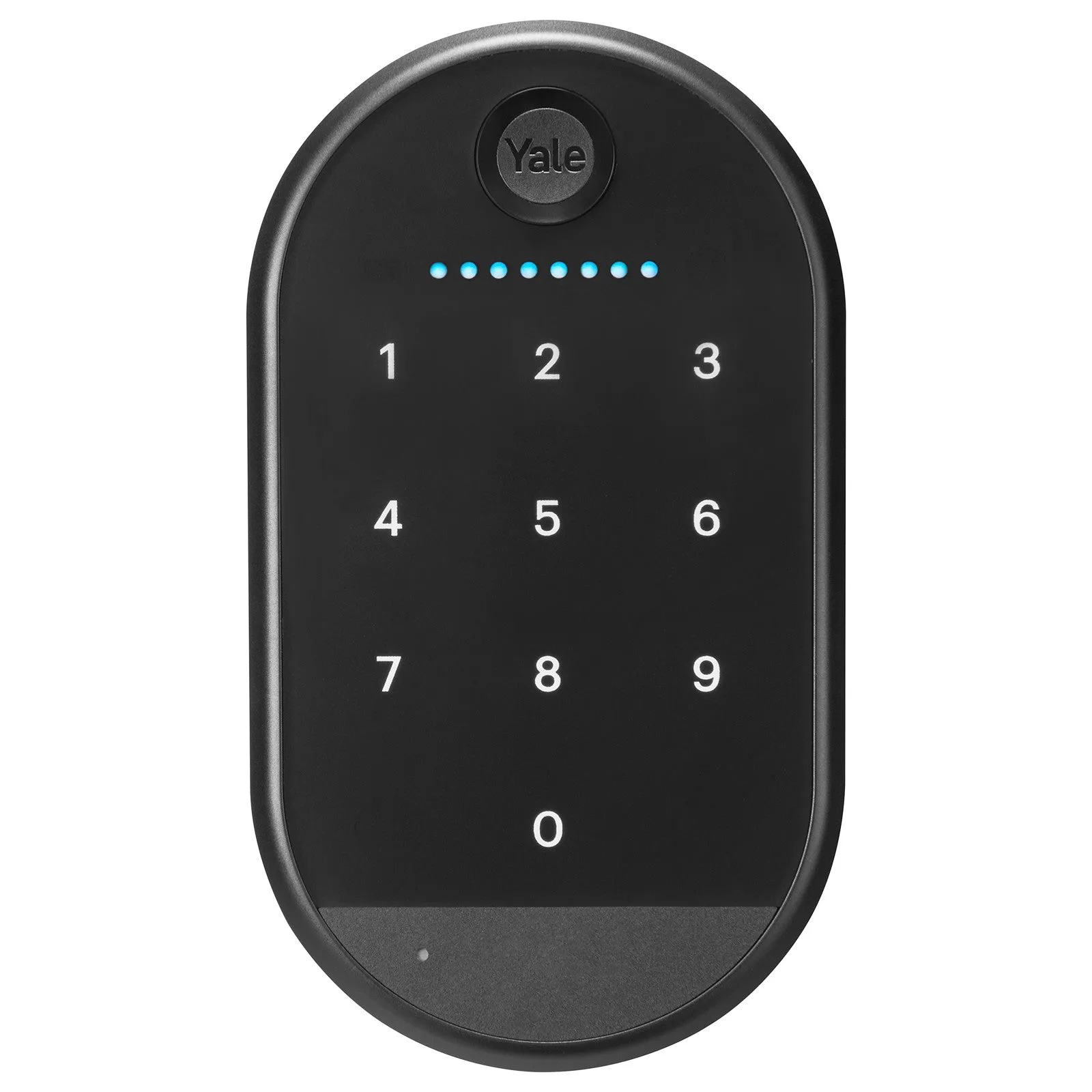
Yaleキーパッド
始める前に:必要なもの
現在のマスターコード(プログラミングコードとも呼ばれます)が必要です。中古で購入した場合やコードを忘れた場合は、まず工場出荷時リセットが必要になることがあります。ロックのプログラミングガイドを手元に用意するか、ロックがBluetoothまたはWi-Fiに対応している場合はYale Homeアプリをダウンロードしてください。アプリを使えば、キーパッドに触れずにコードを管理できます。
例えば Yale Assure Lock 2 タッチキーパッド (Wi-Fi対応)のようなロックでは、アプリを通じてリモートでコードを変更できます。Yale Assure Lock 2 キーフリーキーパッド(Z-Wave対応)のようなキーレスモデルでは、すべてのプログラミングをキーパッドで行います。Z-Waveを使用する場合は、ロックがハブの範囲内にあることを確認してください。
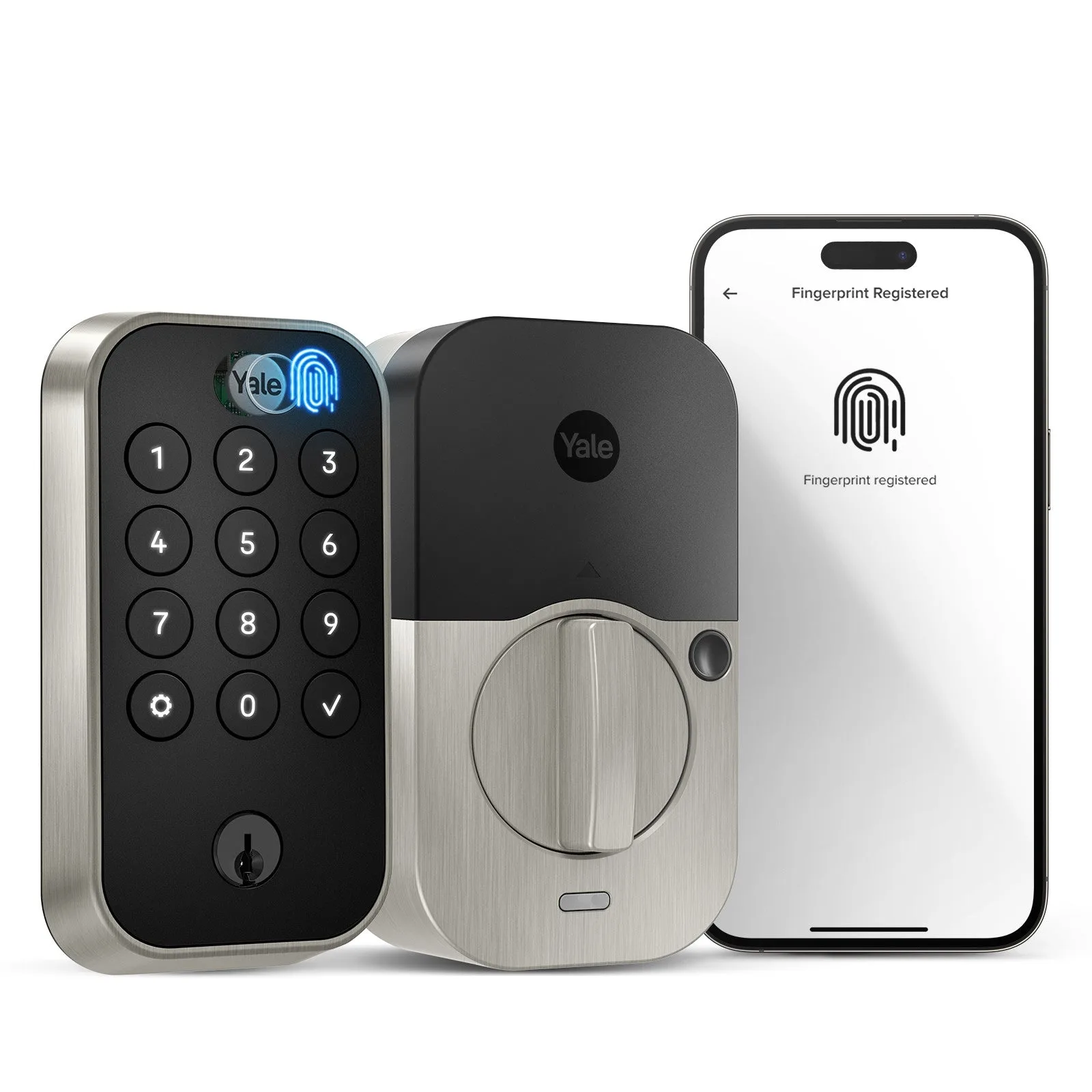
Yale Assure Lock 2 タッチキーパッド
ステップバイステップ:Yaleロックコードの変更方法
- マスターコードを入力: キーパッドのYaleボタン(Yロゴ)を押し、現在のマスターコードを入力します。ほとんどのYaleロックのデフォルトマスターコードは 1-2-3-4-5-6 ですが、設置後は変更することをお勧めします。 ロックが3回ビープ音を鳴らしたり、赤く点滅した場合は、マスターコードが間違っています。もう一度試すか、工場出荷時リセットを行ってください。
- もう一度Yaleボタンを押す: マスターコードを入力した後、もう一度Yaleボタンを押します。ロックがビープ音を鳴らし、キーパッドが点灯してプログラミングモードに入ったことを示します。 各ステップの間隔を空けすぎないでください。ほとんどのYaleロックは 5 秒間操作がないとタイムアウトし、最初からやり直す必要があります。
- 新しいユーザーコードを入力: 割り当てたい番号(例:最初のユーザースロットには 1)を押し、4 桁から 8 桁の任意のコードを入力します。Yaleボタンを押して確定します。 1234 や生年月日などのわかりやすいコードは避けてください。自分は覚えられるが、他人には推測されにくいコードを使用してください。
- 新しいコードをテスト: ドアを閉めて、キーパッドで新しいコードを試してください。ロックがスムーズに解除されるはずです。解除されない場合は、手順を繰り返し、コード入力後にYaleボタンを押してコードを保存したことを確認してください。 それでもロックが反応しない場合は、バッテリーを確認してください。バッテリー電圧が低いと、ロックが新しいプログラミングを無視することがあります。
お持ちのYaleロックはどれですか?
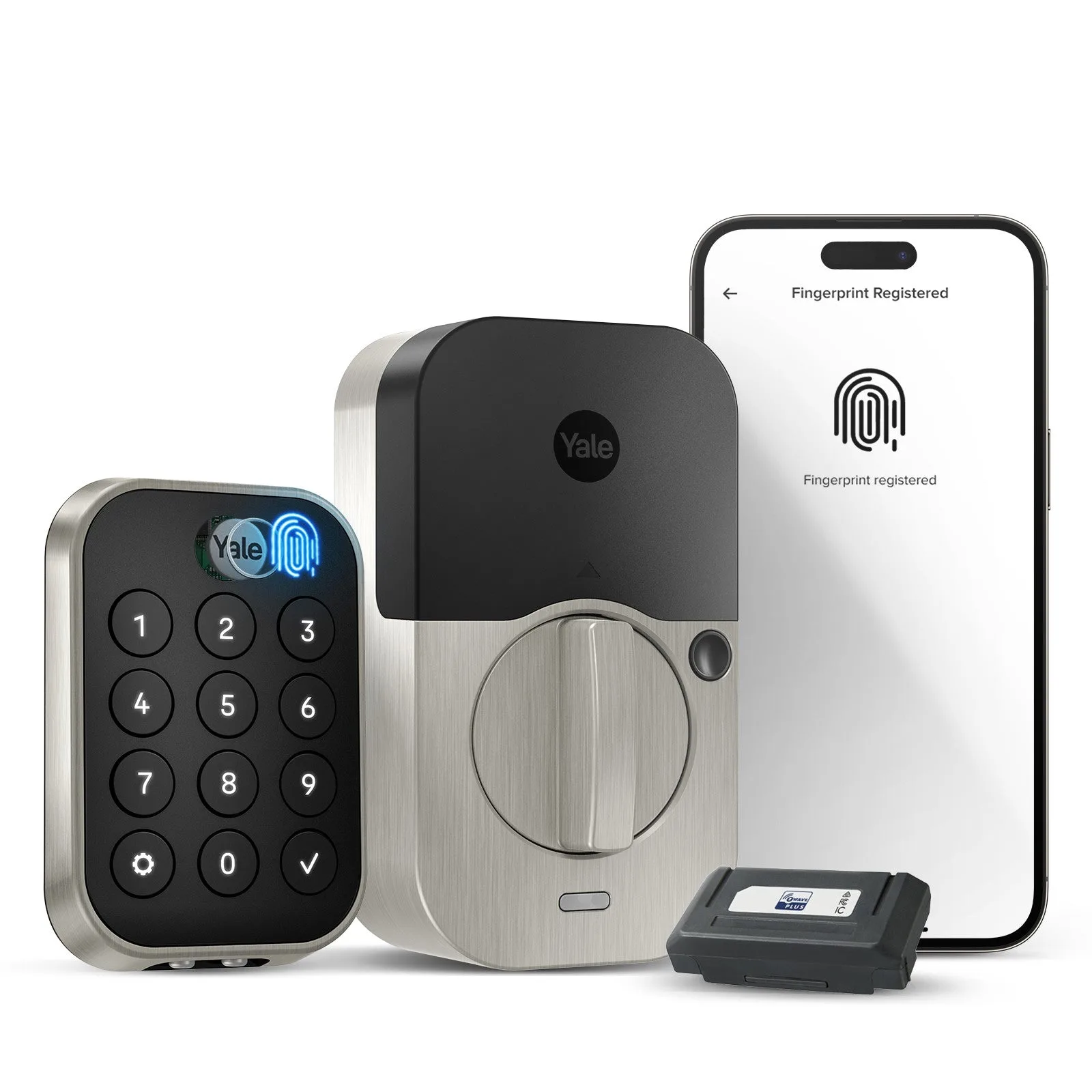
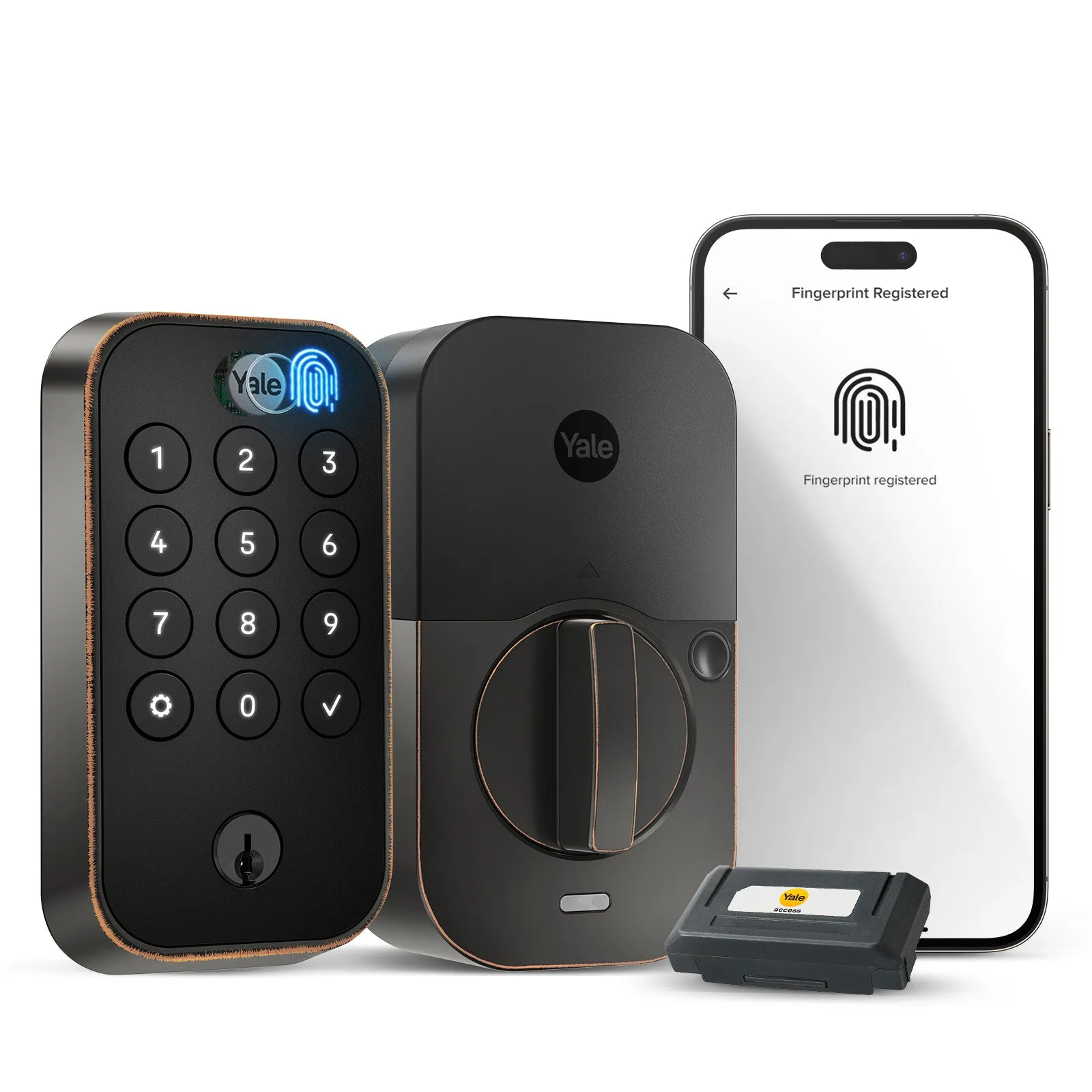
- Yale Assure Lock 2 タッチキーパッド(Wi-Fi対応): Yale Assure Lock 2 タッチキーパッド(Wi-Fi対応)は、複数の仕上げから選べるスマートデッドボルトです。ドアに合う外観と必要な機能をお選びいただけます。キー付きエントリーデッドボルト機能。指紋認証およびWi-Fi技術オプション。Amazon AlexaおよびApple HomeKitに対応。このモデルをお持ちの場合、キーパッドから直接、またはYale Homeアプリを通じてコードを変更できます。Wi-Fi接続により、ゲスト用の一時コードを作成し、リモートで無効にすることもできます。
- Yale Assure Lock 2 タッチキーフリーキーパッド(Z-Wave対応): Yale Assure Lock 2 キーフリーキーパッド(Z-Wave対応)は、複数の解錠方法、エントリーコードの共有と追跡機能、DoorSenseによるオートロックを提供します。このキーレスモデルでは、リモートコード管理にZ-Waveハブが必要です。キーパッドでは、マスターコードを使用してユーザーコードの追加や削除を行います。DoorSenseは、オートロックが作動する前にドアが完全に閉まっていることを確認します。