ゲーミング用HDMI 2.1ケーブルの選び方:次世代機やハイエンドPCゲーミング環境を最大限に活用するには、適切なHDMI 2.1ケーブルの選択が重要です。4K@120Hz、さらには8K@60Hzに対応するHDMI 2.1は、より滑らかな映像、高速リフレッシュレート、可変リフレッシュレート(VRR)やオートローラテンシーモード(ALLM)などの機能を実現します。しかし、すべてのケーブルが同じ性能ではなく、古いケーブルや低品質のケーブルを使用すると、画面のちらつき、信号途絶、解像度制限が発生する可能性があります。
このガイドでは、ゲーミング用HDMI 2.1ケーブルを購入する際に考慮すべき重要な要素(帯域幅、長さ、認証、互換性など)を解説します。PS5、Xbox Series X、または高性能ゲーミングPC向けにアップグレードする場合でも、これらの詳細を理解することで、投資に見合ったパフォーマンスを得られます。
HDMI 2.1の帯域幅と速度要件を理解する
HDMI 2.1ケーブルは最大48Gbpsの帯域幅を処理できるよう設計されており、これはHDR対応の4K@120Hzや8K@60Hzに不可欠です。これはHDMI 2.0の18Gbps制限からの大幅な向上です。この速度を達成するには、ケーブルは高品質のシールドと導体で構築されている必要があります。公式認証ロゴ付きの「Ultra High Speed HDMI」と表示されたケーブルを探してください。十分な帯域幅がないと、画面のティアリング、色深度の低下、高リフレッシュレートの達成不能が発生する可能性があります。
購入時には、HDMI 2.1対応を謳いながら実際のテストで性能が不足する汎用ケーブルや非認証ケーブルは避けてください。多くの低価格ケーブルは、長距離で信号整合性を維持するために必要なゲージやシールドが不足しています。ほとんどのゲーミング環境では、コンソールをモニターやテレビに接続するのに3〜6フィートのケーブルが理想的です。より長い配線が必要な場合は、PC環境向けの12フィートDisplayPort 1.4ゲーミングケーブルや、アクティブ増幅機能付きのプレミアムHDMI 2.1ケーブルを検討してください。
- パッケージに「Ultra High Speed HDMI」認証マークがあるか確認してください。
ゲーミングHDMIケーブルに求めるべき主な機能
帯域幅以外にも、競技ゲームや没入型ゲームに適したケーブルにはいくつかの機能があります。HDR10+やDolby Vision対応を確認し、ゲームの色とコントラストを向上させましょう。また、サウンドバーやAVレシーバーを使用する場合は、eARC(拡張オーディオリターンチャンネル)対応も確認してください。しっかり作られたケーブルは、腐食に強い金メッキコネクターと、頻繁な抜き差しに耐える編組または耐久性のあるジャケットを備えている必要があります。
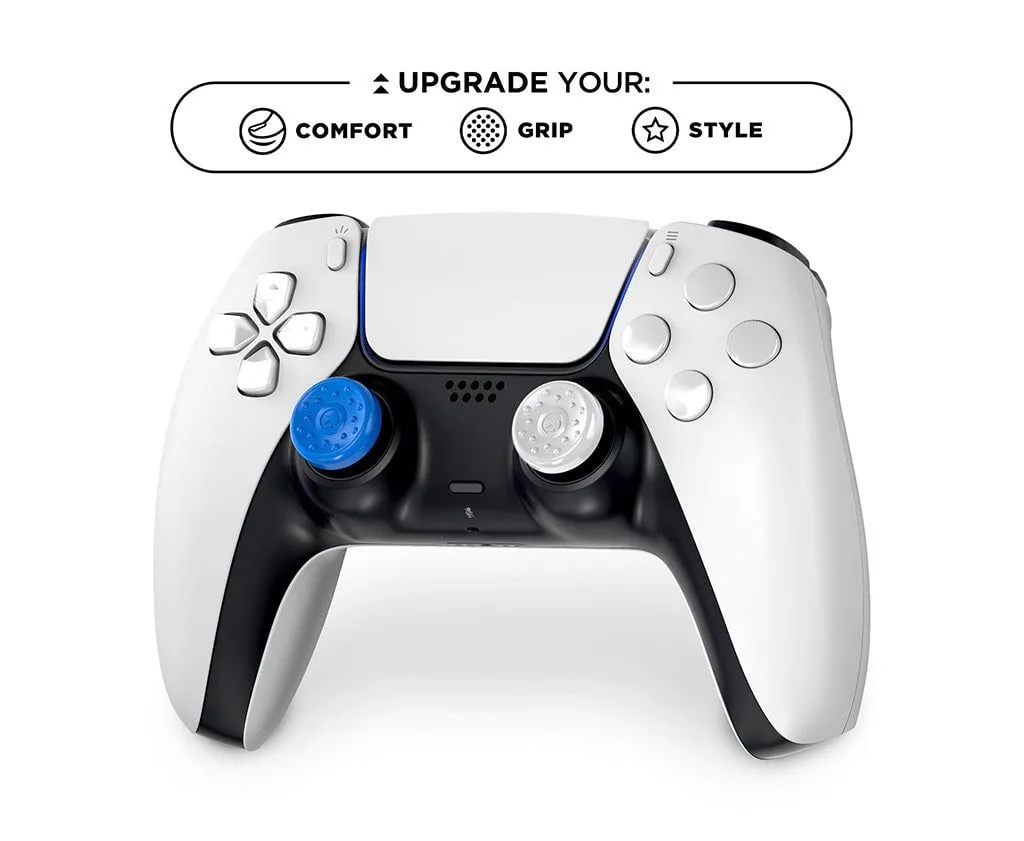
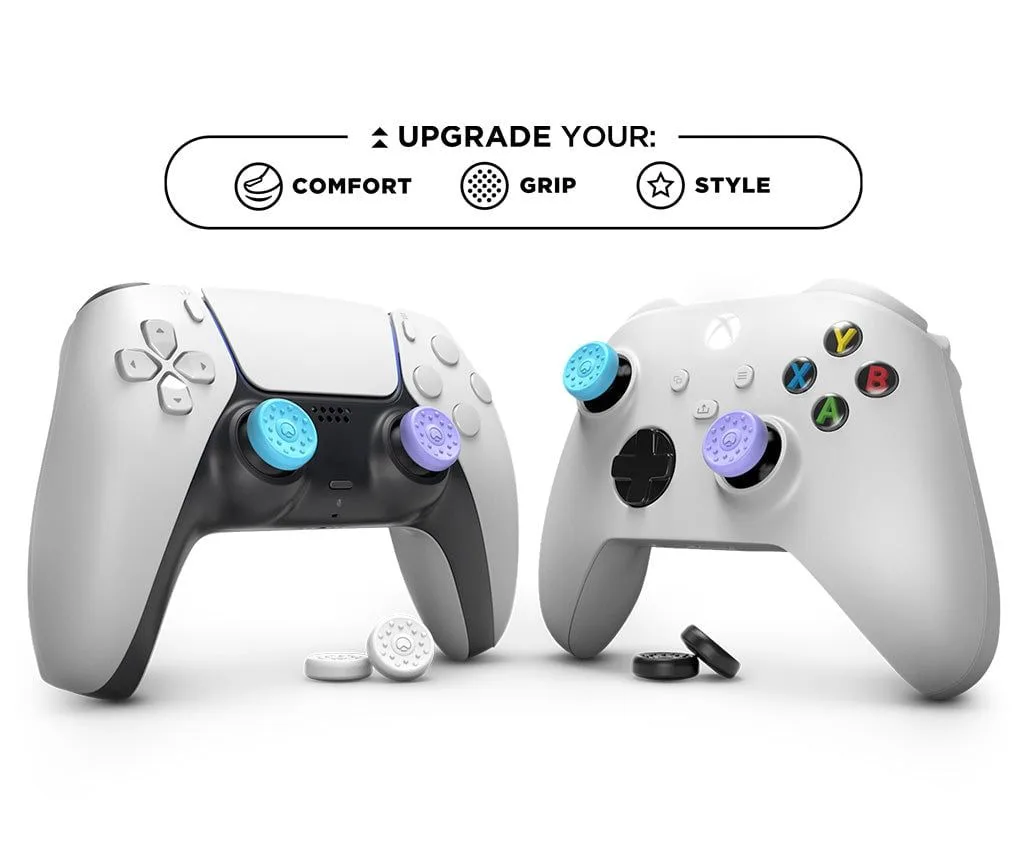
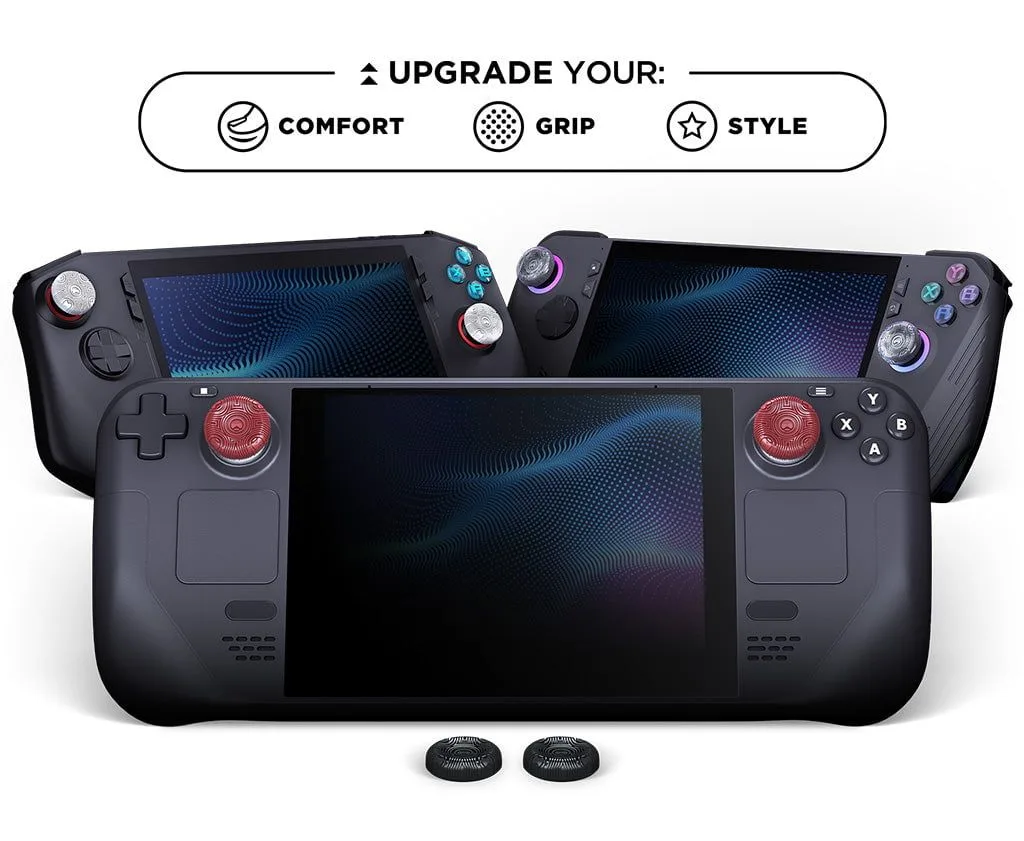
ケーブルの長さは思った以上に重要です。長いケーブルは信号劣化を引き起こす可能性があるため、10フィートを超える場合はアクティブまたは光ファイバーHDMI 2.1ケーブルに投資してください。ゲーミングデスクでは、短いケーブルが配線を整理し、エアフローを改善します。完全なゲーミングステーションを構築する場合は、高品質HDMIケーブルとPrecision Edition Thumbsticksなどのアクセサリーを組み合わせることで、全体的なコントロールと精度を向上させることができます。
- 金メッキコネクターは長期的な信号損失を低減します。
- 編組ジャケットは頻繁なケーブル管理に対する耐久性を高めます。
ゲーミングにおけるHDMI 2.1 vs DisplayPort:それぞれの選び方
HDMI 2.1はコンソールや多くの最新テレビの標準ですが、DisplayPortは特に1440pや4Kでの高リフレッシュレートPCゲーミングにおいて好まれる選択肢です。DisplayPort 1.4は最大32.4Gbpsをサポートし、Display Stream Compressionにより4K@144Hzや8K@60Hzを処理できます。ただし、HDMI 2.1はサウンドバーやAVレシーバーなどの民生用電子機器との互換性に優れています。
主にDisplayPort対応モニターでPCゲームをプレイする場合、12フィートDisplayPort 1.4ゲーミングケーブルは低レイテンシー性能に適した選択肢です。コンソールゲーマーや4K/8Kテレビに接続する場合は、HDMI 2.1が必須です。多くのゲーマーは両方を使用しています。テレビにはHDMI、モニターにはDisplayPortです。どちらを選ぶ場合でも、必要な帯域幅に対応した認証済みケーブルを確保してください。
- コンソールやテレビにはHDMI 2.1、PCモニターにはDisplayPortを使用してください。
HDMI 2.1ケーブル購入時のよくある間違い
最大の間違いの1つは、すべてのHDMIケーブルが同じだと考えることです。古い「High Speed」ケーブル(HDMI 1.4または2.0)は48Gbpsを処理できないため、コンソールやGPUのパフォーマンスを制限します。もう1つの誤りは、信号整合性を維持できるか確認せずに長すぎるケーブルを購入することです。15フィートを超える配線には、アクティブまたは光ファイバーケーブルが必要で、高価ですが安定したパフォーマンスを保証します。
また、認証なしで「8K対応」と謳うマーケティングに惑わされないでください。箱に公式のUltra High Speed HDMI認証ラベルがあるか確認してください。最後に、最も安いオプションは避けてください。これらは多くの場合、断続的な問題を引き起こす可能性のある低品質の材料を使用しています。信頼できるブランドの高品質ケーブルに投資することで、ゲーミングハードウェアのメリットを最大限に活用できます。これは、Precision Edition Thumbsticksにアップグレードすることで照準とコントロールが向上するのと同様です。
- 購入前にケーブルの認証帯域幅を必ず確認してください。
- アクティブまたは光ファイバーでない限り、10フィートを超えるケーブルは避けてください。
HDMI 2.1ケーブルの最適パフォーマンスをテストする方法
ケーブルを入手したら、期待通りのパフォーマンスが得られるかテストしてください。コンソールまたはPCをディスプレイに接続し、映像出力設定に移動します。PS5またはXbox Series Xでは、4K@120Hzが有効でHDRがアクティブであることを確認してください。帯域幅制限に関するメッセージが表示されたり、画面がちらついたりする場合、ケーブルに欠陥があるか、認証されていない可能性があります。また、PCユーティリティ(CRUなど)を使用して、サポートされている解像度とリフレッシュレートを確認することもできます。
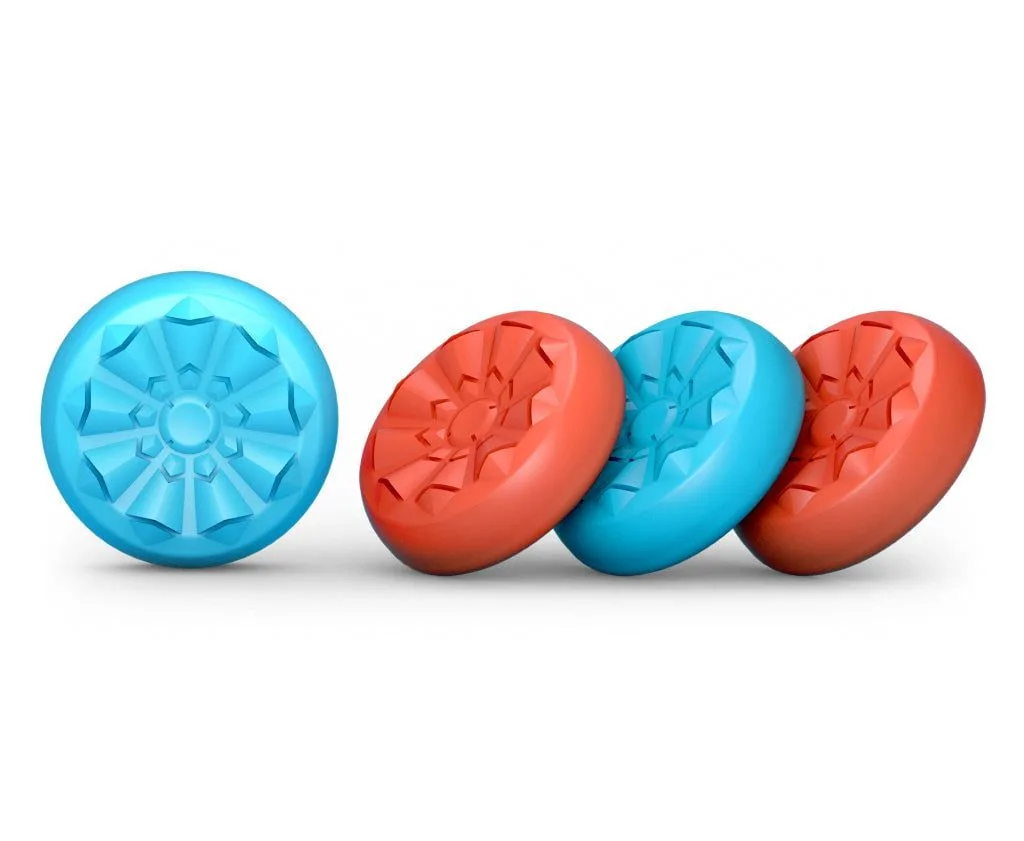
もう1つのテストは、VRR(可変リフレッシュレート)サポートの確認です。フレームレートが変動するゲームでは、VRRが画面ティアリングを排除します。VRRが機能しない場合、ケーブルが必要な信号を通過させていない可能性があります。問題が発生した場合は、より短いケーブルやシールド性能の高いケーブルを試してください。信頼性の高いHDMI 2.1ケーブルと、長時間のセッションでの快適性を高めるMinecraft Creeper Edition No-Slip Thumb Gripsなどの適切なアクセサリーを組み合わせることで、ゲーミング体験に顕著な違いが生まれます。
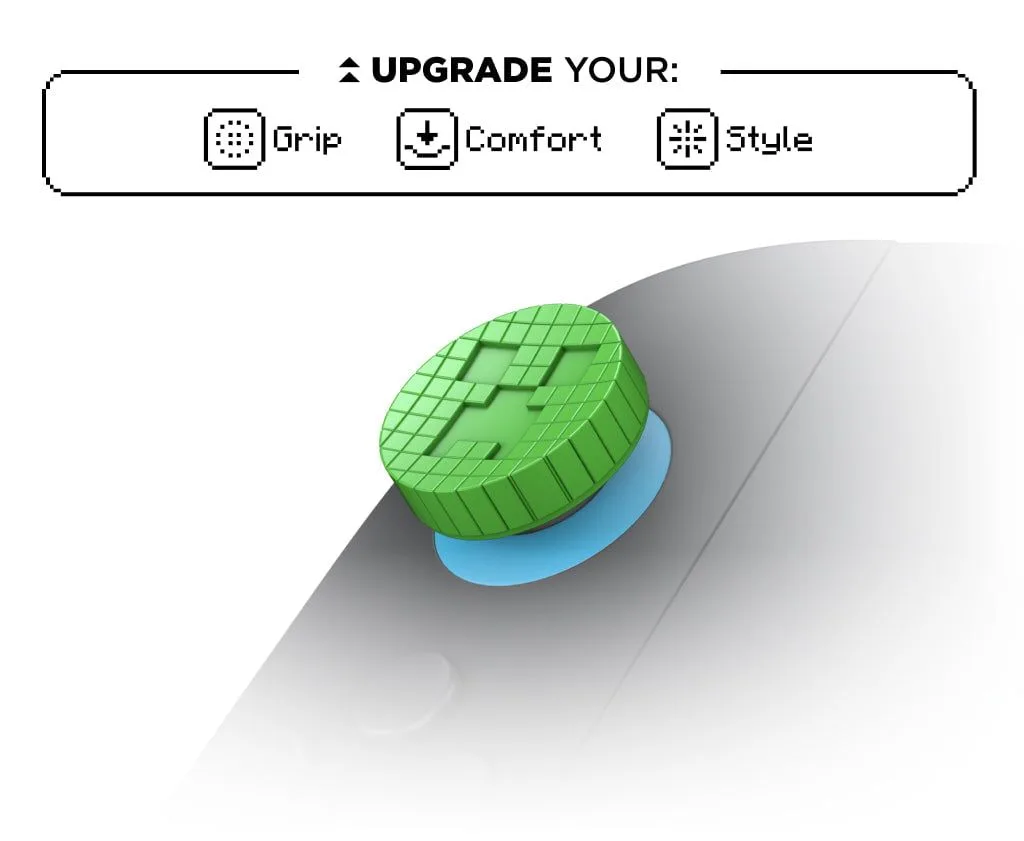
Minecraft Creeper Edition No-Slip Thumb Grips
- コンソール設定で4K@120HzとHDRの有効化を確認してください。
- VRR対応ゲームを使用して、ケーブルが動的リフレッシュレートをサポートしているか確認してください。
適切なHDMI 2.1ケーブルの選択は、本格的なゲーマーにとって小さくても影響力のあるアップグレードです。認証済み帯域幅、適切な長さ、デバイスとの互換性に焦点を当てることで、4Kまたは8Kゲーミング環境の可能性を最大限に引き出せます。完全なゲーミング体験のために、新しいケーブルとPrecision Edition Thumbsticksなどの高性能アクセサリーを組み合わせて、コントロールと精度を向上させることを検討してください。