クイックアンサー
認定リファービッシュ済みのLogitech製品を最高の状態に保つには、優しく乾いた方法で定期的に掃除し、直射日光を避けた涼しく乾燥した場所に保管してください。以下のステップバイステップのケアルーチンに従ってください。
認定リファービッシュ製品にとって、掃除と保管が重要な理由
認定リファービッシュ済みのLogitech製品はテストされ、新品同様の状態に復元されていますが、購入後のケア方法によってその状態がどのくらい続くかが変わります。ほこり、油分、湿気がキースイッチやセンサーに蓄積すると、キーの引っかかりやカーソルの不規則な動きの原因になります。適切な掃除と保管は、機器の感触と信頼性を維持するのに役立ちます。
覚えておくべきトレードオフ:徹底的な掃除で汚れは落とせますが、濡らしすぎたり、刺激の強い化学薬品を使用すると内部の電子機器を損傷する可能性があります。そのため、以下の方法では、乾いた、または軽く湿らせた道具と安全な乾燥時間に焦点を当てています。
ステップバイステップの掃除と保管ルーチン
- プラグを抜き、ゆるんだゴミを落とす: キーボードとマウスの電源を切り、ケーブルを抜き、可能であればバッテリーを取り外します。キーボードを少し傾けて逆さまに持ち、軽くたたくか振って、パンくずやほこりを落とします。マウスの場合は、USBレシーバーを取り外し、軽くたたきます。 チェックポイント:ゴミ箱やシンクの上で行い、落ちたゴミを受け止めてください。
- 狭いスペースには圧縮空気を使用: 圧縮空気の缶を使用して、キーの間やマウスセンサーの周りからほこりを吹き飛ばします。ノズルを少なくとも数インチ離し、短いバーストで使用して、湿気の蓄積を防ぎます。 チェックポイント:缶を傾けると液体噴射剤が出る可能性があるので避けてください。
- マイクロファイバークロスで表面を拭く: マイクロファイバークロスを水または薄いイソプロピルアルコール溶液(70%以下)で湿らせます。よく絞って、ほんのり湿っている程度にします。キーキャップ、トップケース、マウス本体を拭きます。頑固な汚れには、溶液に浸した綿棒を使用します。 チェックポイント:デバイスに直接液体をスプレーしないでください。必ずクロスに塗布してください。
- 再接続する前に完全に乾燥させる: キーボードとマウスを再接続またはバッテリーを再装着する前に、少なくとも30分間完全に自然乾燥させます。これにより、残留湿気によるショートを防ぎます。 チェックポイント:湿ったクロスで掃除した場合は、さらに乾燥時間を取ってください。
- 涼しく乾燥した場所に保管: 使用しないときは、直射日光、ラジエーター、湿気の多い場所を避け、引き出しや棚に保管してください。長期間保管する場合は、バッテリーを取り外し、USBレシーバーは安全な場所に保管してください。 チェックポイント:キーボードの上に重いものを積み重ねないでください。キーが損傷する可能性があります。
製品ケアスポットライト
-
リファービッシュ MX Keys S キーボード - ブラック - 英語(US)QWERTY: この認定リファービッシュ済みMX Keys Sキーボードは、テストされ、新品同様の状態に復元されています。定期的な優しい掃除は、その新品のような感触を維持し、ほこりがキーの応答に影響を与えるのを防ぎます。
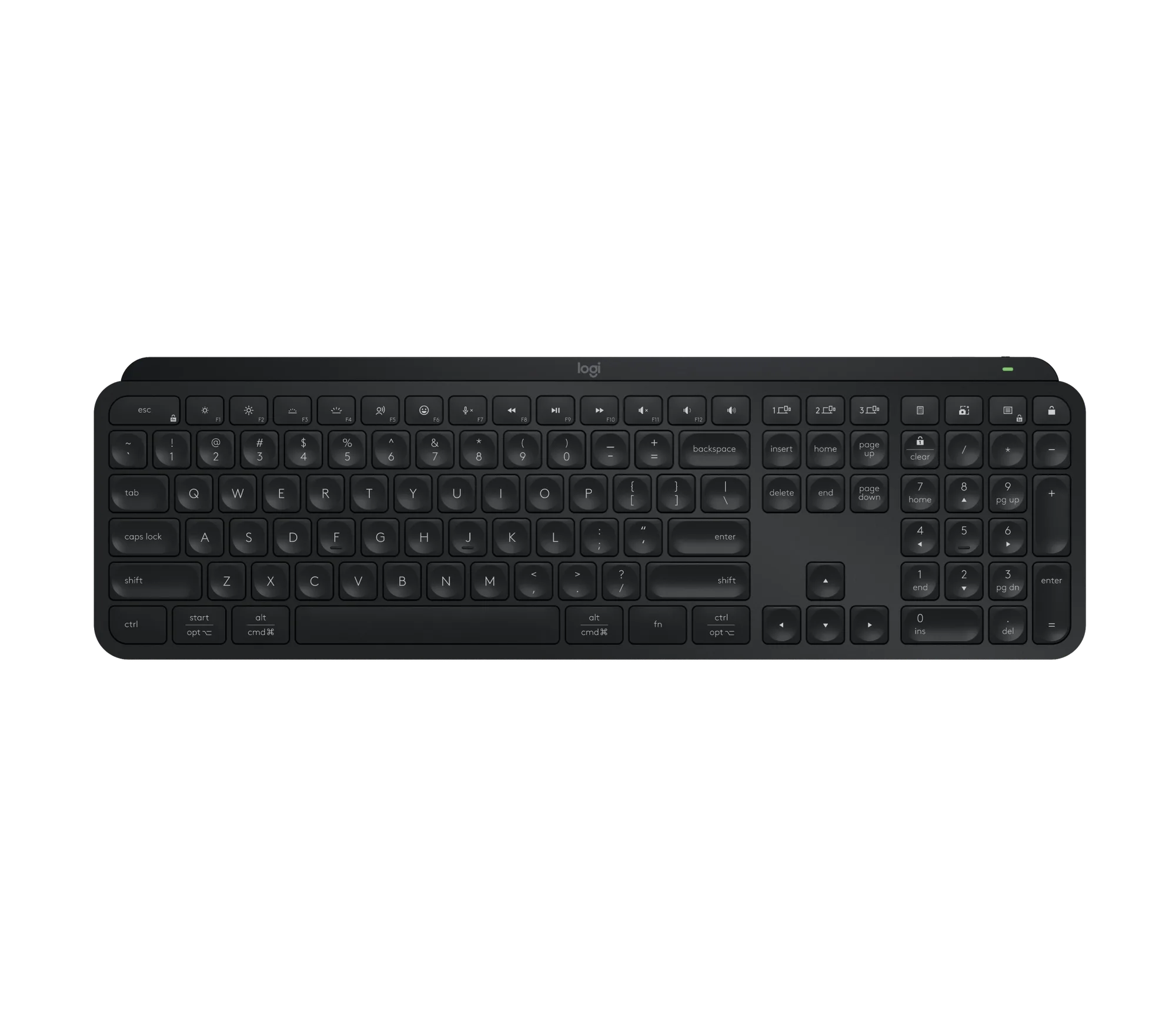
リファービッシュ MX Keys S キーボード - ブラック - 英語(US)QWERTY