クイックアンサー
ゲーム機をテレビに接続するには、ゲーム機の出力をテレビの入力に合わせ、テレビでその入力を選択します。最新のゲーム機ではHDMIを、レトロなシステムでは可能な限りHDMIアダプターを使用します。映像が表示されない場合は、ゲーム機が故障していると決めつける前に、入力ソース、ケーブルの接続、電源を確認してください。
ゲーム機をテレビに接続するのは通常5分で済む作業ですが、レトロなシステムや古いテレビでは、いくつか混乱しやすい手順が加わることがあります。良いニュースは、どのセットアップも同じ基本的な流れに従うことです。ゲーム機の出力を見つけ、対応するテレビの入力を見つけ、それらを接続し、テレビに使用する入力を指定します。
このガイドでは、そのプロセスを順を追って説明します。HDMI、コンポジット、アダプターベースの接続に加え、ランダムにケーブルを抜き差しする前に、ほとんどの無信号の問題を発見できるチェックポイントを網羅しています。
本体の出力端子を確認する
まず、本体の背面または側面を確認してください。一般的な出力端子は、HDMI、コンポジット(黄・白・赤のRCA端子)、または本体専用のマルチ出力端子のいずれかです。最近の本体はほぼHDMIです。レトロな本体の多くはコンポジットまたはRF出力で、携帯型の本体は内蔵画面を備えていることが多く、テレビに出力できない場合もあります。
購入する前に、正確な出力端子の種類をメモしておきましょう。よくある間違いは、コンポジット出力しかない本体にHDMIケーブルを買ってしまうことや、HDMIしかない本体にコンポジットケーブルを買ってしまうことです。ケーブルはまず本体に合っていて、次にテレビに合っている必要があります。
- 本体に内蔵画面があり、映像出力端子がない場合は、単体で使う携帯型として設計されており、テレビには接続できません。
- ポートの形状に見覚えがない場合は、本体のマニュアルまたはメーカーの製品ページをご確認ください。
本体の出力端子をテレビの入力端子に合わせる
本体の出力端子が分かったら、テレビの利用可能な入力端子を確認します。HDMIは1本のケーブルで映像と音声の両方を伝送できるため、最も簡単です。コンポジット端子は、RCAプラグ3本(映像用の黄色、音声用の白と赤)を使用します。テレビに適合するポートがない場合は、コンポジット→HDMIなどのアダプターまたはコンバーターが必要です。
ケーブルの種類とポートの種類を正確に合わせてください。合わないポートにプラグを無理に挿入しないでください。アダプターを使用する場合は、まず本体のケーブルをアダプターに接続し、そのアダプターをテレビに接続します。これにより、信号経路が明確になり、トラブルシューティングが容易になります。
- HDMI:1本のケーブルで映像と音声を同時に伝送。
- コンポジット:3つのプラグ。黄色が映像、白/赤が音声。
- アダプター:コンポジットからHDMIへの変換は、可能な限り電源供給式のコンバーターを使用してください。電源供給のないアダプターでは、映像が弱くなったりちらついたりすることがあります。
ケーブルを接続し、正しい順序で電源を入れる
ケーブルのコンソール側の端をしっかり差し込み、次にテレビ側の端を正しい入力端子に差し込みます。コンソールの電源アダプターを接続し、壁のコンセントに差し込みます。最初にテレビの電源を入れ、次にコンソールの電源を入れます。この順番により、テレビが新しい信号を検出しやすくなり、HDMIのハンドシェイクエラーが発生する可能性が低くなります。
よくある間違いは、すべてを一度にオンにして、画面が真っ黒なままなのはなぜかと疑問に思うことです。何も表示されない場合でも、すぐにすべてのプラグを抜かないでください。テレビが信号を検出するまで数秒待ってから、入力ソースを確認してください。
- HDMIコネクタが完全に収まるまで押し込んでください。HDMIケーブルの緩みは、映像が表示されない一般的な原因です。
- コンソールの電源ランプは点灯しているのに映像が出ない場合、問題は通常、ケーブル、入力端子、またはテレビの設定にあり、コンソール自体にはありません。
テレビの正しい入力に切り替える
テレビのリモコンの入力またはソースボタンを押して、コンソールが接続されている入力まで順に切り替えます。表示はHDMI 1、HDMI 2、AV、コンポジットなどかもしれません。どれかわからない場合は、各入力を1つずつ試して、それぞれ数秒待ってください。
最近のテレビの多くには、入力の名前を変更したり、デフォルトを設定できるホームメニューもあります。入力を「ゲームコンソール」などに変更すると、後で見つけやすくなります。それでも信号がない場合は、ケーブルが選択した入力番号と同じポートに接続されているか確認してください。
- 一部のテレビでは、入力リストに現在信号を受信しているポートだけが表示されます。そのため、ケーブルが外れていると正しいオプションが表示されないことがあります。
- テレビのリモコンを紛失した場合、ほとんどのテレビにはパネルの側面または下部に入力切替ボタンがあります。
よくある映像・音声の問題を解決する
映像は表示されるが音声が出ない場合は、テレビのオーディオ設定を確認し、コンソールが別のデバイスに音声を出力する設定になっていないことを確認してください。コンポジット接続の場合、赤と白のオーディオプラグが対応するオーディオ入力ジャックに差し込まれていることを確認してください(ビデオジャックではなく)。映像が白黒の場合は、ビデオプラグが間違ったジャックに差し込まれているか、テレビが誤ったビデオ規格に設定されている可能性があります。
映像がちらついたり途切れたりする場合は、別のHDMIケーブルまたは別のHDMIポートを試してください。レトロコンソールの場合、緩んだり品質の低いアダプターが原因であることがよくあります。何が問題を解決したかわかるように、一度に1つの変更だけをテストしてください。
- 白黒画像:黄色いビデオプラグが黄色いビデオジャックに差し込まれているか確認してください。
- 音が出ない:オーディオプラグがオーディオ入力ジャックに合っているか、テレビの音量が上がっているか確認してください。
- ちらつき:ハードウェアを交換する前に、HDMIケーブルを交換するか、別のHDMIポートに接続してみてください。
本体が携帯型ゲーム機やミニアーケードシステムの場合
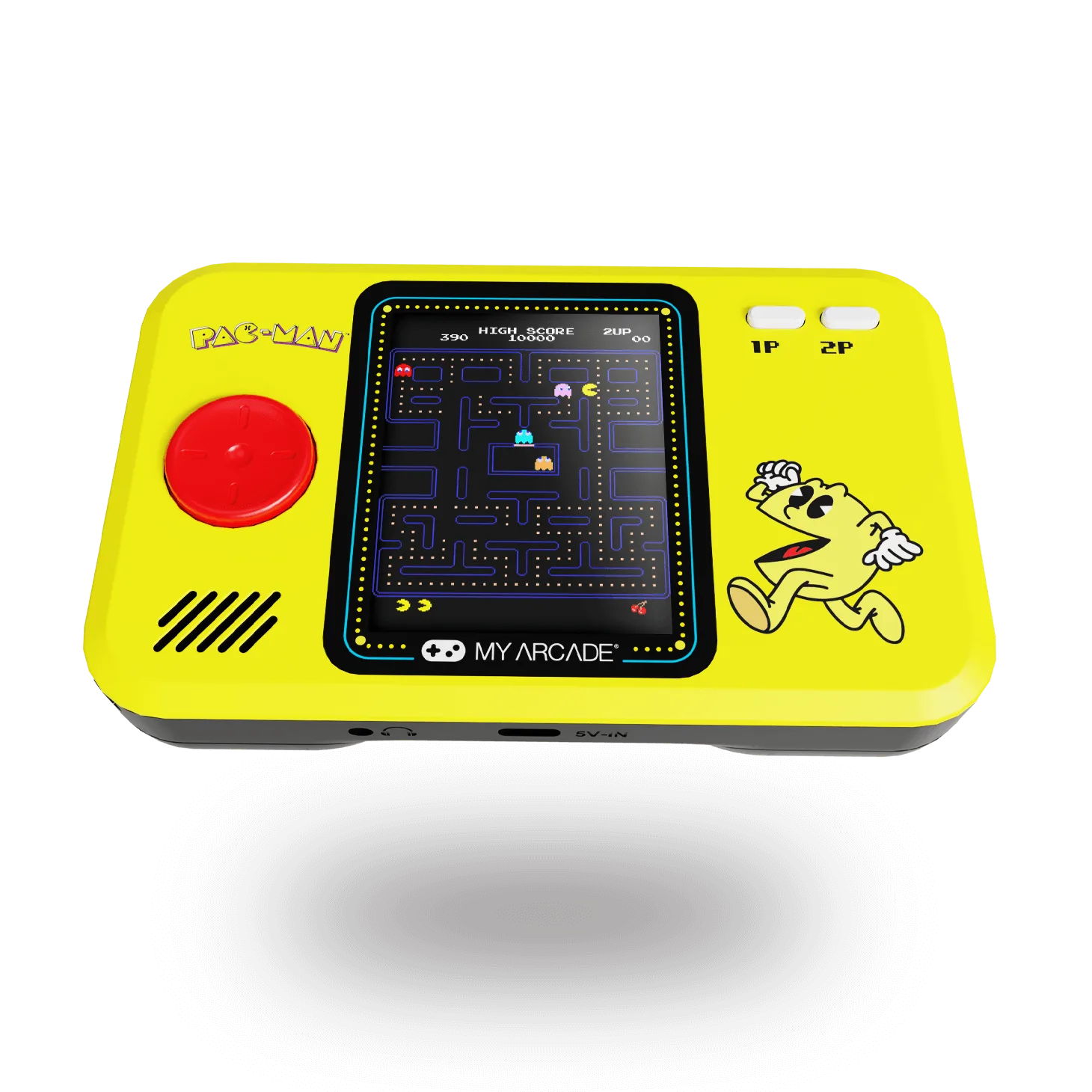
レトロスタイルの機器すべてがテレビに接続できるわけではありません。多くの携帯型ゲーム機やミニアーケードマシンは、画面とスピーカーを内蔵した一体型です。例えば、 PAC-MAN Pocket Player Pro は、内蔵ディスプレイを備えた携帯型システムで、 ATARI Micro Player Pro はハンドヘルド型デバイスです。どちらも単体でプレイできるように設計されているため、テレビへの接続は不要です。
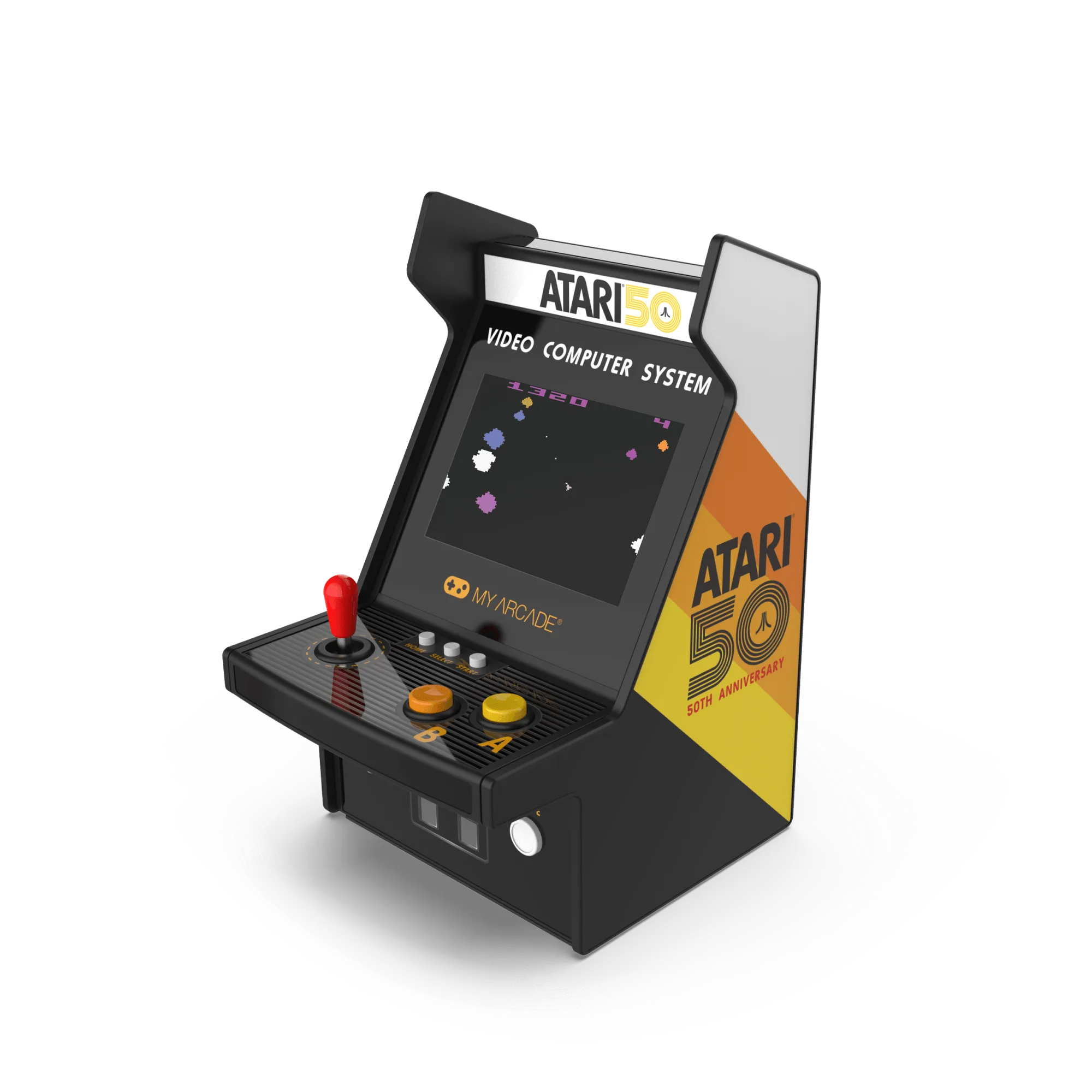
ATARI Micro Player Pro
大きな画面でプレイしたい場合は、購入前に製品仕様でビデオ出力ポートを確認してください。ビデオ出力がない場合、テレビに接続することはできず、アダプターを使っても変わりません。その場合、内蔵画面でプレイすることが想定されています。
- テレビに接続できると決めつける前に、製品説明でHDMI、AV出力、TV出力などの言葉を確認してください。
- 一体型ハンドヘルドは、旅行やちょっとしたプレイに今でも良い選択肢です。テレビは必要ありません。
テレビ接続のステップバイステップチェックリスト
- 本体の出力端子を確認する: 本体のHDMI、コンポジット(RCA)、または専用マルチ出力端子を確認します。何かを購入する前に、ケーブルをその端子に合わせてください。 チェックポイント:本体に映像出力端子がない場合、テレビ接続には対応していません。
- 出力をテレビの入力に合わせる: 最新の本体にはHDMIを使用します。テレビに対応する入力端子がない場合は、レトロゲーム機にはコンポジットまたはコンポジット→HDMI変換アダプターを使用します。 チェックポイント:ケーブルは両端に無理なく差し込める必要があります。
- ケーブルを接続して電源を入れます: コンソールケーブルをしっかり差し込み、電源を接続し、まずテレビの電源を入れ、次にコンソールの電源を入れます。信号が表示されるまで数秒待ちます。 チェックポイント:HDMIまたはコンポジットプラグの緩みは、映像が表示されない一般的な原因です。
- 正しいテレビ入力を選択します: テレビのリモコンで「入力」または「ソース」ボタンを押し、お使いのゲーム機が使用しているポート(HDMI 1 や AV など)を選択します。 確認ポイント: 入力リストに未接続のポートが表示されない場合は、まずケーブルを接続してから、リストをもう一度確認してください。
- 映像または音声のトラブルシューティング: 音が出ない場合は、オーディオプラグとテレビの音量を確認してください。映像がちらつく場合は、HDMIケーブルまたはポートを交換してください。一度に1つの変更だけをテストしてください。 確認ポイント: 白黒の映像は、通常、ビデオプラグが間違ったジャックに差し込まれていることを意味します。
- デバイスがテレビ出力に対応しているか確認してください: PAC-MAN Pocket Player ProやATARI Micro Player Proなどの携帯型ゲーム機は単体でのプレイ用に設計されており、カタログの説明にテレビ出力は記載されていません。 チェックポイント:ビデオ出力ポートがない場合、アダプターを使用してもテレビに接続できません。
テレビ接続に影響する製品仕様
- PAC-MAN Pocket Player Pro: これは内蔵スクリーンを備えた携帯型システムで、カタログ説明にはTV出力接続は記載されていません。テレビでプレイしたい場合、このデバイスは適していません。携帯型でのプレイ向けに設計されています。
- ATARI Micro Player Pro: これは内蔵ディスプレイを備えた携帯型マイクロプレイヤーで、カタログ説明にはTV出力接続は記載されていません。自己完結型のレトロデバイスなので、テレビに接続するのではなく、本体のスクリーンでプレイすることを想定してください。
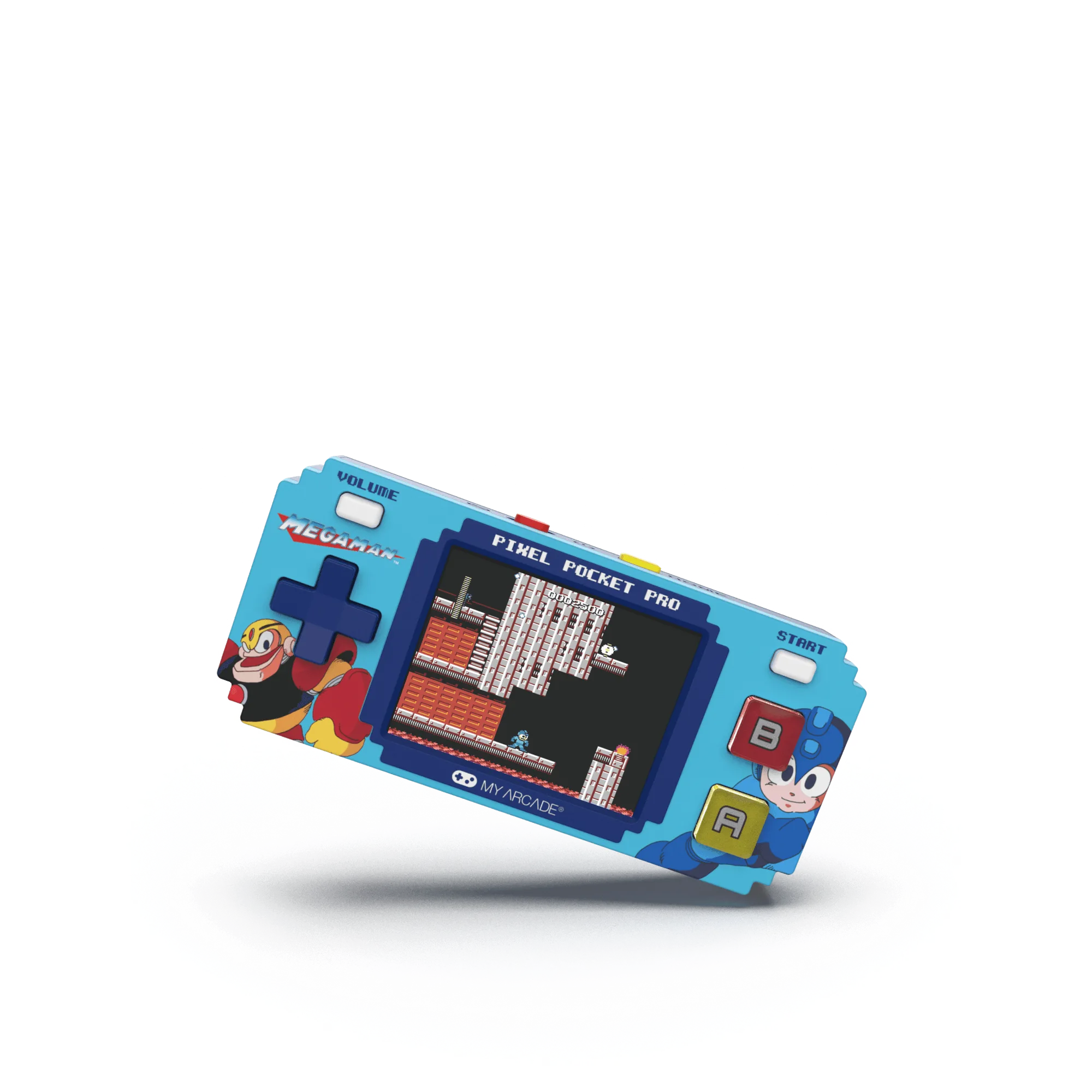
- Mega Man Pixel Pocket Pro: これは内蔵スクリーンを備えた携帯型ゲーム機で、カタログの説明にはテレビ出力接続は記載されていません。携帯型でのプレイを想定しており、テレビ接続は想定された構成の一部ではありません。
テレビ接続の問題のほとんどは、ケーブルの誤り、入力の誤り、プラグの緩みの3つに集約されます。順番に手順を実行し、一度に1つだけ変更すれば、通常は数分で映像と音声が機能するようになります。お使いのデバイスが一体型の携帯型ゲーム機の場合、内蔵スクリーンが想定されたプレイ方法です。