デジタルツールが主流の世界でも、多くの人は手書きの感覚を好みます。しかし、手書きのメモは紙の束やバインダーに埋もれてしまい、必要な時に情報を取り出すのが難しくなることがよくあります。 Rocketbook 再利用可能ノート は、ペンで自然に書いた後、メモを即座にデジタル化してGoogle Drive、Dropbox、Evernoteなどのクラウドサービスに整理できるため、このギャップを埋めてくれます。このガイドでは、最適なRocketbook製品の選び方からアプリの使い方、ペーパーレスワークフローの最適化まで、全プロセスを説明します。
手書きメモをデジタル化する理由
手書きメモのデジタル化には、いくつかの重要な利点があります。まず、アイデアがバックアップされ、検索可能になるため、物理的なノートを必死に探す手間が省けます。次に、紙の無駄を減らせます。Rocketbookノートは再利用可能で、湿らせた布で拭くときれいになり、再度使用できます。第三に、既存のデジタルエコシステムとシームレスに統合でき、メモを同僚と共有したり、メールに添付したり、長期的な参照用に保存したりできます。再利用可能なシステムを利用することで、使い捨ての紙製品を減らし、より持続可能な環境にも貢献できます。
Rocketbookノートの使い始め方
まず、Rocketbookノートと対応するペンが必要です。最も人気のあるオプションは、 Rocketbook Mini - Next Genです。ポケットやバッグに入るコンパクトさでありながら、36ページの書き込み・消去可能な表面を備えています。フルサイズのノートを好む方には、 Rocketbook Wave (Final Sale) が定番の選択肢で、電子レンジで加熱して消去できるというユニークな機能を備えています(ユニークな機能です!)。どちらのノートも、Pilot FriXionペンに対応した特殊紙を使用しています。熱にさらされるとインクが消え、ページを無期限に再利用できます。最良の結果を得るには、 Pilot V 詰め替え式 ドライイレースマーカー または標準のFriXionペンを用意してください。
Rocketbookアプリのセットアップ
Rocketbookアプリ(iOSおよびAndroid対応)は、デジタル化プロセスの中心です。アプリストアからダウンロードし、次の手順に従ってください:
- アカウントを作成する (オプションですが、デバイス間での同期には推奨されます)。
- 保存先を設定する:設定アイコンをタップし、Google Drive、Dropbox、OneDrive、Evernote、Slack、メールなどのクラウドサービスを追加します。最大7つの保存先を割り当てることができ、それぞれノートページ下部の特定のアイコンにリンクされます。
- テストページをスキャンする:Rocketbookページにメモを書き、アプリを開いてページをフレームに合わせ、シャッターボタンをタップします。アプリが自動的に画像のトリミング、補正、傾き補正を行います。
メモのスキャンと保存
アプリのセットアップが完了すると、スキャンは迅速かつ直感的です。詳細な手順は次のとおりです:
- 保存先をマークする:各Rocketbookページの下部には7つのアイコン(星、フォルダなど)の列があります。スキャンする前に、希望するクラウドの場所に対応するアイコンを塗りつぶします(例:Google Driveの場合は星を塗りつぶします)。
- ページを撮影する:ノートを平らな面に置き、十分な明るさを確保します。スマートフォンをページの真上に構えます。アプリがライブガイドを表示して、完璧なフレーミングを支援します。アプリが自動的に端を検出して写真を撮影します。
- 確認と編集:スキャン後、明るさ、コントラスト、色を調整したり、「白黒」や「カラー」などのフィルターを追加して好みに合わせることができます。
- 保存:チェックマークをタップして保存します。アプリが画像を処理し、OCR(光学文字認識)を適用して手書き文字を検索可能にし、選択したクラウドの保存先にPDFまたはJPEGとして送信します。
プロのヒント:バッチスキャンの場合、シャッターボタンを長押しして複数ページを連続して撮影します。アプリがそれらを1つのドキュメントに結合します。
OCRと検索の活用
Rocketbookアプリの最も強力な機能の1つは、OCR機能です。スキャン後、アプリが手書き文字をデジタルテキストに変換し、アプリ内やクラウドストレージでメモを検索できるようにします。たとえば、買い物リストを書いた場合、「牛乳」を検索すると、関連するページがすぐに見つかります。これは、学生、専門家、大量のメモを管理するすべての人にとって画期的です。精度を最大限に高めるには、はっきりと書き、濃い色のペンを使用してください。 Pilot V 詰め替え式 ドライイレースマーカー は、スキャンに適したくっきりとした鮮やかな線を提供します。
ペーパーレスワークフローの整理
本当にペーパーレスになるには、Rocketbookシステムをより広範なデジタル整理戦略に統合してください。ヒントは次のとおりです:
- タグとフォルダを使用する:クラウドストレージに、プロジェクト、科目、クライアントごとにフォルダを作成します。各Rocketbookの保存先アイコンを特定のフォルダに割り当てます(例:アイコン1 = 仕事用メモ、アイコン2 = 個人ジャーナル)。
- 定期的な消去をスケジュールする:ページは再利用可能なので、定期的に消去する必要があります。ほとんどのRocketbookノートでは、湿らせた布で拭くだけです。Waveモデルの場合は、ページを取り外して電子レンジで30秒加熱すると、すべて消去されます。
- 複数のクラウドにバックアップする:各保存先を異なるクラウドサービスに送信するように設定できます。たとえば、仕事用メモはOneDriveに、個人メモはEvernoteに送信します。
パワーユーザー向けの高度なヒント
基本に慣れてきたら、次の高度なテクニックを試してみてください:
- スマートタイトルとタグ:アプリは、日付またはページに書いたカスタムタグに基づいてドキュメントの名前を自動的に変更できます。ページの上部にタイトルを書くと、アプリがそれをファイル名として使用します。
- Rocketbookアクセサリーキットを使用する: Rocketbookアクセサリーキット には、マイクロファイバークロス、 スプレーボトル、追加のページパックが含まれており、外出先でもノートを簡単に掃除して維持できます。
- チームでコラボレーションする:アプリから直接Slackやメールに送信して、Rocketbookページを共有します。チームメイトはPDFを表示してコメントでき、フィードバックのループを効率化できます。
よくある問題のトラブルシューティング
スムーズなシステムでも、時折問題が発生する可能性があります。修正方法は次のとおりです:
問題
解決策
スキャンがぼやける
スマートフォンを安定させ、十分な明るさを確保します。アプリのグリッドを使用してページを揃えます。
OCRが機能しない
アプリ設定(「スマートリスト」の下)でOCRが有効になっていることを確認します。はっきりと書き、筆記体は避けてください。
インクが消えない
湿らせた布を使用するか、ページを電子レンジで加熱します(Waveモデルの場合)。FriXionペンのみを使用していることを確認してください。
アプリが同期しない
インターネット接続を確認し、アプリ設定でクラウドアカウントを再認証します。
結論:ペーパーレスの未来を受け入れよう
Rocketbookで手書きメモをデジタル化すると、情報の取得、整理、取り出しの方法が変わります。ペンと紙の自然な感覚とクラウドテクノロジーの力を組み合わせることで、時間を節約し、散らかりを減らす、持続可能で効率的なワークフローを維持できます。学生、起業家、クリエイティブな思考家のいずれであっても、Rocketbookエコシステムは、メモを取るニーズに合わせた多用途なソリューションを提供します。
ペーパーレスの旅を始める準備はできましたか? Rocketbook Mini - Next Genをご覧ください。どんなライフスタイルにも合う、持ち運びに便利な環境に優しいノートです。アプリの簡単なスキャンとクラウド統合により、メモを失うことはもうありません。
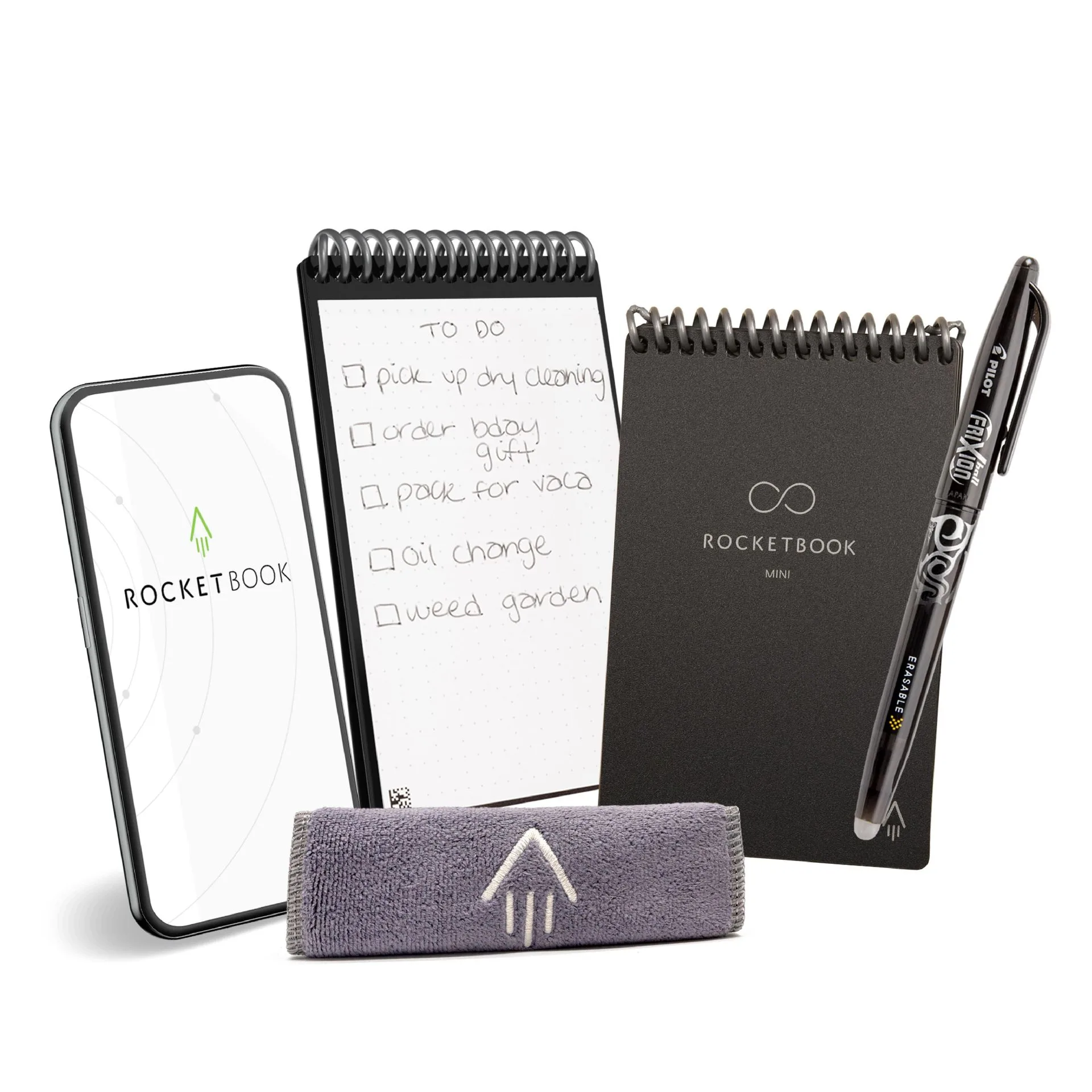
Rocketbook Mini - Next Gen