リモートチームには独自の課題があります。それは、手書きの自発性を失わずに、会議メモを効率的にキャプチャして共有する方法です。デジタルノートアプリは便利ですが、多くのプロフェッショナルは依然として手書きの認知的利点(記憶保持の向上、思考の明確化、気が散る要素の減少)を好みます。Rocketbookはこのギャップを完璧に埋め、ペンと紙の触覚的な体験を維持しながら、会議メモをシームレスにデジタル化することを可能にします。
このガイドでは、リモートチーム向けにRocketbookを使用して会議メモをデジタル化するプロセス全体を説明します。適切なRocketbook製品の選択から、スキャン、整理、共有まで、生産性を高め、全員の認識を一致させるハイブリッドワークフローを作成する方法を学べます。デイリースタンドアップ、スプリントプランニング、クライアントコールなど、Rocketbookを使用すると、手書きのメモを検索可能で共有可能なデジタルファイルに簡単に変換できます。
Rocketbookがリモートチームに最適な理由
リモートワークでは、柔軟性と信頼性の両方を備えたツールが求められます。Rocketbookの再利用可能なノートは、その両方の利点を提供します。ペンで自然に書き、無料のRocketbookアプリでメモを即座にデジタル化できます。ページは湿らせた布で消去できるため、同じノートを無期限に再利用できます。紙とお金の節約になります。リモートチームにとって、これは失くした付箋や忘れられたアクションアイテムがなくなることを意味します。すべての会議メモをスキャンし、タグ付けし、Google Drive、Dropbox、OneDriveなどのクラウドサービスに数秒で送信できます。
もう一つの重要な利点は、ワークフローをカスタマイズできることです。Rocketbookでは、スキャン前に各ページに宛先アイコン(例:Google Driveには星、メールには丸)を割り当てることができます。これにより、後でファイルを手動で整理する必要がなくなります。タイムゾーンをまたいでコラボレーションするチームにとって、この自動化により、会議メモが即座に適切なフォルダに届き、レビューの準備が整います。さらに、 Rocketbook Fusion はノートとプランナーを1つに組み合わせたもので、メモ取りとスケジュール管理の両方に役立つ多用途ツールです。
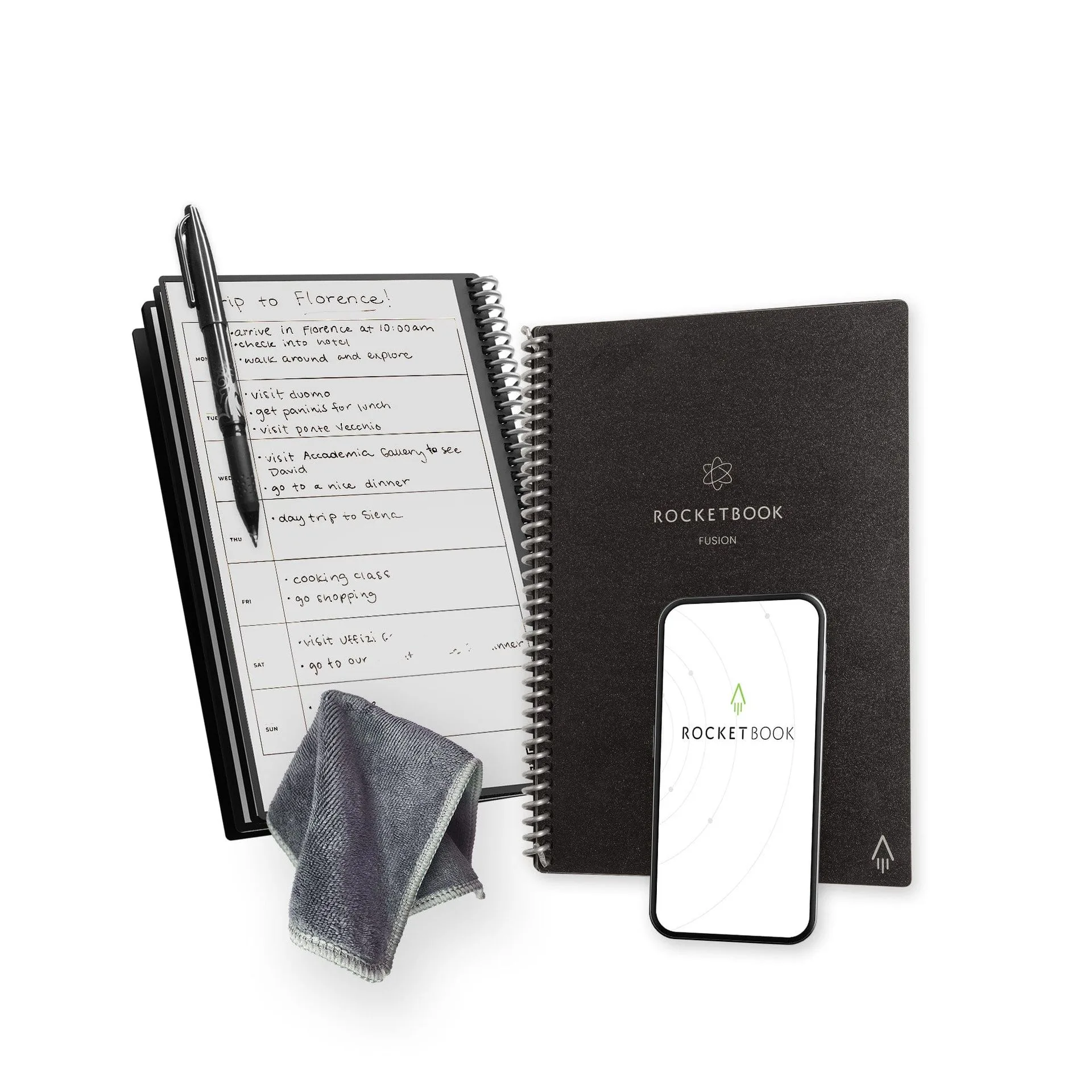
Rocketbook Fusion
- 再利用可能なページは、環境意識の高いチームの廃棄物とコストを削減します。
- カスタマイズ可能なスマート宛先は、ファイル整理の時間を節約します。
- 人気のクラウドサービスと互換性があり、シームレスな共有が可能です。
会議メモ用のRocketbookのセットアップ
次の会議の前に、数分かけてRocketbookを最適なメモ取り用にセットアップしてください。まず、ニーズに合った適切な製品を選択します。Rocketbook Fusionは、罫線ページとドットグリッドページの両方に加えて、週間プランナーセクションを備えているため、人気のある選択肢です。よりポータブルなオプションをお好みの場合は、 Rocketbook Flip Notepad *FINAL SALE* が最適な代替品です。クイックメモやリスト用に設計されており、らせん綴じにより、ペースの速い議論中にページをめくりやすくなっています。
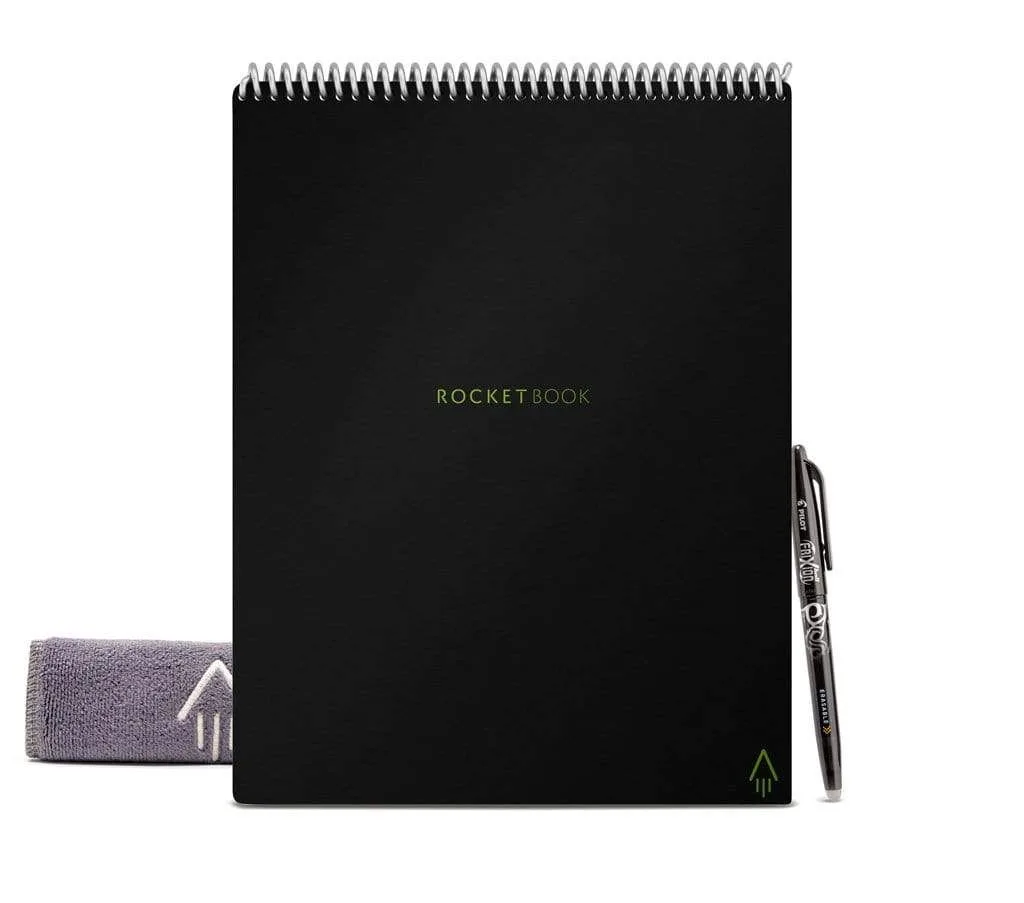
Rocketbook Flip Notepad *FINAL SALE*
次に、スマートフォンにRocketbookアプリをダウンロードし、アカウントを作成します。アプリで、各宛先アイコン(各ページの下部にある記号)を特定のクラウドサービスまたはフォルダに割り当てます。たとえば、星をチームの共有Google Driveフォルダに、丸を個人用メモフォルダに、三角形をメールに設定します。これにより、ページをスキャンすると、アプリが自動的に適切な場所に送信します。最後に、互換性のあるペン(Pilot FriXionペンが最適です。インクが熱で綺麗に消えるため)を用意します。 Frixion Capped Pen (Single) は信頼性の高い日常使いのペンで、 Frixion Colors Markers (12-Pack) を使用すると、アクションアイテムや優先事項を色分けできます。
- 開始する前に、会議ページに日付とトピックを記入します。
- さまざまな種類のメモに色分けされたペンを使用します(例:アクションアイテムは青、締め切りは赤)。
- 会議の合間にすばやく消去できるように、マイクロファイバークロスを手元に置いておきます。
会議メモのスキャンとデジタル化の方法
会議が終わったら、メモをデジタル化します。Rocketbookアプリを開き、スキャンボタンをタップします。フレーム内にページを合わせます。アプリがページの端を自動的に検出し、コントラストを強調して鮮明なデジタルコピーを作成します。好みに応じて、カラーまたは白黒をキャプチャするようにスキャン設定を調整することもできます。スキャン後、アプリはマークしたアイコンに基づいて宛先を確認するよう求めます。変更する必要がある場合は、宛先を手動で上書きできます。
リモートチームにとって、真の力はアプリのスマートタイトルとタグ機能にあります。スキャン後、タイトル(例:「スプリントプランニング – 3月15日」)とタグ(例:「#会議メモ」「#アクションアイテム」)を追加できます。これにより、後で特定のメモを簡単に検索できます。アプリはOCR(光学文字認識)もサポートしているため、手書きのテキストが検索可能になります。先月のクライアント会議での決定事項を見つける必要がある場合に、大きな時間節約になります。保存すると、メモは選択したクラウド宛先を介してチームに即座に利用可能になります。
- アプリのバッチスキャン機能を使用して、複数のページをすばやくデジタル化します。
- 簡単なフィルタリングのために、#プロジェクト名や#クライアントなどのチーム関連のタグを追加します。
- アプリの共有ボタンを使用して、デジタルファイルをSlack、メール、またはTeamsにすぐに共有します。
Rocketbookを使用したハイブリッドワークフローのヒント
Rocketbookをリモートチームのワークフローに統合するのは複雑である必要はありません。まず、チームの「会議ノート」として1つのRocketbookを指定します。ビデオ通話中に、他の人がタイピングしている間、手書きでメモを取ります。通話後、メモをスキャンして共有し、全員が視覚的な参照を得られるようにします。このハイブリッドアプローチは、タイピングの速さと手書きの図やマインドマップの明瞭さを組み合わせます。たとえば、Rocketbookページにワークフローをスケッチし、スキャンして、TrelloやAsanaなどのプロジェクト管理ツールに画像を直接貼り付けることができます。
メモを整理するには、 Rocketbook Dividers を使用して、デイリースタンドアップ、四半期レビュー、1対1のミーティングなど、さまざまな会議タイプを分離します。仕切りは再利用可能で、ドライイレースマーカーでラベルを付けることができるため、ニーズの変化に適応します。もう1つのプロのヒント:スプレーボトルとマイクロファイバークロスを机の上に置いて、会議の合間にページをすばやく消去します。これにより、ノートを新鮮に保ち、次のセッションに備えることができます。これらの小さな習慣により、チームは時間を節約し、散らかりを減らすスムーズなペーパーレスワークフローを維持できます。
- デフォルトの宛先として、Google Driveに「チーム会議メモ」という共有フォルダを作成します。
- Rocketbook Accessory Kitを使用して、ペン、クロス、スプレーボトルを整理します。
- 一貫性を保つために、チームメンバーに同じプロジェクトタグでメモにタグを付けるよう促します。
Rocketbookで会議メモをデジタル化すると、リモートチームが情報をキャプチャして共有する方法が変わります。手書きの触覚的な利点とデジタルストレージの効率性を組み合わせることで、生産的で持続可能なワークフローを作成できます。ニーズに合った適切なRocketbook製品を選択し、スマート宛先を設定し、毎回の会議後にスキャンする習慣をつけましょう。チームのメモ取りをアップグレードする準備はできましたか?Rocketbook Fusionを試してみてください。スマートに、より効率的に働きたいリモートプロフェッショナルに最適なオールインワンツールです。






