クイックアンサー
Hyperkin HD ケーブルを Dreamcast と HDTV に接続し、テレビの入力を正しい HDMI またはコンポーネントソースに設定し、ディスプレイ設定を 4:3 のアスペクト比に調整して、最高のレトロゲーム体験をお楽しみください。
コンポジットケーブルからアップグレードする理由
オリジナルの Dreamcast コンポジット AV ケーブルは、標準解像度の 480i 信号を出力するため、現代のフラットパネルディスプレイではぼやけて見えたり、色が薄く見えたりすることがよくあります。Hyperkin HD ケーブルは、最大 480p の解像度で、よりクリーンな映像と分離された高解像度オーディオを提供することで、その制限を回避します。その違いは、細かいテキストや詳細な 3D グラフィックを含むゲームで特に顕著で、解像度が高いほどちらつきが減り、エッジが鮮明になります。
互換性に関する注意事項
Hyperkin HD ケーブルは、Sega Dreamcast コンソール専用に設計されています。アダプターなしでは他のレトロコンソールでは動作しません。また、480p は 480i からの大幅なアップグレードですが、一部の Dreamcast ゲームはインターレース表示用に最適化されており、プログレッシブモードで軽微なグラフィックの癖が表示される場合があります。これはケーブル設計上のトレードオフであり、欠陥ではありません。
ステップバイステップのセットアップガイド
- ケーブルを Dreamcast に接続します: Hyperkin HD ケーブルの AV コネクタを Dreamcast の AV 出力ポートにしっかりと挿入します。コネクタが完全に差し込まれていることを確認し、接続の緩みによるちらつきや信号なしを防ぎます。 接続の緩みは、画面が真っ暗になる最も一般的な原因です。カチッと音がするまで押し込んでください。
- ケーブルを HDTV に接続します: ケーブルのもう一方の端を、テレビの利用可能な HDMI またはコンポーネント入力に接続します。使用する入力番号(例:HDMI 1)をメモしておきます。 後ですばやく切り替えられるように、入力にラベルを付けてください。多くのテレビは自動検出しますが、すべてではありません。
- Dreamcast とテレビの電源を入れます: 最初に Dreamcast の電源を入れ、次にテレビの電源を入れます。テレビのリモコンを使用して、正しい入力ソースを選択します。画像が表示されない場合は、ケーブルの接続と入力選択を再確認してください。 画面が真っ黒なままの場合は、別の HDMI ポートまたはコンポーネント入力を試してください。一部の古いテレビでは、手動での入力切り替えが必要です。
- レトロゲーム用にテレビの画質設定を調整します: テレビの画質設定メニューを開きます。アスペクト比を 4:3(16:9 ではない)に設定して、画像の引き伸ばしを防ぎます。シャープネスを 0 または低に下げて、レトログラフィックをノイズのように見せる可能性のある人工的なエッジ強調を最小限に抑えます。 シャープネスが 50% を超えると、不要なアーティファクトが追加されることがよくあります。低く保つことで、オリジナルのピクセルルックを維持できます。
- ゲームでテストして微調整します: Dreamcast ゲームを挿入して数分間プレイします。画像が暗すぎる、または明るすぎる場合は、テレビの明るさとコントラストの設定を調整します。色を飛ばさずに、シャドウとハイライトの両方で詳細が見えるようにします。 明るいメニューやタイトル画面のあるゲームを参考にしてください。テレビが対応していない限り、調整ディスクの使用は避けてください。
製品詳細
-
Hyperkin HD ケーブル: Dreamcast 用 Hyperkin HD ケーブルを使用すると、HDTV で Dreamcast タイトルを最大 480p、クリアな HD オーディオでプレイできます。つまり、オリジナルのコンポジットケーブルと比較して、著しく鮮明な画像とクリアなサウンドが得られ、クラシックゲームを現代の画面で最高の状態で表示できます。
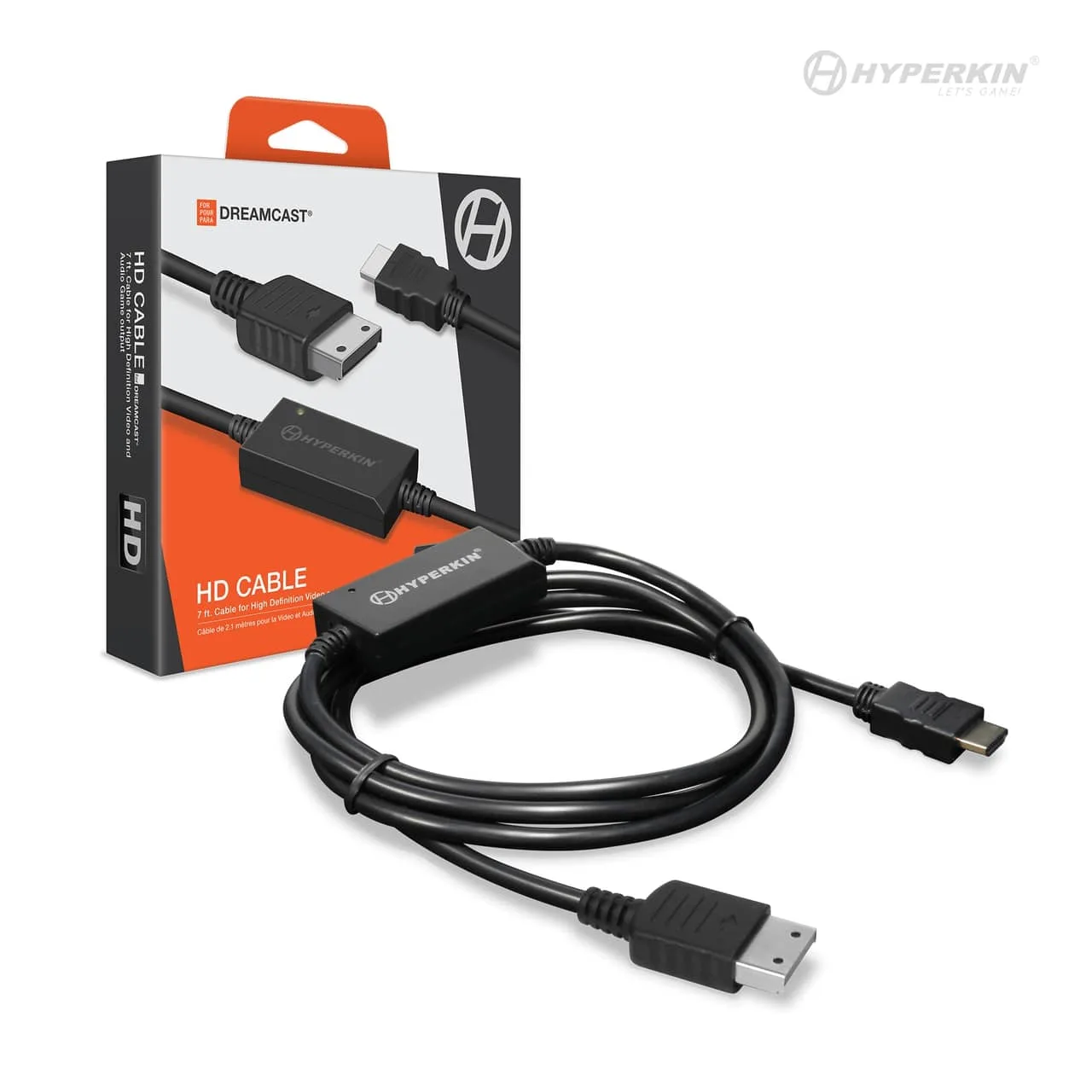
Hyperkin HD ケーブル