クイックアンサー
Pixel 11にスクリーンプロテクターを貼るには、ほこりのない環境で画面をしっかりと拭き、プロテクターを慎重に位置合わせし、中央から外側に向かって押し付けて気泡を防ぎます。
清潔でほこりのない環境が重要な理由
ほこりの粒子は、スクリーンプロテクターの貼り付け時に気泡や位置ずれを引き起こす最も一般的な原因です。ほんの小さな粒子でもプロテクターを持ち上げ、貼り付け後に取り除くのがほぼ不可能な厄介な空気の層を作ります。蒸気の立つバスルームやほこりの少ない部屋で作業すると、空気中の粒子が大幅に減少します。
プロテクターを貼った後にほこりに気づいても、慌てる必要はありません。テープで角を持ち上げ、別のテープでほこりを取り除き、再度貼り直すことができます。このテクニックは、Pixel 11用Ultra Glass Screen Protectorのような強化ガラス製プロテクターに効果的です。
貼り付け後の気泡除去
貼り付け後に現れる小さな気泡は、マイクロファイバークロスや柔らかい布で包んだクレジットカードで押し出すことができます。中央から始めて端に向かって押し出します。気泡が残る場合は、ほこりが原因かもしれません。テープを使って角を持ち上げ、その部分を掃除してください。
端の気泡については、ケースがプロテクターを押し上げていないか確認してください。Ultra Glass Screen Protectorはほとんどのスマホケースにフィットするよう設計されているため、端の気泡は通常、ケースの干渉ではなく接着不良の兆候です。
ステップバイステップの取り付けガイド
- 1. 作業スペースとツールを準備します: ほこりの少ない、清潔で明るい場所を選びます。熱いシャワー後の蒸気の立つバスルームが適しています。Pixel 11、Ultra Glass Screen Protector、付属のクリーニングワイプ、マイクロファイバークロス、ほこり除去用ステッカー、クレジットカードまたはスキージーを用意します。 作業スペースの準備を怠ると、プロテクターの下にほこりが入る最も一般的な原因になります。
- 2. Pixel 11の画面をしっかりと拭きます: アルコールワイプで油分や指紋を拭き取り、マイクロファイバークロスで画面を乾かします。頑固な汚れには、画面に軽く息を吹きかけてから再度拭きます。明るい光の下でスマホを傾けてほこりがないか確認します。 拭いた後にほこりが見えたら、ほこり除去用ステッカーで取り除きます。再度拭くだけでは避けてください。
- 3. スクリーンプロテクターを位置合わせします: Ultra Glass Screen Protectorの裏紙を剥がします。端を持ち、Pixel 11のスピーカーグリル、カメラの切り欠き、端に合わせます。中央が最初に画面に触れるように、ゆっくりと下ろします。 よくある間違い:プロテクターを中心からずらして落としてしまうこと。付属の位置合わせタブやヒンジ方式を使用してください。
- 4. 中央から外側に向かって押し付けます: プロテクターが画面に触れたら、親指またはスキージーで中央から端に向かってしっかりと押し付けます。ガラスはスムーズに接着し、空気を押し出します。頑固な気泡には、マイクロファイバークロスで軽く圧力をかけます。 端を強く押しすぎないでください。ガラスが浮いたり割れたりする原因になります。
- 5. 残った気泡を取り除きます: 気泡が残っている場合は、テープで最も近い角を持ち上げ、別のテープでほこりを取り除き、プロテクターを貼り直します。再度中央から外側に向かって押し付けます。端の小さな気泡は、接着剤が落ち着くまでに24時間以内に消えることがあります。 気泡を潰すために鋭利なものを使用しないでください。プロテクターと画面を傷めます。
製品情報
-
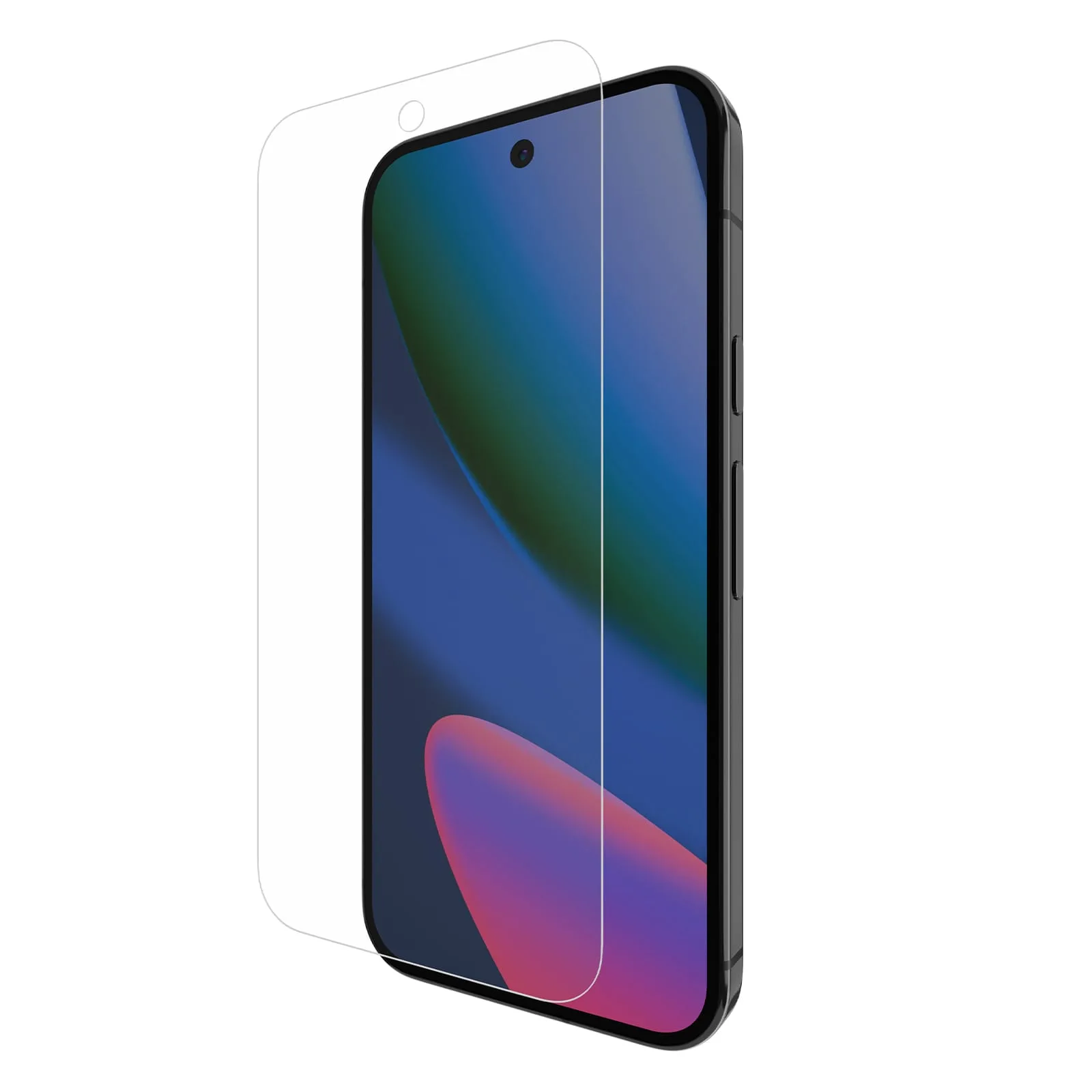
Ultra Glass Screen Protector - Pixel 11: 簡単に貼れて気泡ができにくく、超透明度の高い強化ガラスが画面を偶発的な衝撃や傷から守ります。つまり、特別な工具を使わずに自宅でプロのような貼り付けができ、このガラスがPixel 11の画面を日常の落下や傷から保護します。
Ultra Glass Screen Protector - Pixel 11