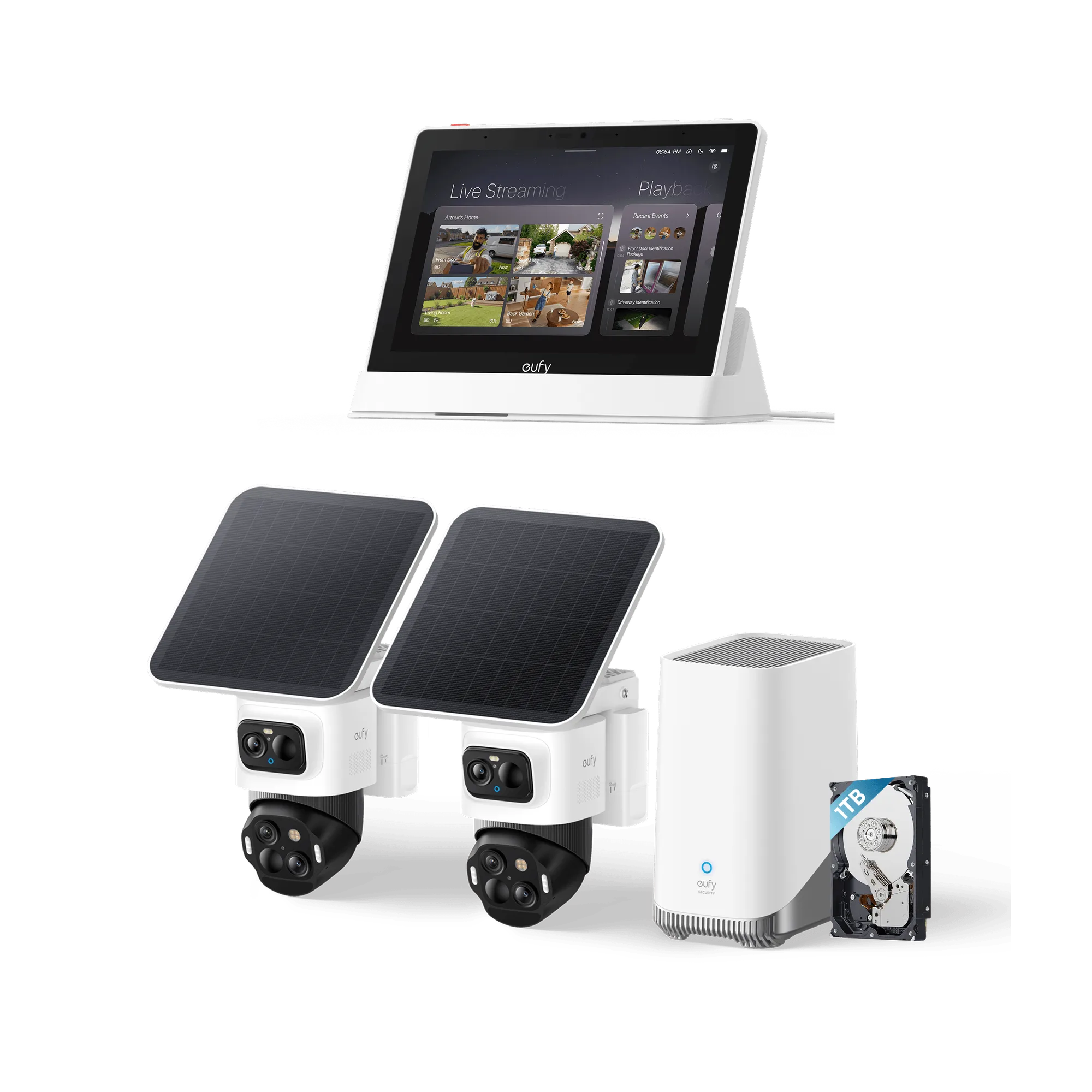
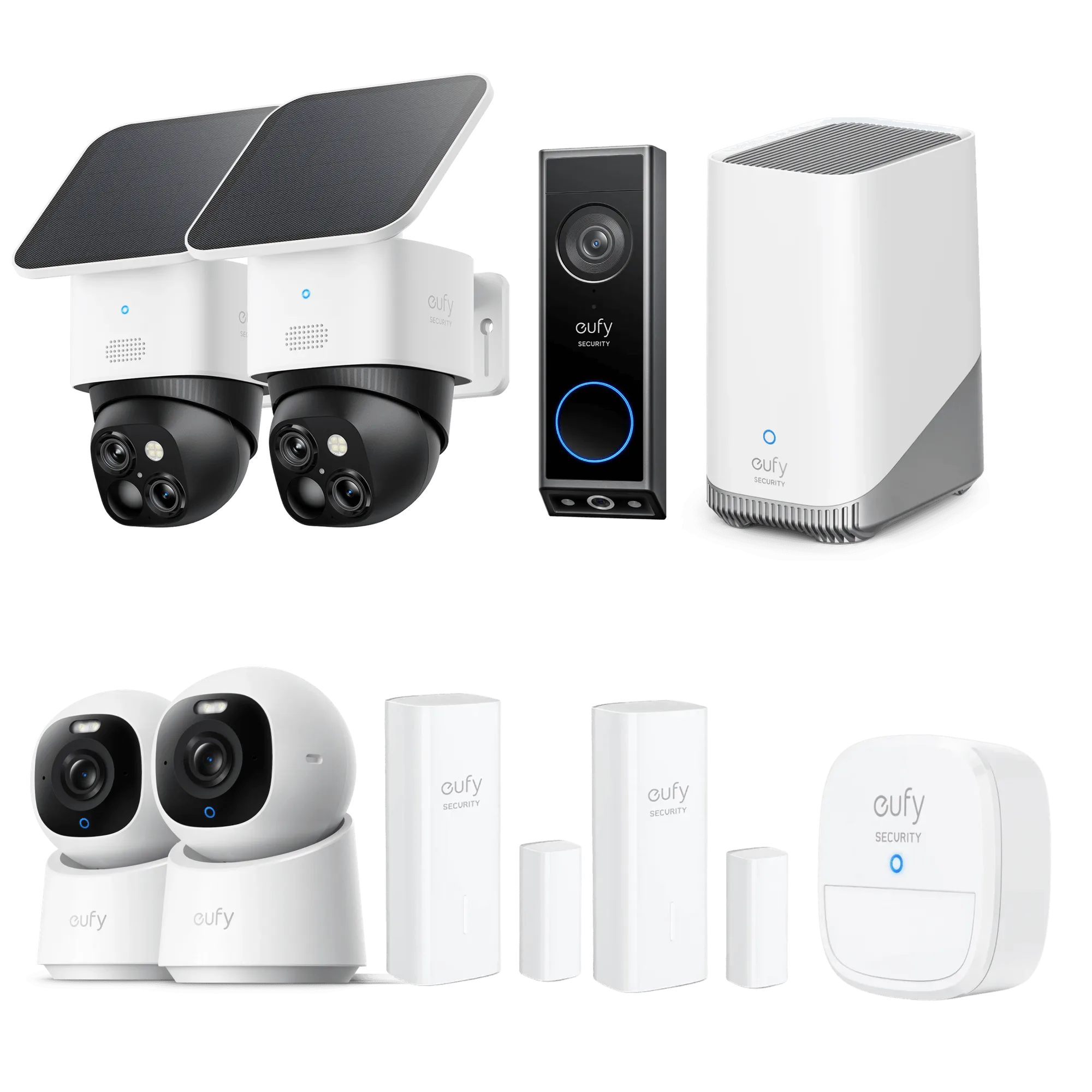
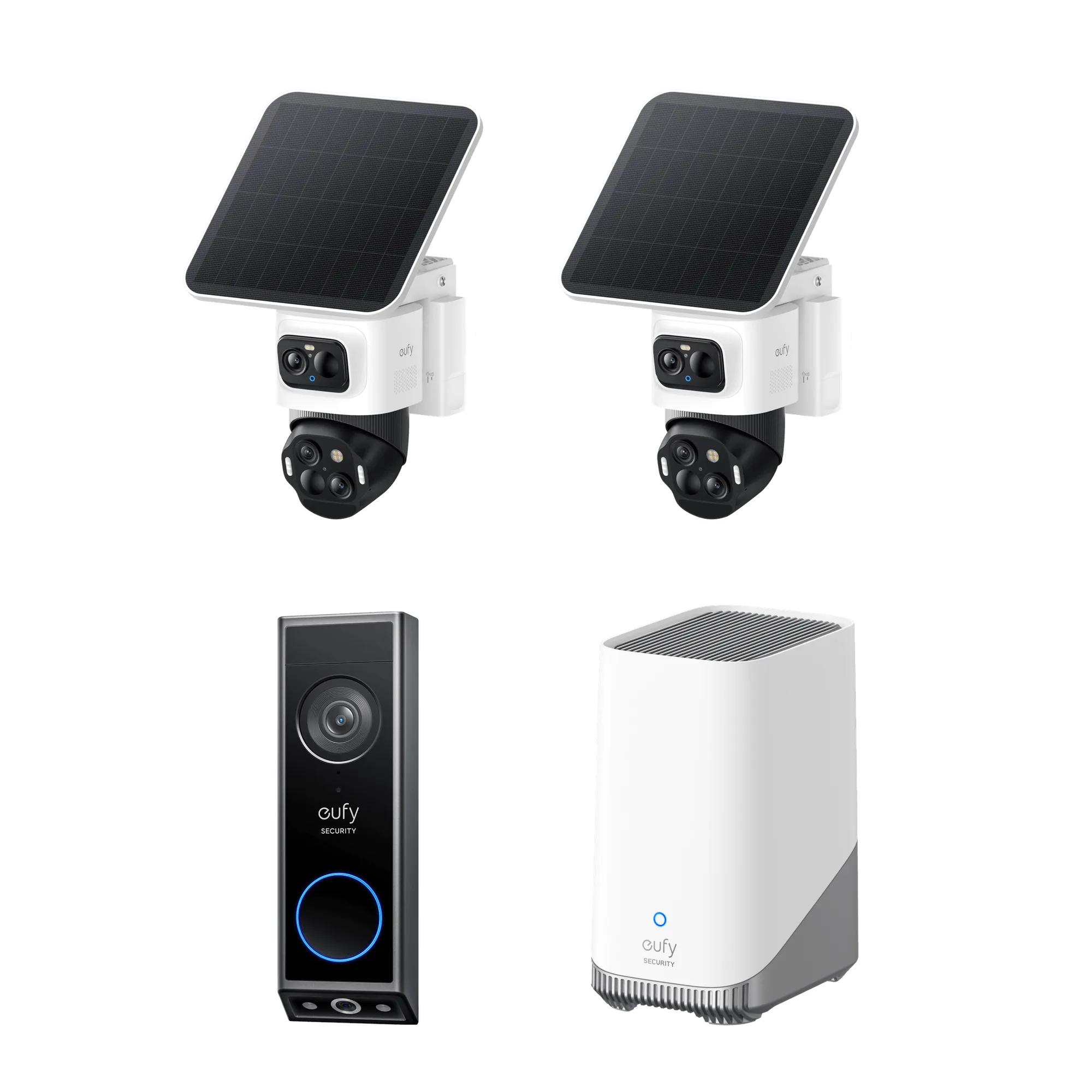
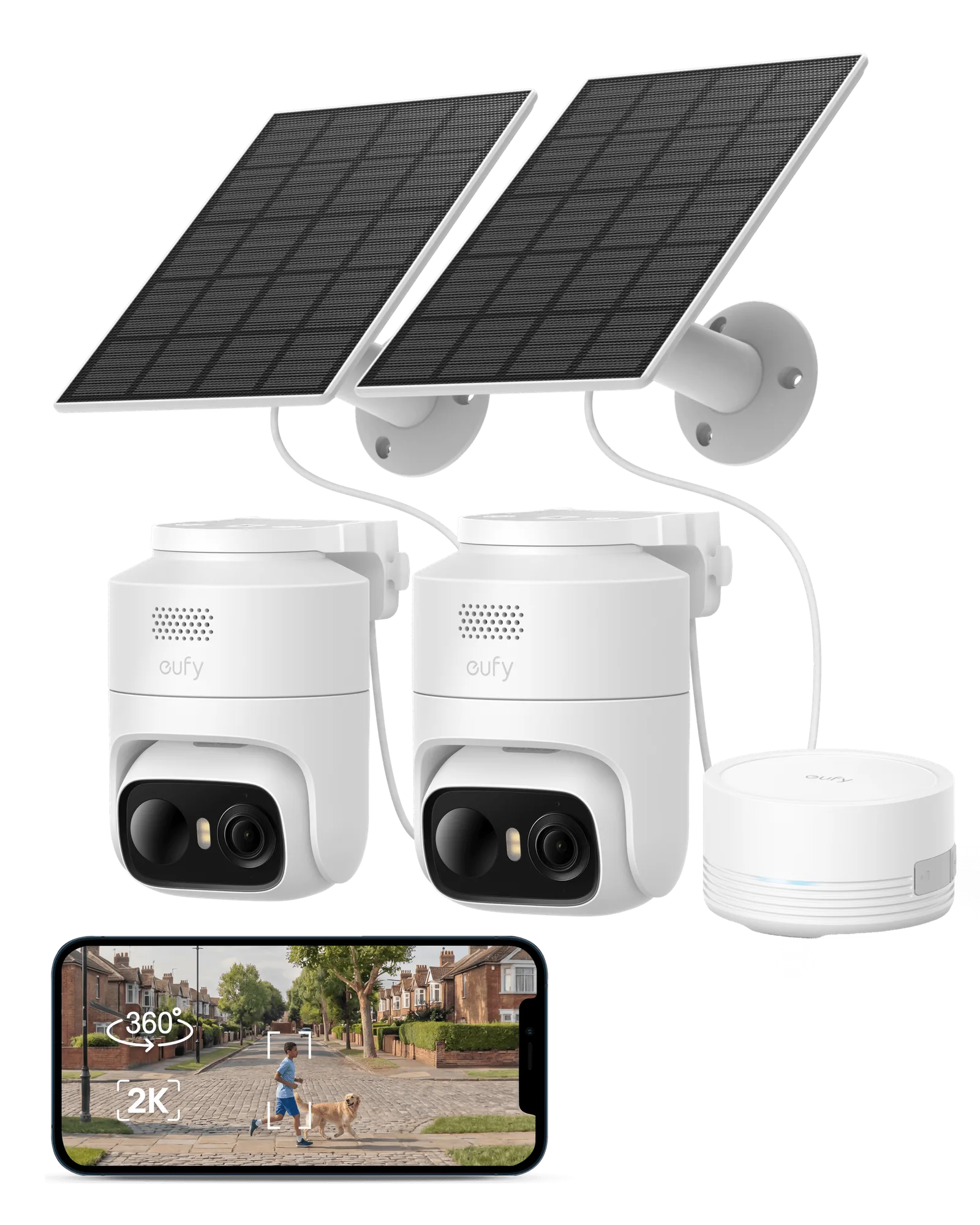
The eufy Familock S3 と Smart Display E10 を組み合わせることで、シームレスなスマートエントリーシステムを構築できます。Familock S3 は複数の解錠方法に対応した堅牢なセキュリティを提供し、Smart Display E10 はビデオ通話、ホームオートメーション、モニタリングのための中央ハブとして機能します。このガイドでは、インストールとセットアップのプロセスを順を追って説明し、スマートロックとディスプレイを最大限に活用できるようにします。
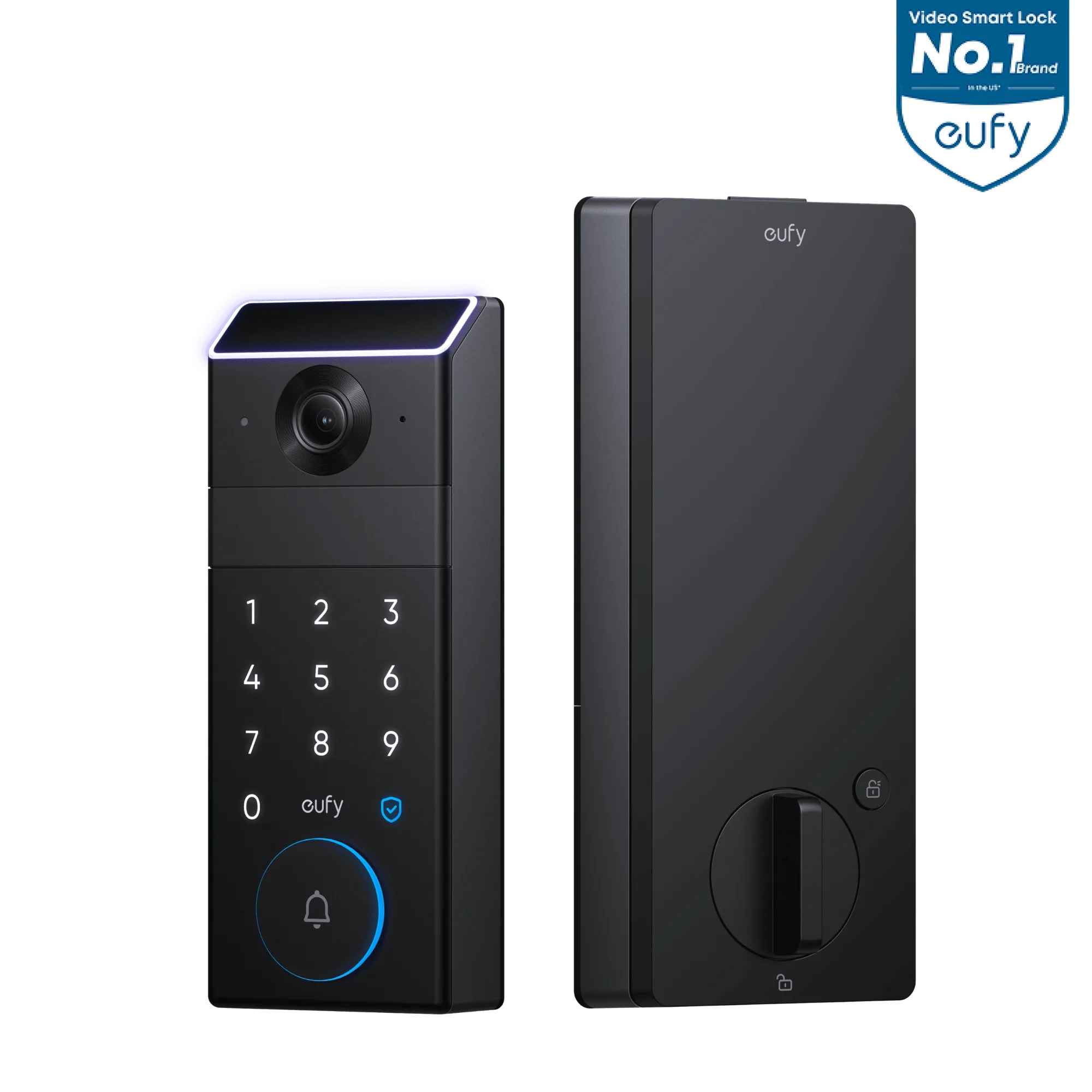
eufy Familock S3
スマートロックを初めてお使いの方も、既存のセットアップをアップグレードする方も、このステップバイステップガイドでは、開梱から最終設定までを網羅しています。また、一般的な問題のトラブルシューティングのヒントも紹介しているので、スムーズにインストールを完了できます。
同梱品
始める前に、eufy Familock S3 と Smart Display E10 を開梱してください。ロック本体、デッドボルト、マウントプレート、ネジ、キーフォブ、ディスプレイユニットとスタンドなど、すべてのコンポーネントが揃っていることを確認してください。また、必要な工具(ドライバー、ドリル(必要な場合)、水平器)も確認してください。
ドアの厚さと穴径が Familock S3 に対応していることを確認することが重要です。ほとんどの標準的なドアで動作しますが、念のため測定することをお勧めします。Smart Display E10 には、壁掛けまたは卓上での使用に対応した電源アダプターと取り付けブラケットが同梱されています。
- 互換性の確認: ドアの厚さが 1.3〜2.2 インチ、穴径が 2-1/8 インチであること。
- 部品を返品する必要がある場合に備えて、インストールが完了するまでパッケージを保管してください。
eufy Familock S3 の取り付け
まず、既存のデッドボルトとロックを取り外します。新しいデッドボルトをドアに挿入し、ラッチが正しい方向を向いていることを確認します。付属のネジで固定します。次に、マウントプレートをドアの内側に取り付け、ネジ穴をデッドボルトに合わせます。
外側のキーパッドアセンブリをマウントプレートにスライドさせ、付属のネジで固定します。次に、内側のアセンブリを取り付け、ケーブルが正しく接続されていることを確認します。サムターンを回し、デフォルトコードでキーパッドを使用して、ロック機構をテストします。
- 付属のテンプレートを使用して、ネジ穴の位置を正確にマークします。
- ロックが垂直に整列していることを確認して、固着を防ぎます。
Smart Display E10 のセットアップ
Smart Display E10 はコマンドセンターです。電源コンセントの近くに置くか、ブラケットを使用して壁に取り付けます。電源アダプターを接続し、電源を入れます。ディスプレイに言語の選択と Wi-Fi 接続のプロンプトが表示されます。
スマートフォンに eufy Security アプリをダウンロードし、アカウントを作成するかログインします。アプリで「デバイスを追加」をタップし、「Smart Display E10」を選択します。画面の指示に従って、ディスプレイを Wi-Fi ネットワークと eufy アカウントにペアリングします。
- 安定した接続のために、ディスプレイを Wi-Fi ルーターの範囲内に配置します。
- 2.4 GHz ネットワークをお持ちの場合は、互換性を高めるためにそちらを使用してください。
Familock S3 と Smart Display E10 のペアリング
Familock S3 を Smart Display E10 とペアリングするには、eufy Security アプリを開き、「デバイス」に移動します。Familock S3 を選択し、「ディスプレイに追加」をタップします。ディスプレイにペアリングコードが表示されます。このコードをスマートフォンに入力して確認します。
ペアリングが完了すると、ディスプレイ画面から直接ロックを制御できます。また、誰かがドアをロックまたはロック解除したときに通知を受け取ります。この統合により、互換性のあるドアベルをお持ちの場合は、誰かがドアベルを鳴らしたときにディスプレイをビデオインターホンとして使用できます。
- ペアリング中は、両方のデバイスが同じネットワーク上にあることを確認してください。
- ペアリングに失敗した場合は、両方のデバイスを再起動して、もう一度お試しください。
アクセスと設定の構成
デバイスのペアリングが完了したら、アクセス設定をカスタマイズします。家族、ゲスト、サービスプロバイダー向けに、最大 100 個の固有のアクセスコードを作成できます。特定の時間帯のみアクセスを許可するスケジュールを設定し、ロックアクティビティのリアルタイムアラートを受け取ります。
Smart Display E10 では、他の eufy デバイスをお持ちの場合、複数のロックを管理することもできます。互換性のあるカメラをお持ちの場合は、ロックが解除されたときにディスプレイが玄関のライブビューを表示するなどの自動化を作成できます。
- 訪問者には一時的なコードを使用し、滞在後に失効させます。
- セキュリティを強化するために、アプリで 2 段階認証を有効にします。
一般的な問題のトラブルシューティング
ロックが応答しない場合は、バッテリーレベルを確認してください。Familock S3 は単三電池 4 本を使用し、バッテリー残量が少ないと問題が発生する可能性があります。必要に応じて交換してください。また、ロックが正しく整列していることを確認してください。位置がずれていると、ラッチが固着する可能性があります。
Smart Display E10 で接続の問題が発生した場合は、ディスプレイをルーターの近くに移動するか、ルーターを再起動してください。ディスプレイが応答しない場合は、リセットボタンを 10 秒間押し続けて工場出荷時リセットを実行します。その後、再度セットアップできます。
- キーパッドを定期的に清掃して、ほこりがタッチ感度に干渉するのを防ぎます。
- アプリを介して両方のデバイスのファームウェアを更新し、最適なパフォーマンスを確保します。
eufy Familock S3 と Smart Display E10 の取り付けは、ご自宅のセキュリティと利便性を向上させる簡単なプロセスです。このガイドを使用すると、1 時間以内にセットアップを完了し、リモートアクセス、ビデオインターホン、スマート自動化などの機能を楽しむことができます。その他のスマートホームソリューションについては、eufy ストアで互換性のあるデバイスをチェックしてください。 eufy Video Doorbell Chime 2 システムを拡張できます。
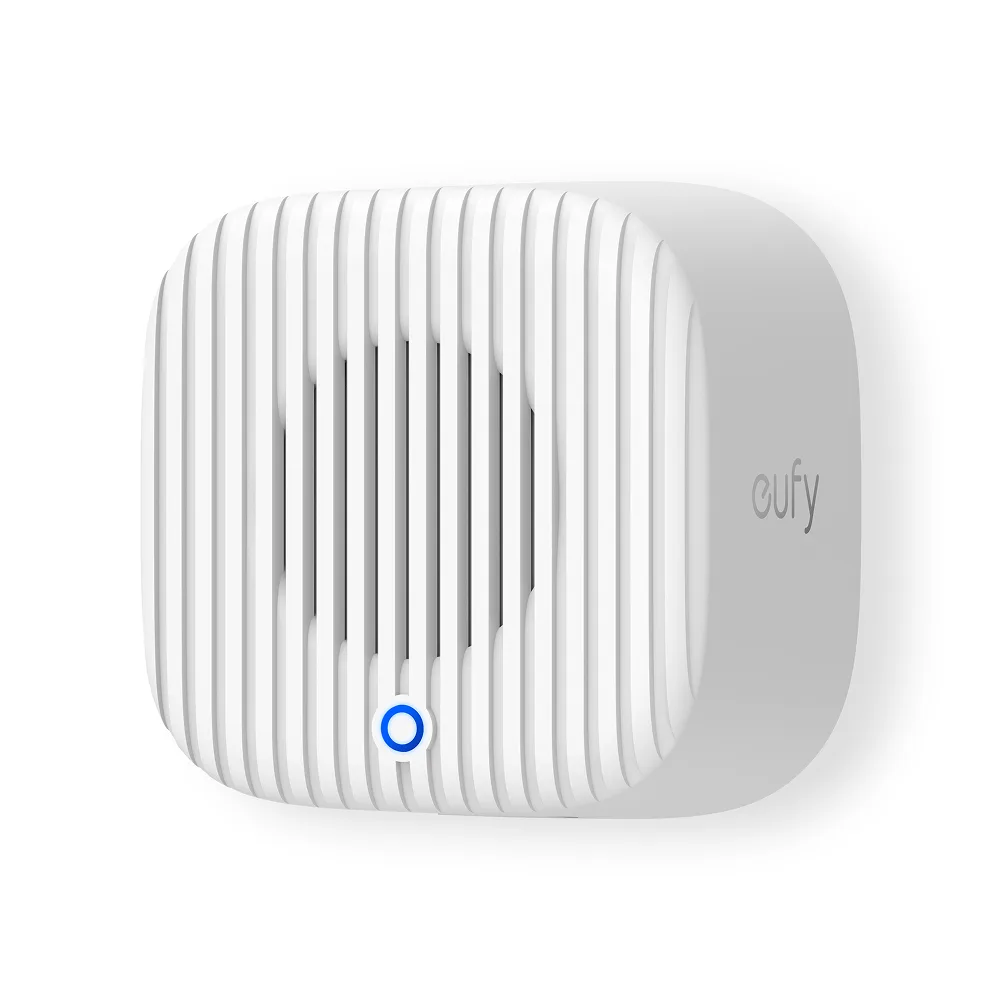
eufy Video Doorbell Chime 2