簡単回答
まずデスクの端とパネルの設置面積を測り、各デバイスの重量と穴パターンに合った取り付け方法を選びます。重い金属パネルやスロットルユニットは、粘着剤や単一クランプに頼らず、剛性のあるプレートにボルトで固定するか、補強ブラケットをクランプします。ケーブルとクイックリリース金具のためにデスク後方に10~15 cmのクリアランスを確保し、すべてを締め付ける前にコントロールをフルトラベルで動かして安定性をテストします。
ハードウェアを購入する前に、デスク、デバイス、リーチを測定する
ショッピングカートではなく、メジャーとメモ帳から始めましょう。デスクの厚さ、座ったときの目の高さからデスク端までの距離、取り付け予定の各コントロールの正確な設置面積を記録します。1/1スケールの金属B737 CDUパネルは、プラスチックのボタンボックスより奥行きがあり重いため、取り付け位置をより後方にするか、別のプレートに載せる必要があります。デスクの端が面取りやカーブしている場合、平らなクランプは数ミリしか接触しないことがあります。実際に掴める平らな下面の面積を測りましょう。デバイスがまだデスク上に置かれているうちに、各デバイスのネジ山と穴間隔を書き留めます。これにより、組み立て途中でブラケットとボルトを追加注文する事態を防げます。
リグ全体ではなく、デバイスごとに取り付け方法を選ぶ
コックピット全体に最適な単一のマウントはありません。ベースが狭いジョイスティックは、デスク下に収まる低背のクランプに適していることが多く、幅広のスロットルクアドラントはデスク表面にボルトで固定するフラットプレートやレールシステムが必要になる場合があります。デバイスにVESAパターンがあれば、VESAフライトシムマウントを使うことで、工具なしで繰り返し位置変更ができます。VESAパターンのないパネルには、既存のネジ穴に合うアダプタープレートやカスタムブラケットが必要です。これをデバイスごとに判断し、最も重いものは表面のたわみが最も少ないデスク脚や支持梁の近くに配置します。
取り付け順序:プレート、ブラケット、デバイス、ケーブル
最初にベースハードウェアを取り付け、次にデバイスを取り付け、最後にケーブルを配線します。プレートをデスクにボルトで固定する場合は、両側にワッシャーを使って荷重を分散し、中空構造のデスク天板を潰さないようにします。最初の数回転はボルトを手で回し、金属パネルのネジ山をクロススレッドしないようにします。対角線上に少しずつ締め付け、ブラケットがしっかり固定されるがデスク表面を歪めない程度にします。デバイスが機械的に安定してから初めてUSBと電源を接続し、コネクタを引っ張らずに抜けるようにサービスループを残します。この順序により、位置を調整している間もポートに負荷がかかりません。
位置を確定する前にエルゴノミクスを設定する
通常のフライト姿勢で座り、コントロールを自分の方に引き寄せます。ジョイスティックグリップは肘を少し曲げた状態で手の下に来るようにし、スロットルは肩を上げずにフルトラベルまで届く位置に配置します。CDUなどのパネルは、フライト中にキーを繰り返し押すため、タイピングする手の届きやすい範囲に置くべきです。マウントを調整し、再度座り、リーチが自然に感じるまで繰り返します。デスクに立っているときに快適な位置は、座ると通常は遠すぎます。
ケーブルのストレインリリーフとメンテナンス用スペースの確保
ケーブルは中央ではなくコネクタ部分で故障します。小さなループや面ファスナータイで各ケーブルをデスクやブラケットに固定し、プラグがケーブルの重量を支えないようにします。電源アダプターやUSBハブは、椅子の車輪が乗り上げる可能性がある床に置かないでください。磁気充電ベースを使用する場合、磁石が保持するのはデバイスでありケーブルではないため、ケーブル自体にもストレインリリーフが必要です。マウント全体を外さずにデバイスを引き出して清掃やファームウェア更新ができるよう、十分な余裕を残します。
チェックポイント付きの取り付け手順
- 測定と記録: デスクの厚さ、平らな下面の面積、デバイスの設置面積、穴間隔、ネジ山を測定します。ブラケットを注文する前にすべて書き留めます。 チェックポイント:デスクの端がカーブまたは面取りされている場合は、クランプではなく貫通ボルトまたはプレートマウントを計画します。
- デバイスごとにマウントを選ぶ: 各コントロールを、その重量と穴パターンに基づいてクランプ、プレート、レール、またはVESAフライトシムマウントに合わせます。リグ全体に1種類のマウントを無理に適用しないでください。 チェックポイント:重い金属パネルは、単一のエッジグリップではなく、下からのサポートが必要です。
- 最初にベースハードウェアを取り付ける: デバイスを追加する前に、プレートとブラケットをデスクに取り付けます。両側にワッシャーを使用し、対角線上に少しずつ締めます。 チェックポイント:デスク表面が圧縮され始めたり、ブラケットが曲がったりしたら中止します。
- デバイスを手で取り付ける: クロススレッドを避けるため、すべてのボルトを手で回し始め、その後しっかり締めます。フライト姿勢で座って調整できるよう、デバイスは緩めにしておきます。 チェックポイント:金属パネルのネジ穴がクロススレッドすると修理が難しいため、ボルトを無理に締めないでください。
- 座った状態のリーチに合わせて調整: 座って各コントロールを動かし、肘が少し曲がり、前かがみにならずにフルスロットルトラベルまで届くようにします。位置が決まったら再度締めます。 チェックポイント:伸びをする必要がある場合、マウントが遠すぎます。
- ケーブルの配線とストレインリリーフ: すべてのケーブルをループにしてデスクまたはブラケットに固定し、コネクタに重量がかからないようにします。メンテナンス用のサービスループを残します。 チェックポイント:各ケーブルをそっと引っ張り、プラグが動く場合はタイを追加します。
- フルトラベルでテスト: ジョイスティック、スロットル、パネルキーを全範囲にわたって操作し、たわみ、滑り、ケーブルの引っ張りがないか確認します。動くものは再度締めます。 チェックポイント:フル操作でずれるマウントは、長時間のフライトで改善するどころか悪化します。
取り付けに影響する製品情報
- 1/1スケール金属B737 CDUホームコックピットパネル MSFS 2020/2024、Prepar3D、X-Plane対応: 1/1スケール金属B737 CDUパネル。堅牢な金属パネル、正確に再現されたネジ位置とフレーム構造、インジケーターライト付きシリコーンキーパッドを備えています。金属構造と実際のネジ位置により、既存の穴を剛性ブラケットに使用できますが、重量があるため、単一のエッジクランプに頼らず、下からパネルを支えるマウントが必要です。
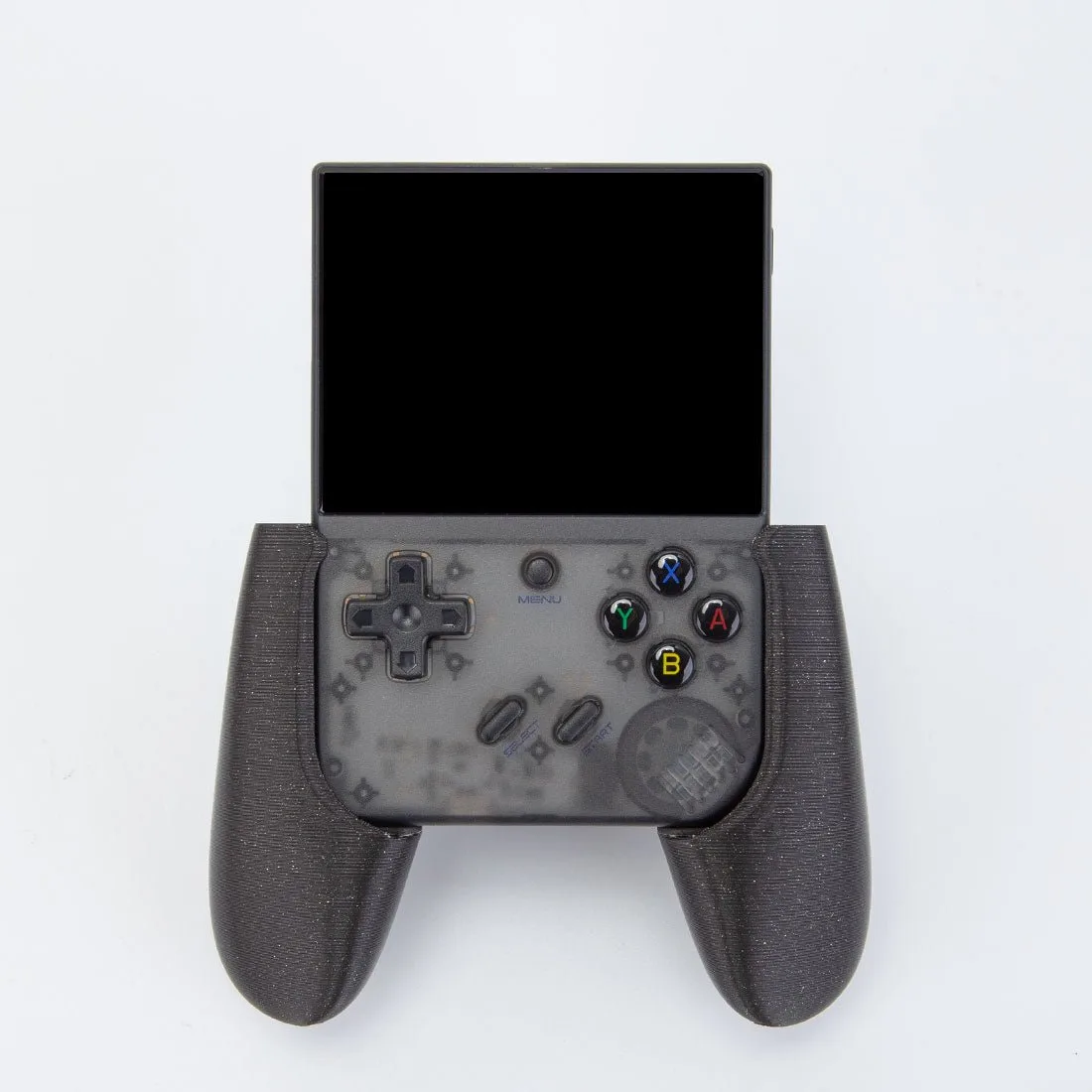
- 3Dプリント磁気充電ベース TRIMUI SMART PRO/TRIMUI SMART PRO Sゲームコンソール用: TRIMUI SMART PROおよびTRIMUI SMART PRO S用の3Dプリント磁気充電ベース。セミマットPLA製で、磁気充電とハンドルサポート付き。シムリグと同じデスクに携帯ゲーム機を置く場合、このベースはコンソールを磁気で保持するため、充電ケーブルはマウントとは別にストレインリリーフする必要があります。