クイックアンサー
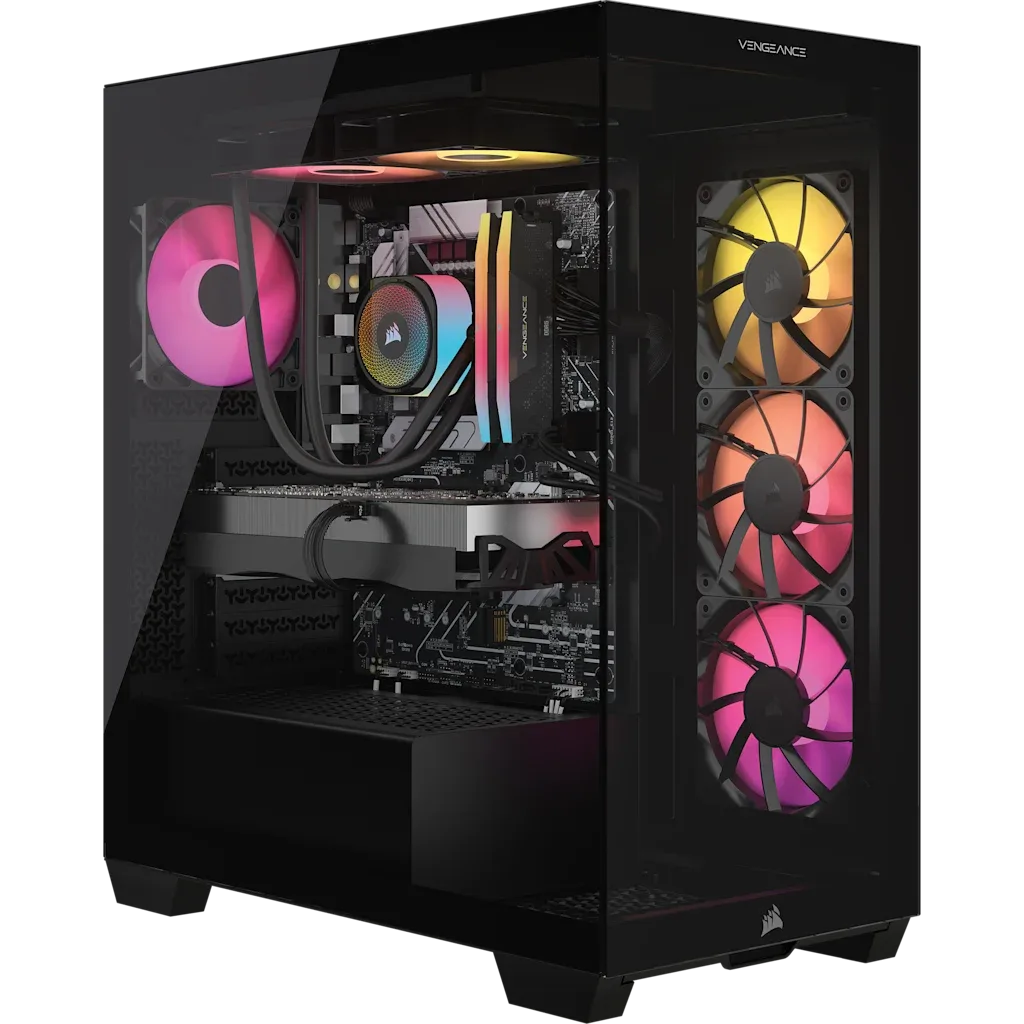
ビルドをCORSAIR 3200D RSケースに移設するには、まずデータをバックアップし、完全に電源を切ります。次にGPUとCPUクーラーを取り外してからマザーボードを引き抜き、新しいケースにスタンドオフとI/Oシールドを取り付けて、コンポーネントを1つずつ移設します。3200D RSはリバースコネクタマザーボードに対応しており、RS120ファンが3基付属しているので、ネジを締める前にエアフローとケーブル配線を計画してください。
作業スペースの準備と事前のバックアップ
ネジに触れる前に、木製テーブルや帯電防止マットなどの非導電性の表面がある、清潔で明るい作業スペースを用意してください。PCの電源を切り、PSUケーブルを抜き、電源ボタンを5秒間押し続けて残留電荷を放電します。重要なデータは外付けドライブやクラウドサービスにバックアップしてください。ケース交換のリスクは低いですが、ドライブケーブルがぶつかったり、BIOS設定がリセットされたりする可能性があります。
ネジ用の小さな容器を用意し、可能であればコンポーネントごとにラベルを貼ってください。3200D RSは標準的な取り付けポイントを使用していますが、PSUネジとマザーボードのスタンドオフを混同するのはよくある失敗で、時間のロスにつながります。
マザーボードの前にGPUとCPUクーラーを取り外す
GPUはマザーボードからぶら下がる最も重いコンポーネントであり、CPU空冷クーラーは1キログラムを超えることもあります。どちらかを取り付けたままマザーボードを持ち上げようとすると、PCBにひびが入ったり、CPUソケットが曲がったりする危険があります。PCIeラッチを外し、GPUブラケットのネジを緩め、まっすぐスライドさせて取り外します。クーラーについては、熱伝導グリスのシールを破るようにそっとひねってから持ち上げてください。決して無理に上にこじ開けないでください。
AIO液体クーラーを使用している場合は、ポンプブロックとラジエターを別々に取り外してください。取り付け金具はラベルを貼った袋に入れて保管してください。3200D RSで再利用します。
マザーボードの移設とリバースコネクタ配線の計画
マザーボードにI/Oシールドが統合されていない場合は、I/Oシールドを取り付け、スタンドオフをマザーボードのフォームファクターに合わせます。3200D RSはリバースコネクタマザーボードに対応しており、電源とフロントパネルのヘッダーがボードの前端ではなく背面に接続されます。標準的なマザーボードを使用している場合は、ボードをネジで固定する前に、それらのケーブルをグロメットに通してください。ボードを装着すると、アクセスが狭くなります。
スタンドオフネジは円状ではなく、十字パターンで締めてください。これによりPCBの反りを防ぎ、均等な圧力を確保できます。締めすぎないでください。しっかりと締まっていれば十分です。
GPUの再取り付けとエアフローの設定
ラッチがカチッと音がするまでGPUを上部のPCIe x16スロットにしっかりと装着し、ブラケットのネジを固定します。3200D RSにはRS120ファンが3基付属しており、エアフローに有利です。吸気ファンは前面または底面に、排気ファンは背面または上面に配置します。古いファンを再利用する場合は、取り付ける前にファンが自由に回転することを確認してください。ベアリングの固着は、すべてを閉じた後よりも今のうちに発見する方が簡単です。
ケーブル管理の前に、ファンヘッダーをマザーボードに接続してください。どのヘッダーがどのファンを制御しているかをラベル付けしておくと、後でBIOSで推測する手間が省けます。
ミドルタワーケースでのケーブル管理
3200D RSには、マザーボードトレイの背面に専用のケーブル配線チャンネルがあります。まず24ピンATXケーブルから始め、次にPCIe電源、SATA、フロントパネルコネクタを配線します。後で調整しやすいように、結束バンドではなくベルクロタイを使用してください。各コネクタの近くに少し余裕を持たせたサービスループを残し、配線全体を引っ張らずに抜き差しできるようにします。
よくある間違いは、PSUを取り付ける前にケーブルを配線することです。まずPSUを取り付け、必要なケーブルを接続してから、グロメットに通してください。これにより、1本のケーブルが短すぎるためにすべての配線をやり直す事態を防げます。
初回起動時のチェックとBIOS設定
サイドパネルを閉じる前に、電源とビデオケーブルを接続し、テスト起動を行ってください。ファンの回転を確認し、ビープ音に耳を傾け、マザーボードのデバッグLED(ある場合)がCPUとDRAMのステージを通過することを確認します。何も起こらない場合は、24ピンと8ピンのCPU電源ケーブルを挿し直してください。これらはケース交換後に最もよくある緩んだ接続です。
POSTが正常に完了したら、BIOSに入り、ブートドライブが認識されていることとファンカーブが設定されていることを確認します。3200D RSのエアフロー設計は、シンプルな正圧セットアップに適しています。吸気を排気より多くして、ほこりの蓄積を減らします。
ステップバイステップの移設チェックリスト
- 電源を切り、バックアップする: PSUを抜き、電源ボタンを5秒間押し続け、重要なデータを外付けドライブにバックアップします。 チェックポイント:マザーボードのスタンバイライトが点滅していないこと。
- GPUとCPUクーラーを取り外す: PCIeラッチを外し、GPUをスライドさせて取り出します。クーラーは、持ち上げる前にグリスのシールを破るようにそっとひねります。 チェックポイント:GPUとクーラーが、カーペットの上ではなく、帯電防止面の上に平らに置かれていること。
- 3200D RSにスタンドオフとI/Oシールドを取り付ける: スタンドオフの位置をマザーボードのフォームファクターに合わせます。リバースコネクタボードを使用する場合は、ネジで固定する前に切り欠きが合っていることを確認します。 チェックポイント:端を押したときに、マザーボードがたわみなくぴったりと収まっていること。
- マザーボードを移設し、ケーブルを配線する: ボードを装着し、スタンドオフを十字パターンで締め、他のコンポーネントを追加する前に24ピン、PCIe、フロントパネルのケーブルをグロメットに通します。 チェックポイント:マザーボードの下にケーブルが挟まれていないこと。
- GPUを再取り付けし、ファンの向きを設定する: ラッチがカチッと音がするまでGPUを上部のPCIeスロットに装着します。3つのRS120ファンを前面吸気、背面排気に配置して正圧にします。 チェックポイント:電源を入れる前に、すべてのファンが手で自由に回転すること。
- テスト起動とBIOSでのファンカーブ設定: 電源とビデオを接続し、BIOSで起動し、ブートドライブが表示されることを確認し、ノイズと冷却のバランスが取れたファンカーブを設定します。 チェックポイント:BIOSのアイドル状態でCPU温度が50°C未満で安定していること。
製品情報
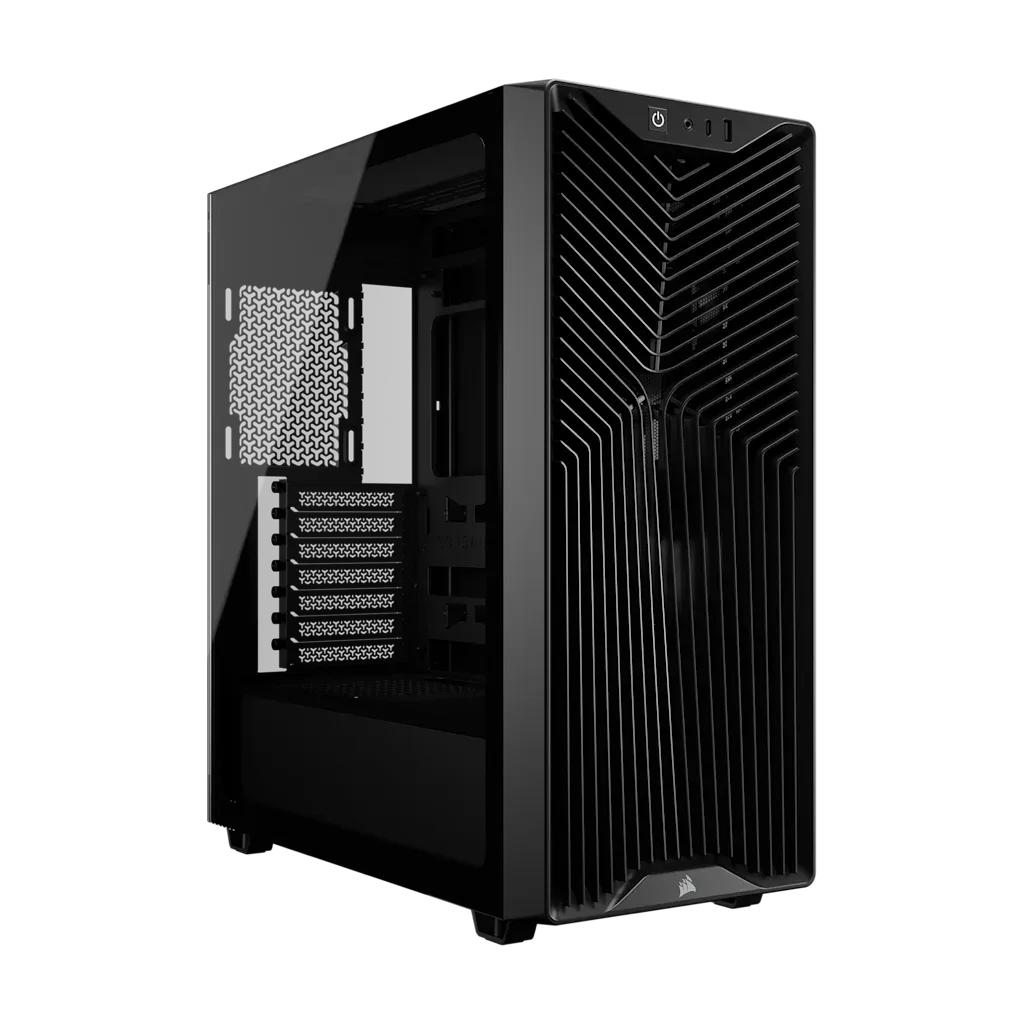
- 3200D RS ミドルタワーPCケース: CORSAIR 3200D RSミドルタワーPCケースは、リバースコネクタマザーボードに対応し、RS120ファンが3基付属しています。リバースコネクタ対応により、トレイ背面のケーブル配線がすっきりし、付属のファンにより、移設用のエアフローキットを別途購入する必要がありません。