今日のハイブリッドワーク時代、音質の悪さはプロフェッショナルとしての印象を瞬時に損なう要因です。クライアントとの通話、ポッドキャストの収録、チームとのコラボレーションにおいて、こもった声や背景ノイズ、エコーは、どんな優れたアイデアも未完成に聞こえさせてしまいます。朗報は、プロ仕様のスタジオがなくてもクリアなサウンドを実現できることです。適切な機材といくつかの戦略的な調整により、ホームオフィスの音質を劇的に改善できます。このステップバイステップガイドでは、マイクの配置、スピーカーの位置、そして必要な機材(Logitechmallsのおすすめ品を含む)について解説し、毎回最高のサウンドを引き出せるようお手伝いします。
ホームオフィスの音質が重要な理由
オンラインミーティングで最初に相手が気づくのは、多くの場合、音質です。調査によると、音質が悪いとリスナーのエンゲージメントが30%以上低下し、リモートワークに関するアンケートでは最も多い不満の1つです。映像は多少のごまかしが効きますが、音質が悪いと準備不足を即座に印象づけます。ホームオフィスの音質を最適化することは、単に良い音で聞こえるためだけでなく、はっきりと聞き取られること、会議疲れを軽減すること、自信を持って臨むことにつながります。マイクのセットアップからスピーカーの配置まで、あらゆる細部が重要です。
ステップ1:ニーズに合ったマイクを選ぶ
マイクはオーディオセットアップの中心です。ノートPCの内蔵マイクは便利ですが、周囲のノイズを拾いすぎます。専用のマイクを使うと、雲泥の差が生まれます。プロ仕様の通話や録音には、ブームマイク付きの高品質ヘッドセットがおすすめです。カプセルが口元に近づくように設計されています。手頃な価格でクリアな音声を実現するエントリーレベルの選択肢として、H151 ステレオヘッドセット - ブラックがあります。ゲーマーやストリーマーでスタイルと性能を両立させたい方には、PRO X 2 - ピンクが優れた音声明瞭度と軽量なデザインで、長時間の使用でも快適です。
マイク配置のコツ
- **距離が重要:**マイクは口から15〜30cmの位置に置きます。遠すぎると音が遠くに聞こえ、近すぎると破裂音(ポップノイズ)が入ります。
- **オフアクセス角度:**マイクは口の真正面ではなく、少し横に配置すると、破裂音や歯擦音を軽減できます。
- **ポップフィルターを使用:**簡単なフォームウィンドスクリーンやメッシュのポップフィルターで、呼吸音を大幅に低減できます。
- **安定した表面:**マイクをキーボードと同じ机の上に置かないでください。キー入力の振動が伝わります。可能であれば、ブームアームやショックマウントを使用しましょう。
ステップ2:スピーカーの配置を最適化してクリアな音声に
外部スピーカーを使用する場合、その配置は相手の声の聞こえ方やマイクの拾い方に直接影響します。配置が悪いと、通話中にエコーやハウリングが発生することがあります。ホームオフィスの音質を最適化するためのスピーカー設定方法は以下の通りです:
- **耳の高さに配置:**スピーカーは座った状態で耳の高さにし、頭と正三角形を形成するようにします。これにより、バランスの取れたステレオイメージが得られます。
- **机の隅を避ける:**スピーカーを隅に置くと低音が強調され、ボーカルの明瞭さが損なわれます。壁から少なくとも15〜20cm離します。
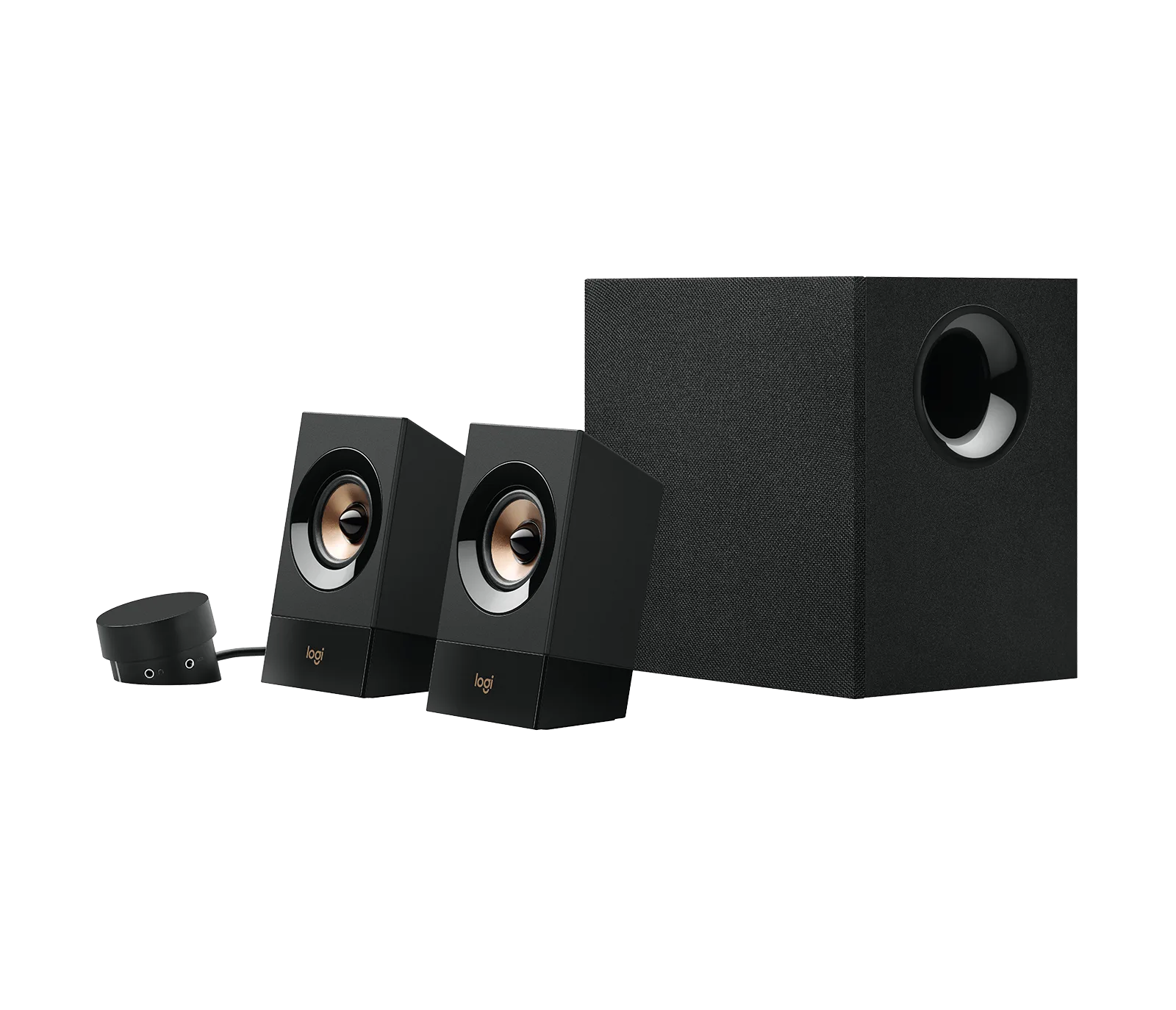
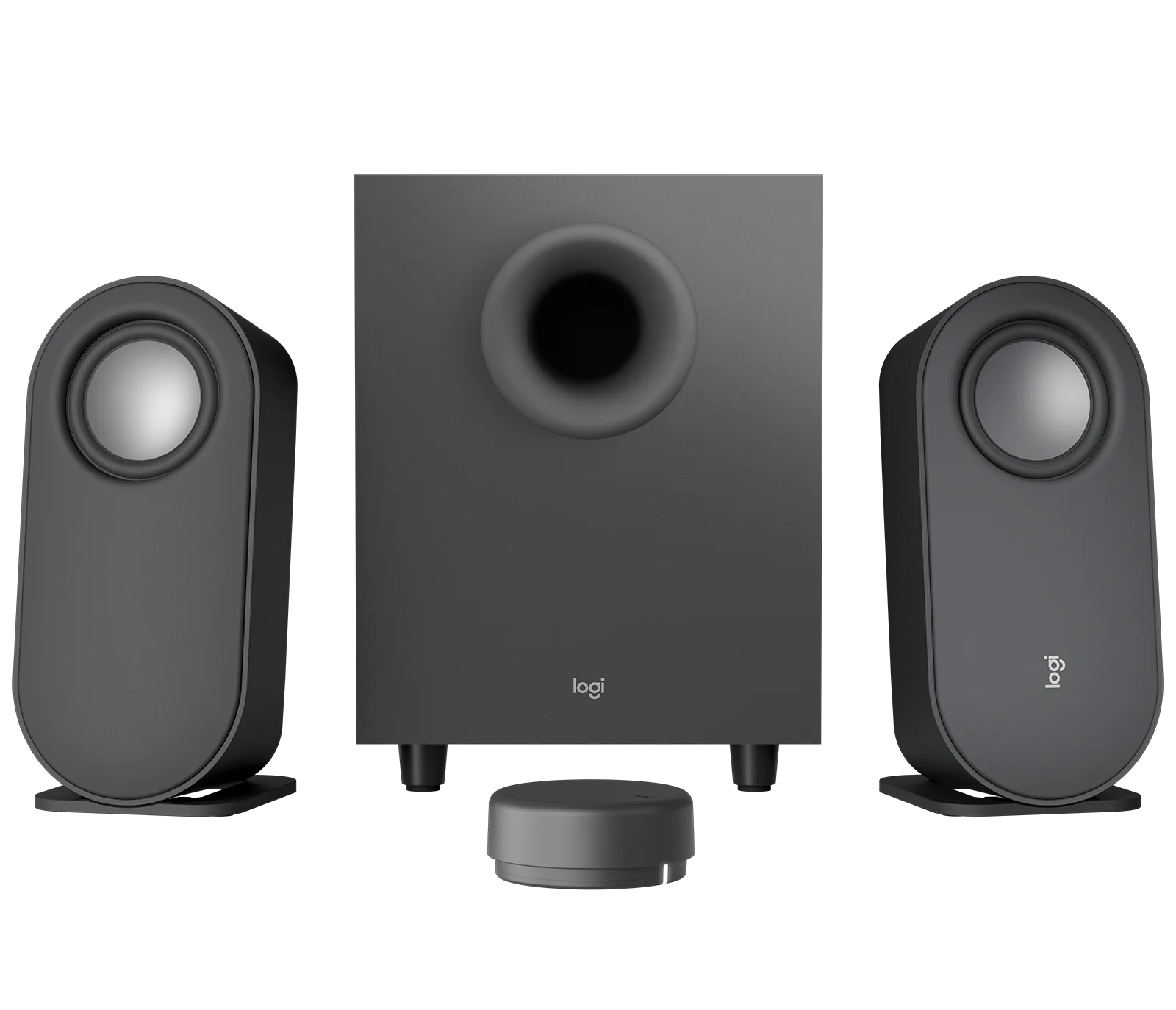
- **サブウーファーを賢く使う:**サブウーファーは音に深みを加えますが、床に直接置くと振動が発生することがあります。Z407 Bluetooth コンピュータスピーカー(サブウーファー&ワイヤレスコントロール付き) - グラファイトにはコンパクトなサブウーファーが付属し、机の下に配置して豊かなサウンドを実現でき、場所も取りません。
- **マイク使用時はスピーカーをミュートに:**通話中はヘッドホンに切り替え、スピーカーの音がマイクに回り込まないようにします。
ステップ3:予算内でできる音響処理
ホームオフィスをレコーディングスタジオにする必要はありませんが、いくつかの簡単な音響調整で残響やエコーを大幅に低減できます。壁やガラス、机などの硬い表面は音を反射し、声がこもって聞こえます。柔らかい素材は音を吸収します。以下に実用的なヒントを紹介します:
- **柔らかい家具を追加:**ラグ、カーテン、布張りの家具は過剰な残響を吸収します。
- **デスク用マイクスタンドを使用:**マイクを机から浮かせることで、机の反射を低減します。
- **DIY吸音パネル:**厚手のブランケットや吸音パネルをモニターの後ろに掛けて、音を減衰させます。
- **部屋を静かに保つ:**窓やドアを閉め、スマートフォンの通知をオフにします。
ステップ4:スマートな機材で背景ノイズを排除
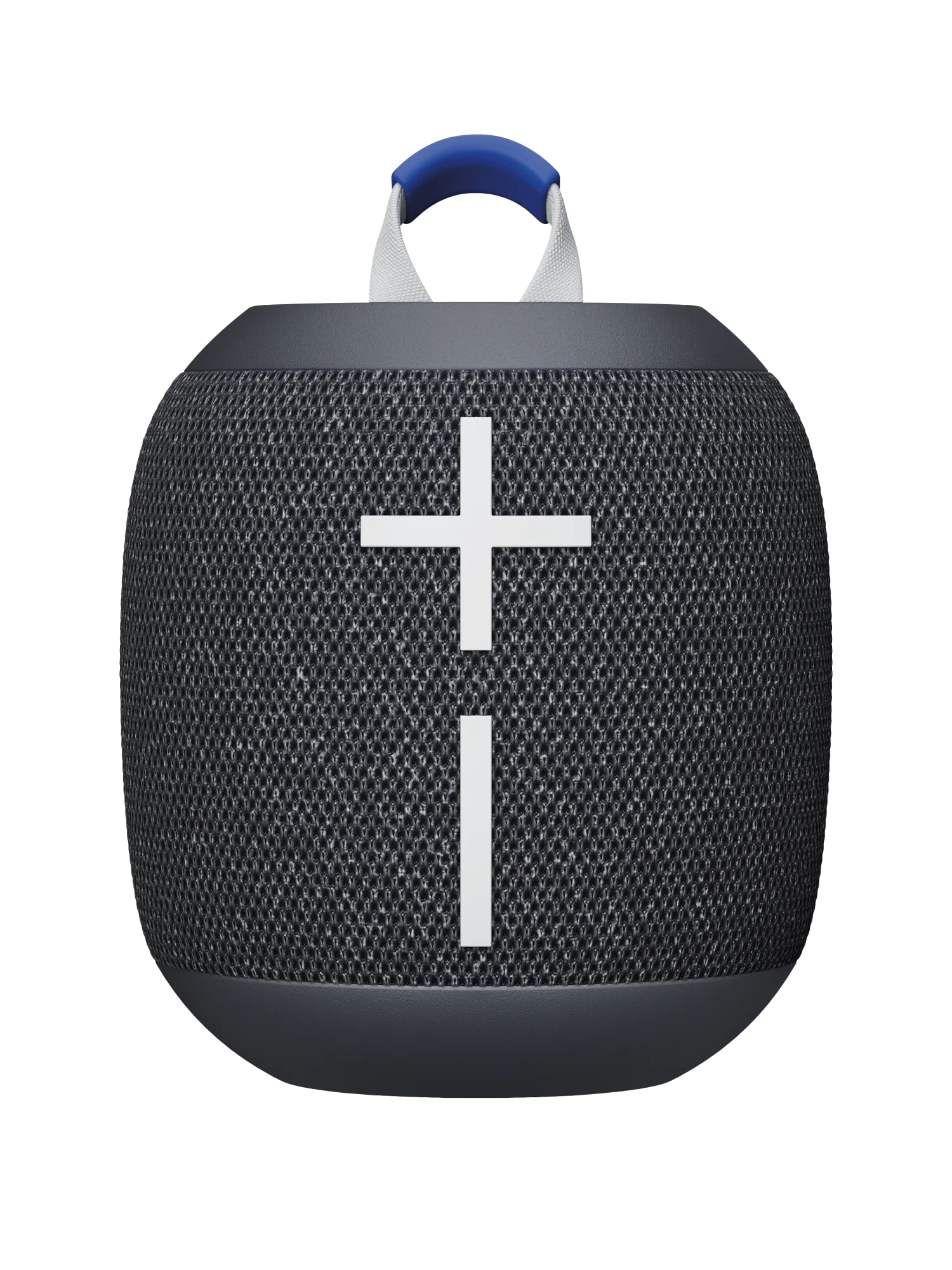
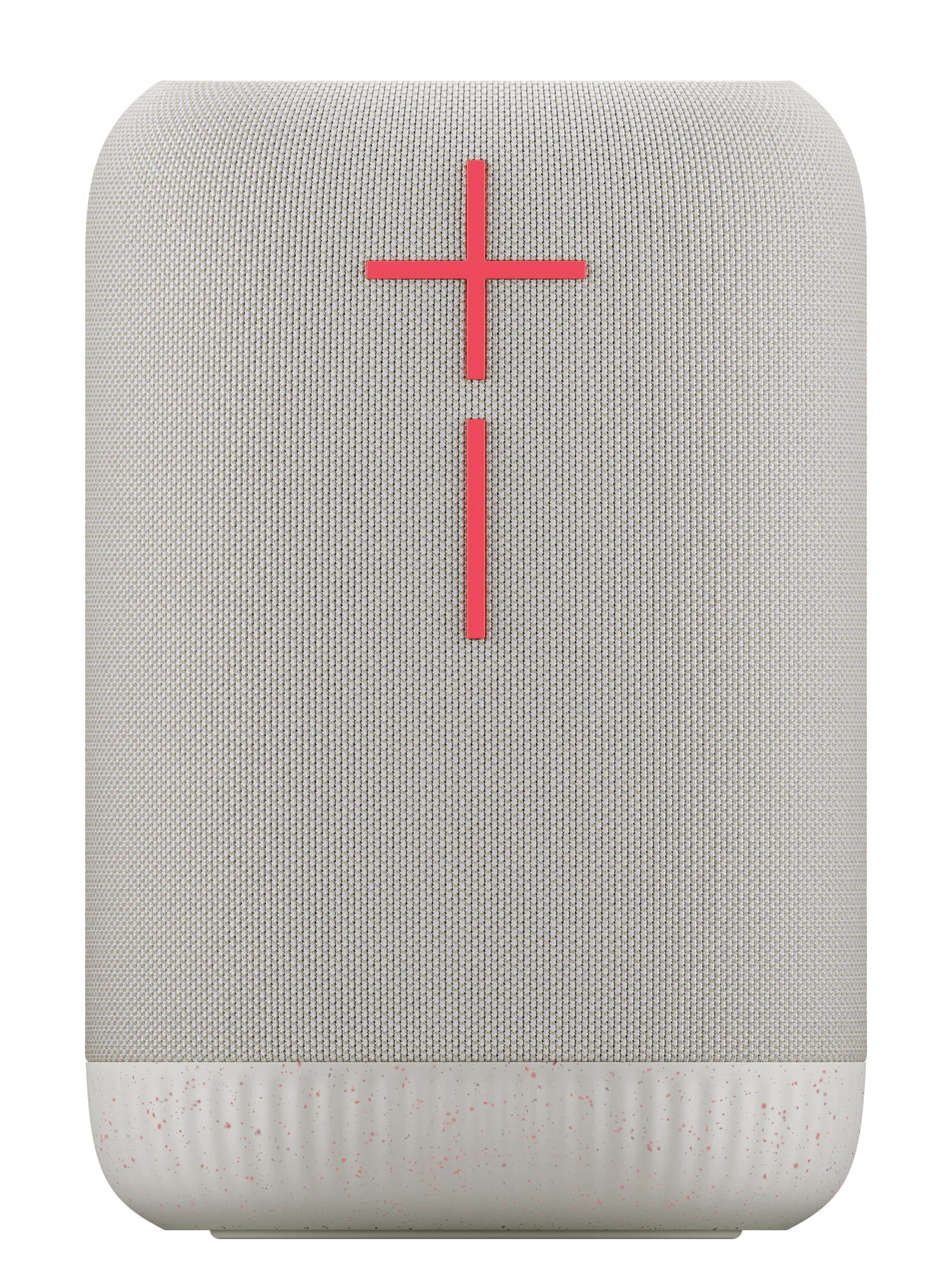
ファン、交通、家族の声などの背景ノイズは、クリアな音声の敵です。ソフトウェアによるノイズ抑制も役立ちますが、最善の解決策はハードウェアから始まります。密閉型のヘッドセットは、周囲のノイズを自然に遮断します。H151 ステレオヘッドセット - ブラックは、調節可能なヘッドバンドとクッション性のあるイヤーカップが耳を密閉し、外部の邪魔を最小限に抑えます。スピーカーをお好みの方には、EPICBOOM - コットンホワイトはポータブルBluetoothスピーカーで、少人数のミーティングに優れた音声明瞭度を提供しますが、静かな部屋での使用が最適です。
ステップ5:ソフトウェア設定を微調整
ハードウェアだけがすべてではありません。OSやミーティングアプリの設定が音質を左右します。以下の手順に従ってください:
- **正しい入力デバイスを選択:**システム設定で、外部マイク(ノートPCの内蔵マイクではなく)を選択します。
- **入力音量を調整:**通常の音量で話し、マイクゲインをメーターで70〜80%になるよう設定します。聞こえるが、クリッピングしないレベルです。
- **ノイズ抑制を有効化:**Zoom、Teams、Google Meetにはノイズ抑制機能が組み込まれています。通話時はオンにし、音楽録音時はオフにします。
- **専用オーディオインターフェースを使用:**ポッドキャスターやストリーマーの場合、外部オーディオインターフェースによりクリーンなプリアンプと低遅延を実現できます。
ステップ6:テストと反復
セットアップが完了したら、友人とテスト通話を行ったり、短いサンプルを録音してみましょう。明瞭さ、音量の安定性、背景のハム音がないかを確認します。マイクの位置やスピーカーの音量を微調整し、再度テストします。これを繰り返すことで、一貫して機能するセットアップが身につきます。
クイックトラブルシューティングチェックリスト
問題
主な原因
解決策
声がこもる
マイクが遠すぎる、または向きが間違っている
近づけて口元に向ける
通話中にエコー
スピーカーの音量が大きすぎる、または部屋の反響が強い
スピーカーの音量を下げる、または柔らかい家具を追加
背景ノイズ
マイクが常時録音状態、または周囲が騒がしい
ノイズアイソレーション付きヘッドセットを使用
ポップノイズ
マイクが近すぎる、またはポップフィルターがない
ポップフィルターを使用し、距離を少し離す
Logitechmallsがオーディオ機材に最適な理由
Logitechmallsでは、手頃なヘッドセットからプレミアムゲーミングヘッドセット、デスクトップスピーカーまで、幅広いオーディオ機器を取り揃え、品質と耐久性をテストしています。仕事用の日常使いのアップグレードから、専用の録音環境の構築まで、ホームオフィスの音質を最適化するための適切なツールが見つかります。予算重視の方には認定リファービッシュ品もあり、数千世帯で実績のあるベストセラー商品も多数取り揃えています。
最後に:継続が鍵
ホームオフィスの音質最適化は一度きりの作業ではなく、継続的なプロセスです。ワークスペースの変化やニーズの変化に応じて、セットアップを見直し、調整を行ってください。PRO X 2 - ピンクやZ407 Bluetooth コンピュータスピーカー(サブウーファー&ワイヤレスコントロール付き) - グラファイトのような高品質な機材に投資することは強固な基盤となりますが、配置やソフトウェアの簡単な調整でも、音質を平凡からプロフェッショナルなレベルに引き上げることができます。覚えておいてください:クリアな音声は贅沢品ではなく、効果的なコミュニケーションの必須条件です。
ホームオフィスの音質をアップグレードしませんか?Logitechmallsでヘッドセット、スピーカー、マイクの全ラインナップをご覧ください。手頃で信頼性の高い H151 ステレオヘッドセット - ブラック から始めて、通話品質をすぐに向上させましょう。同僚もあなたの耳も感謝することでしょう。