クイックアンサー
最も重いアイテムを背中に近い位置に置き、ノートパソコンとタブレット用の専用パッド入りポケットを使用し、通勤中に必要なアイテムはアクセスしやすいポケットに収納します。
パッキングの順番が重要な理由
Shinjuku ラップトップバックパックへの荷物の入れ方は、快適さと必要なものを取り出す速さの両方に影響します。重いアイテムを背中から離して配置すると重心が移動し、バッグがより重く感じられます。バックパックの複数のアクセスしやすいポケットにより、通勤に必要なものと目的地でのみ必要なものを分けて収納できます。
収納力とアクセスのバランス
Shinjuku バックパックはスタイリッシュでコンパクトなため、各ポケットに役割があります。メインコンパートメントを詰め込みすぎると、パッド入りのノートパソコンとタブレット用スリーブにアクセスしにくくなります。フロントポケットを小さくて頻繁に使うアイテム用に確保することで、メインスペースをかさばるギア用に残し、バッグの形状を保つのに役立ちます。
ステップバイステップのパッキング手順
- 最初にノートパソコンとタブレットを収納: ノートパソコンを背中に最も近い専用パッド入りポケットにスライドさせ、次にタブレットを2つ目のパッド入りポケットに置きます。これにより、重くて壊れやすいアイテムが安定し、保護されます。 ジッパーがスムーズに閉まることを確認します。ポケットが膨らんでいると、時間の経過とともにジッパーに負担がかかる可能性があります。
- メインコンパートメントに重いアイテムを収納: 本、充電器、または水筒をメインコンパートメントに置き、重いアイテムをバックパネル側に配置します。これにより重心が体に近くなり、負担が軽減されます。 メインコンパートメントを詰め込みすぎないようにしてください。バックパックのジッパーが閉めにくくなり、着用時の快適さが損なわれる可能性があります。
- フロントポケットを通勤必需品に使用: 通勤中に必要なアイテム(電話、交通系ICカード、イヤホンなど)は、アクセスしやすいフロントポケットに収納します。これにより、メインコンパートメントを探さずに手の届く範囲に保てます。 バックパックのスリムなシルエットを保つため、フロントポケットは軽めにしておきます。
- 緩んだアイテムを固定し、最終確認: すべてのポケットを完全に閉め、ショルダーストラップをぴったりと調整し、何もはみ出したり挟まったりしていないことを確認します。簡単なチェックでアイテムの紛失を防ぎ、バックパックの素材を保護します。 ショルダーストラップが均等に調整されていることを確認し、重量が快適に分散されるようにします。
このガイドで紹介されているギア
-
Shinjuku ラップトップバックパック: Shinjuku ラップトップバックパックには、ノートパソコンとタブレットを保護する2つの専用パッド入りポケットが付いています。毎回これらのポケットを使用することで、デバイスを保護しながらメインコンパートメントの嵩張りを防げます。
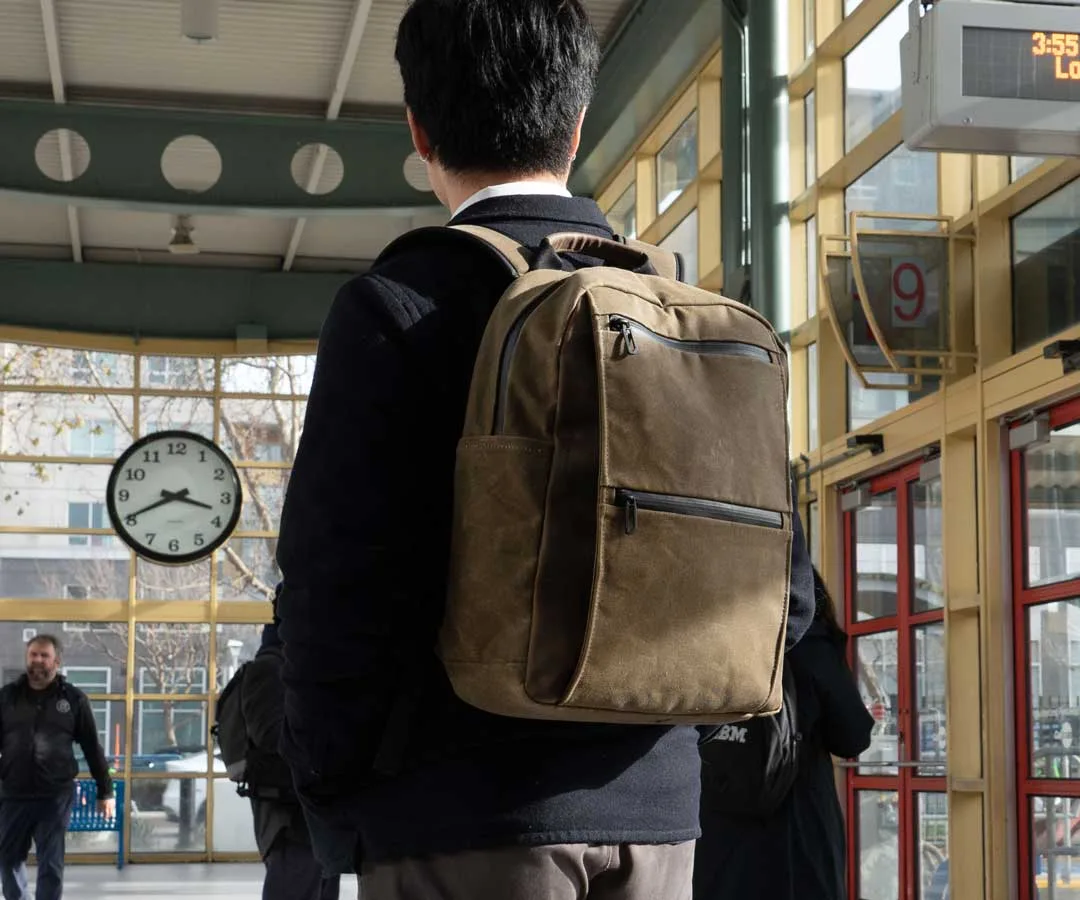
Shinjuku ラップトップバックパック