クイックアンサー
Bluetoothスピーカーをペアリングするには、ペアリングモードに設定し(通常は電源ボタンまたはBluetoothボタンを長押し)、デバイスのBluetooth設定から選択します。このプロセスは、スマートフォン、タブレット、ノートパソコンでほぼ同じです。
ペアリングが失敗する理由と回避方法
ペアリングの問題のほとんどは、スピーカーがペアリングモードになっていない、デバイスが範囲外にある、またはスピーカーが別のデバイスにすでに接続されていることが原因です。開始する前に、スピーカーが充電されていて、デバイスから30フィート以内にあることを確認してください。
QFX PBX-621501パーティーシステムのような一部のスピーカーには、複数の入力モード(Bluetooth、FM、USB/SD)があります。ペアリング後に音が聞こえない場合は、スピーカーが他のソースではなくBluetooth入力に設定されていることを確認してください。
デバイス固有の注意点
iPhoneとiPadは、スピーカーのペアリングボタンを押し続けるとBluetooth設定が自動的に開きますが、Androidデバイスでは手動で「新しいデバイスとペアリング」をタップする必要がある場合があります。Windowsノートパソコンでは、最初に「Bluetoothまたはその他のデバイスを追加」をクリックする必要がある場合があり、古いMacではパスコードの入力を求められることがあります。通常は「0000」または「1234」です。
ステレオサウンド用に2台目のスピーカーをペアリングする場合(GX-BT390のTrue Wireless Stereoなど)、最初のスピーカーをスマートフォンにペアリングし、スピーカーのTWSボタンを使用して2台目をリンクします。スマートフォンから両方をペアリングしようとしないでください。
ユニバーサルペアリング手順
- スピーカーをペアリングモードにします: インジケーターライトが点滅するまで(通常は青と赤)、電源ボタンまたはBluetoothボタンを長押しします。一部のスピーカーは「ペアリングモード」と音声で知らせます。 ライトが点灯したままの場合は、スピーカーがすでに接続されています。最初に切断してください。
- デバイスでBluetooth設定を開きます: iPhone/iPad:設定>Bluetooth。Android:設定>接続>Bluetooth。Windows:スタート>設定>Bluetoothとデバイス。Mac:システム設定>Bluetooth。 Bluetoothがオンになっていることを確認し、ペアリング中はデバイスをスピーカーから3フィート以内に保ちます。
- リストからスピーカーを選択します: 「利用可能なデバイス」または「その他のデバイス」の下にスピーカーの名前が表示されるのを待ち、タップまたはクリックします。パスコードを求められた場合は、「0000」または「1234」を試してください。 スピーカーが表示されない場合は、電源をオフにして再度オンにするか、別のデバイスにすでに接続されていないか確認してください。
- 接続を確認し、オーディオをテストします: 接続されると、スピーカーがチャイムを鳴らしたり、ライトが点灯したりする場合があります。テスト曲を再生し、スピーカーとデバイスの両方で音量を調整します。 音が出ない場合は、スピーカーの入力モード(Bluetooth vs. AUXなど)を確認し、デバイスの音量がミュートになっていないことを確認してください。
ペアリングが簡単なスピーカー
-
GX-BT390 Crystal ClearシリーズBluetoothスピーカー | IP67防水 | 10時間再生 | 2ライトモード | 最大出力60W、重低音 | True Wirelessペアリング | ハンズフリー通話 | ストラップ付き |: Sharp GX-BT390スピーカーは、防水・防塵(IP67)で、音楽に合わせて同期する2個のLEDムードライトを備えています。プールサイドやキャンプに持ち運んでも損傷の心配がなく、ライトモードはペアリングセッションに雰囲気を加えます。
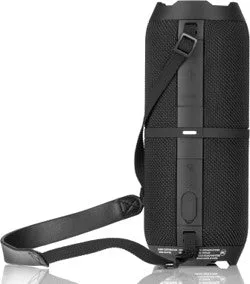
GX-BT390 Crystal ClearシリーズBluetoothスピーカー | IP67防水 | 10時間再生 | 2ライトモード | 最大出力60W、重低音 | True Wirelessペアリング | ハンズフリー通話 | ストラップ付き |
-
QFX PBX-621501 Bluetooth 2x15 充電式ポータブルパーティーサウンドシステム: QFX PBX-621501は、Bluetooth、FMラジオ、USB/SDプレーヤー、ギター、マイク、RCA入力に対応したポータブルパーティーシステムです。スマートフォンをペアリングした後、再ペアリングせずに他の入力に切り替えてカラオケや楽器を使用できます。
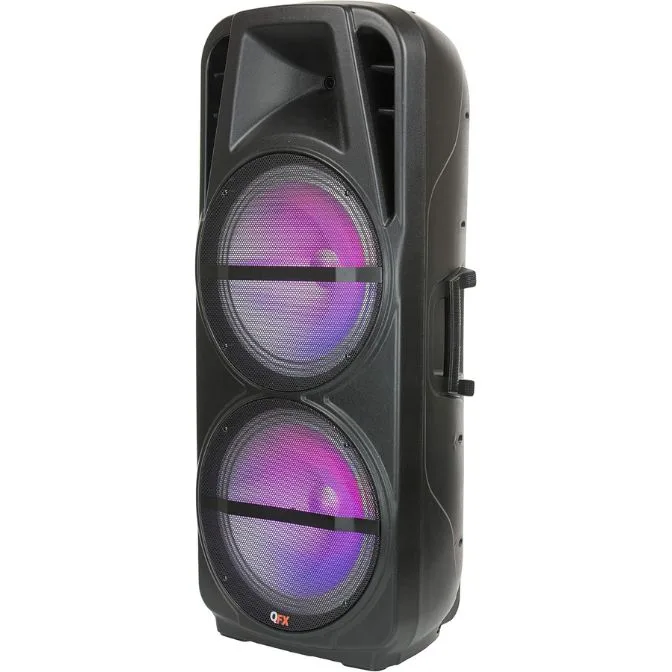
QFX PBX-621501 Bluetooth 2x15 充電式ポータブルパーティーサウンドシステム