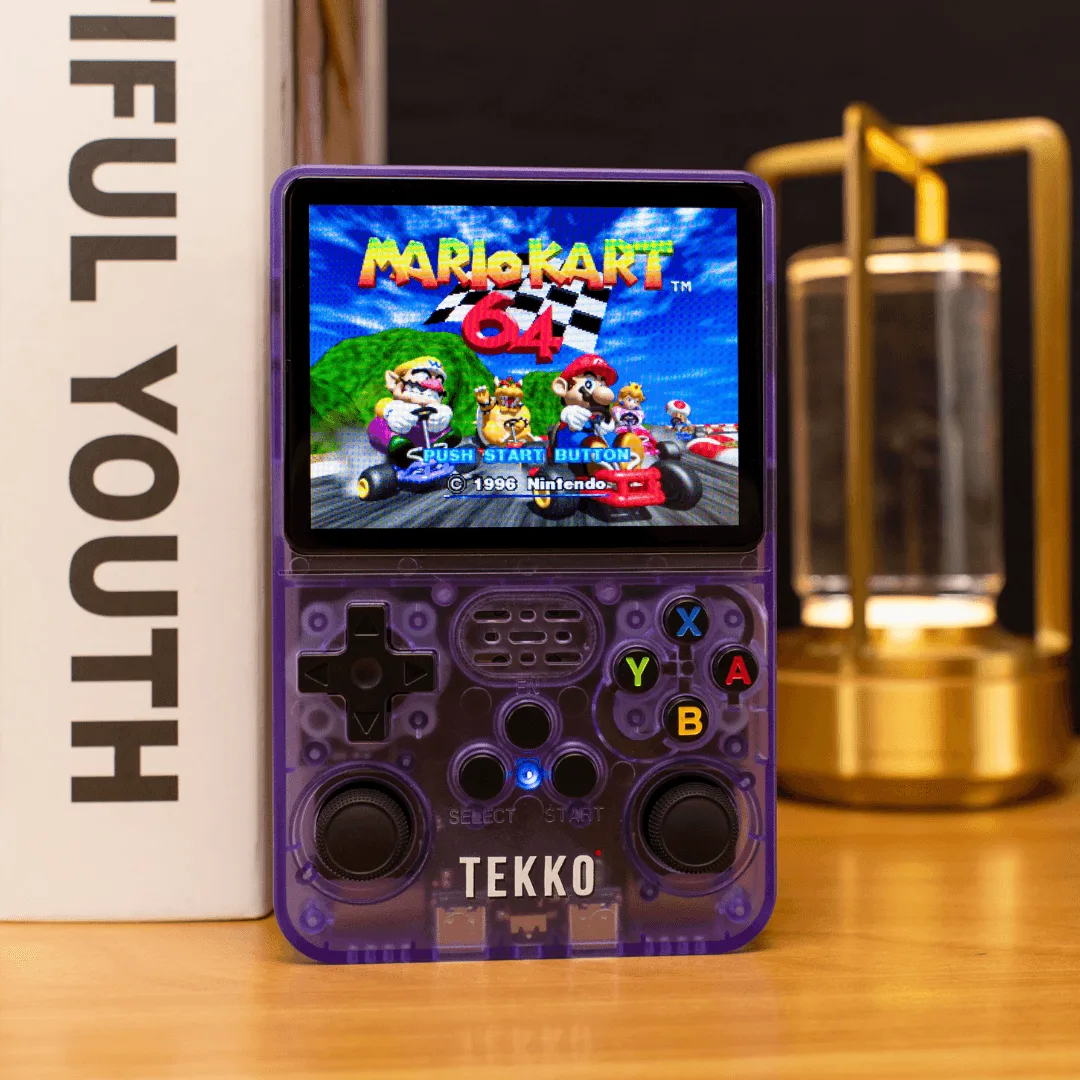
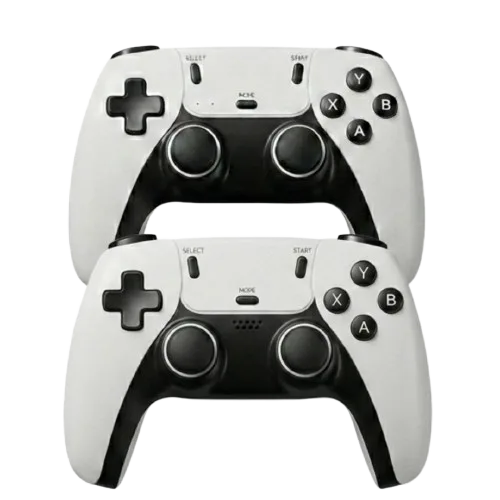
レトロゲーム体験を最大限に楽しむには、コントローラーの完璧な同期が欠かせません。TEKKO One コンソールは、数千ものクラシックゲームをあなたの手元にもたらしますが、コントローラーのペアリングやキャリブレーションが正しく行われていないと、最高のハードウェアでも動作がもたつくことがあります。高速なプラットフォーマーに挑むときも、精密なパズルゲームに没頭するときも、レスポンシブなコントローラーがすべてを変えます。
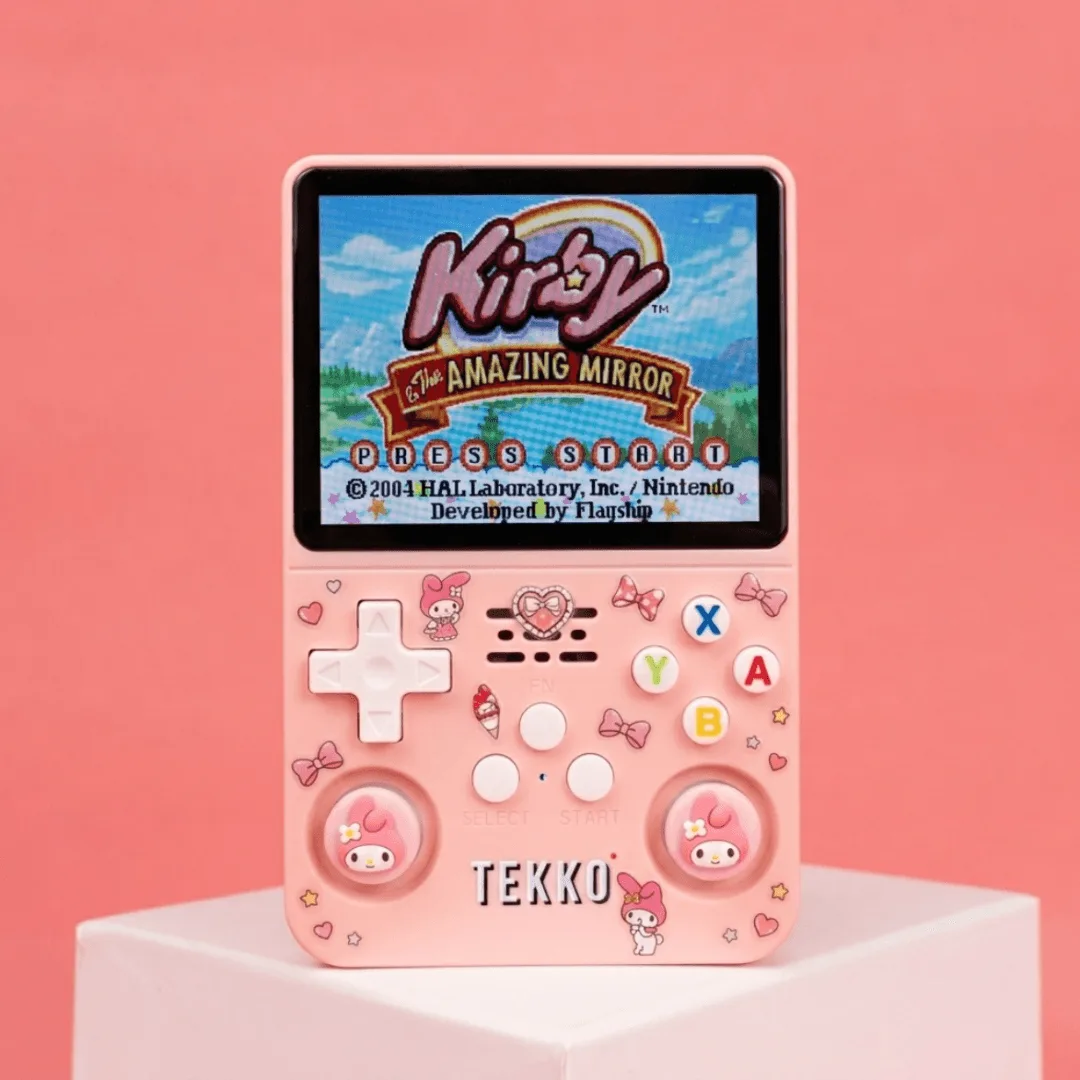
TEKKO One
このガイドでは、初期のワイヤレスペアリングからキャリブレーション設定の微調整まで、全プロセスを順を追って説明します。また、パフォーマンスを最高に保つためのヒントや、ゲームプレイをさらに向上させる https://onid.cc/products/tekko-stick-93517Tekko Stick や Stick Grips などの必須アクセサリーもご紹介します。TEKKO One コントローラーを理想的な状態にしましょう。
ステップ1: TEKKO One コントローラーをワイヤレスでペアリングする
キャリブレーションの前に、安定したワイヤレス接続が必要です。TEKKO One は遅延の少ない Bluetooth テクノロジーを採用しています。初めてコントローラーをペアリングするには、コンソールの電源を入れ、コントローラーから数フィート以内に近づけてください。コンソールの同期ボタン(通常は前面または側面にあります)を LED が高速で点滅し始めるまで長押しします。次に、コントローラーのペアリングボタン(通常は上部または背面付近)を、その LED も点滅するまで押します。数秒以内に両方の LED が点灯し続ければ、接続成功です。ペアリングに失敗した場合は、両方のデバイスを近づけるか、電源をオフにしてから再度オンにしてリセットしてみてください。
複数のコントローラー(マルチプレイヤーセッションに最適)を使用する場合は、それぞれ同じ手順を繰り返します。TEKKO One は最大4台までの同時接続をサポートしているので、友人や家族とクラシックな協力プレイゲームを楽しめます。設定メニューからコンソールのファームウェアを常に最新の状態に保ってください。アップデートにより Bluetooth の安定性が向上したり、新機能が追加されたりすることがよくあります。
- ペアリング中は、コントローラーとコンソールを10フィート以内に保ち、干渉を避けてください。
- LED が点滅し続ける場合は、両方のデバイスを再起動してからもう一度試してください。
ステップ2: アナログスティックを精密にキャリブレーションする
ペアリングが完了したら、キャリブレーションによってアナログスティックがすべての動きに正確に反応するようにします。TEKKO One で、設定メニューに移動し、「コントローラーキャリブレーション」を選択します。画面上の指示に従い、各スティックをゆっくりと意図的に、完全な円を描くように動かします。コンソールは可動域全体とデッドゾーンを登録します。ドリフトや不均一な反応に気づいた場合は、キャリブレーションを繰り返してください。レーシングゲームやシューティングゲームなど、細かい操作が求められるゲームでは、このステップが非常に重要です。
Tekko Stick は、よりアーケードゲームのような感覚を求めるプレイヤーにとって優れたアップグレードです。人間工学に基づいたデザインと強化された感度により、格闘ゲームやプラットフォーマーでの精度が向上します。長時間のプレイセッションでは、Stick Grips と組み合わせて使用することで、手の疲れを軽減し、追加のグリップ力を提供します。激しいコンボ中でも親指が滑ることはありません。
- 各コントローラーを個別にキャリブレーションしてください。1つのキャリブレーションですべてに有効とは限りません。
- スティック入力を表示するメニューやポーズ画面があるゲームでキャリブレーションをテストしてください。
ステップ3: ボタン配置と感度を微調整する
アナログスティックだけでなく、ボタンの応答性も重要です。TEKKO One では、コントローラー設定でボタンの再マッピングが可能です。特定のジャンルでデフォルトレイアウトが使いにくい場合(例えば、日本語RPGスタイルでAとBを入れ替えるなど)、好みに合わせてカスタマイズできます。トリガーやショルダーボタンの感度設定も調整可能です。感度を低くすると誤操作が減り、高くするとシューティングゲームでの連射に最適です。
競技プレイには、Tekko Stick を TEKKO One - Max Card (40,000 Games) と併用することを検討してください。Max Card はゲームコレクションを指数関数的に拡大し、精密な操作が求められるタイトルにアクセスする機会を増やします。さまざまなゲームジャンルに合わせて異なるマッピングを試し、クイックスイッチング用にプロファイルを保存できます。
- 格闘ゲーム、プラットフォーマー、RPG 用にカスタムプロファイルを個別に保存してください。
- 「入力テスト」画面を使用して、すべてのボタン押下が即座に認識されることを確認してください。
ステップ4: 長期間のパフォーマンスのためにコントローラーをメンテナンスする
完璧なペアリングとキャリブレーションの後でも、定期的なメンテナンスによりコントローラーのパフォーマンスを最高に保つことができます。ほこりやゴミがボタンの下やアナログスティックの周りに蓄積し、べたつきやドリフトの原因となることがあります。月に一度、柔らかく少し湿らせた布と、狭い隙間用の綿棒でコントローラーを掃除してください。アルコールや刺激の強い化学薬品は、プラスチックやゴムを損傷する可能性があるため、使用を避けてください。
Impact Case で投資を保護しましょう。このケースは、旅行中や保管中にコントローラーとコンソールを保護します。Impact Case はパッド入りで、TEKKO One にぴったりフィットし、落下や傷からギアを守ります。また、コンソールの画面に Protective Glass (3-PACK) を貼ることも検討してください。傷やひび割れを防ぎ、何年もクリアなディスプレイを保ちます。
- コントローラーは直射日光の当たらない涼しく乾燥した場所に保管してください。
- ワイヤレス範囲の低下や断続的な切断に気づいたら、バッテリーを交換してください。
TEKKO One コントローラーが適切にペアリングおよびキャリブレーションされれば、シームレスなレトロゲーム体験を楽しむ準備は完了です。クラシックなプラットフォーマーを極める場合でも、Max Card の新しいタイトルを探索する場合でも、すべての入力が鮮明でレスポンシブに感じられるでしょう。究極のセットアップには、コントローラーを Tekko Stick と Stick Grips と組み合わせて、快適性とコントロールを向上させてください。ストアで TEKKO One アクセサリーの全ラインナップをチェックして、あなただけの完璧なゲーミング環境を構築しましょう。