クイックアンサー
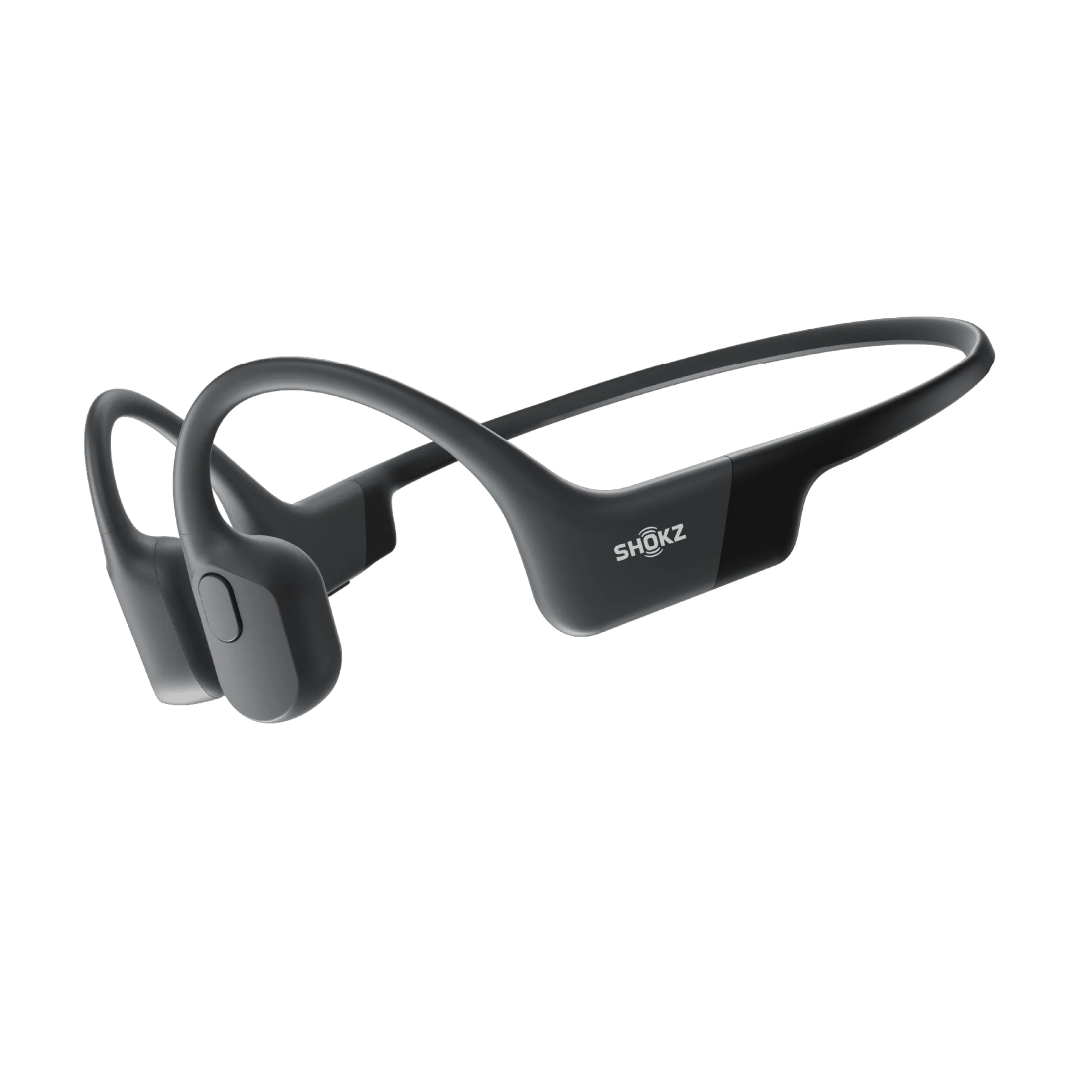
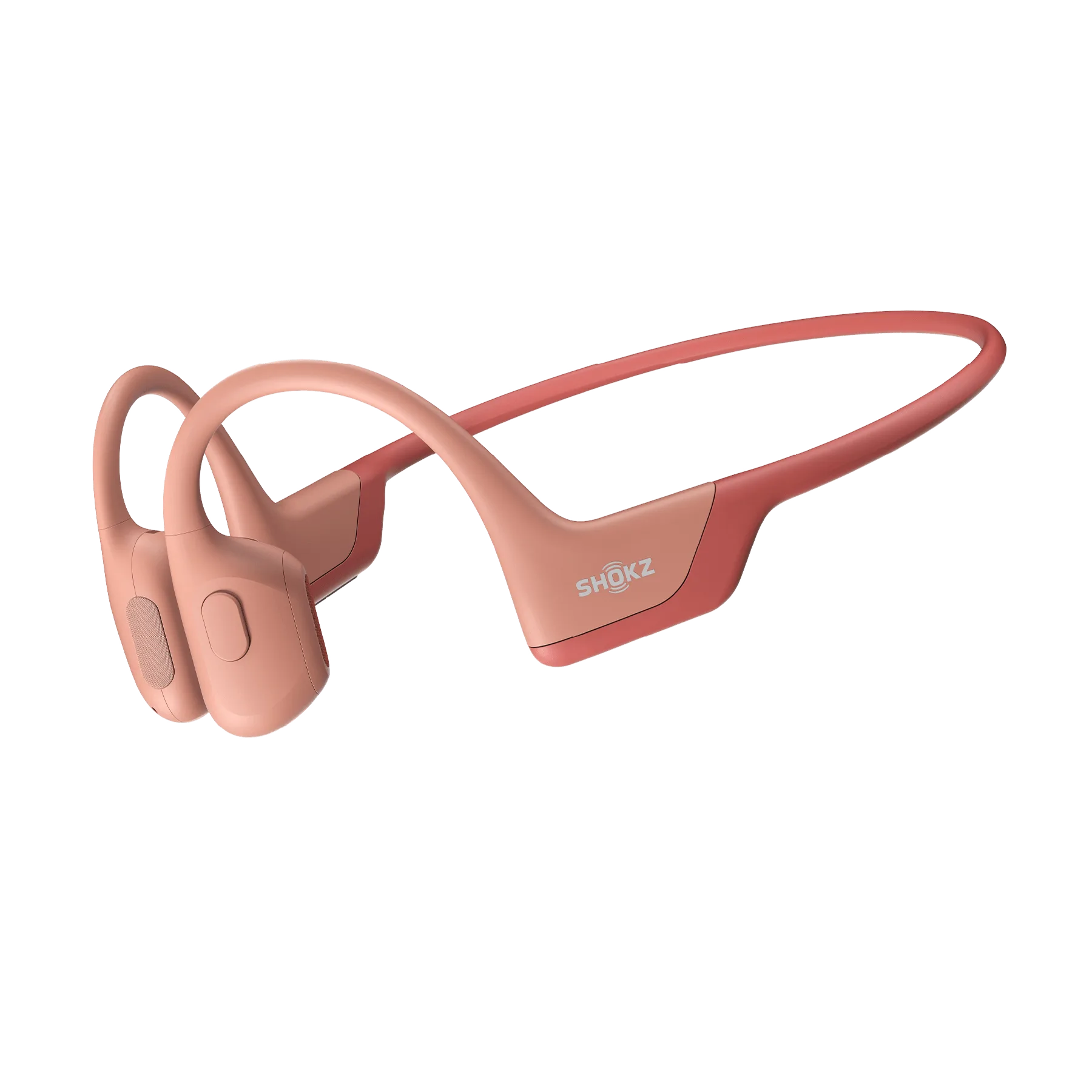
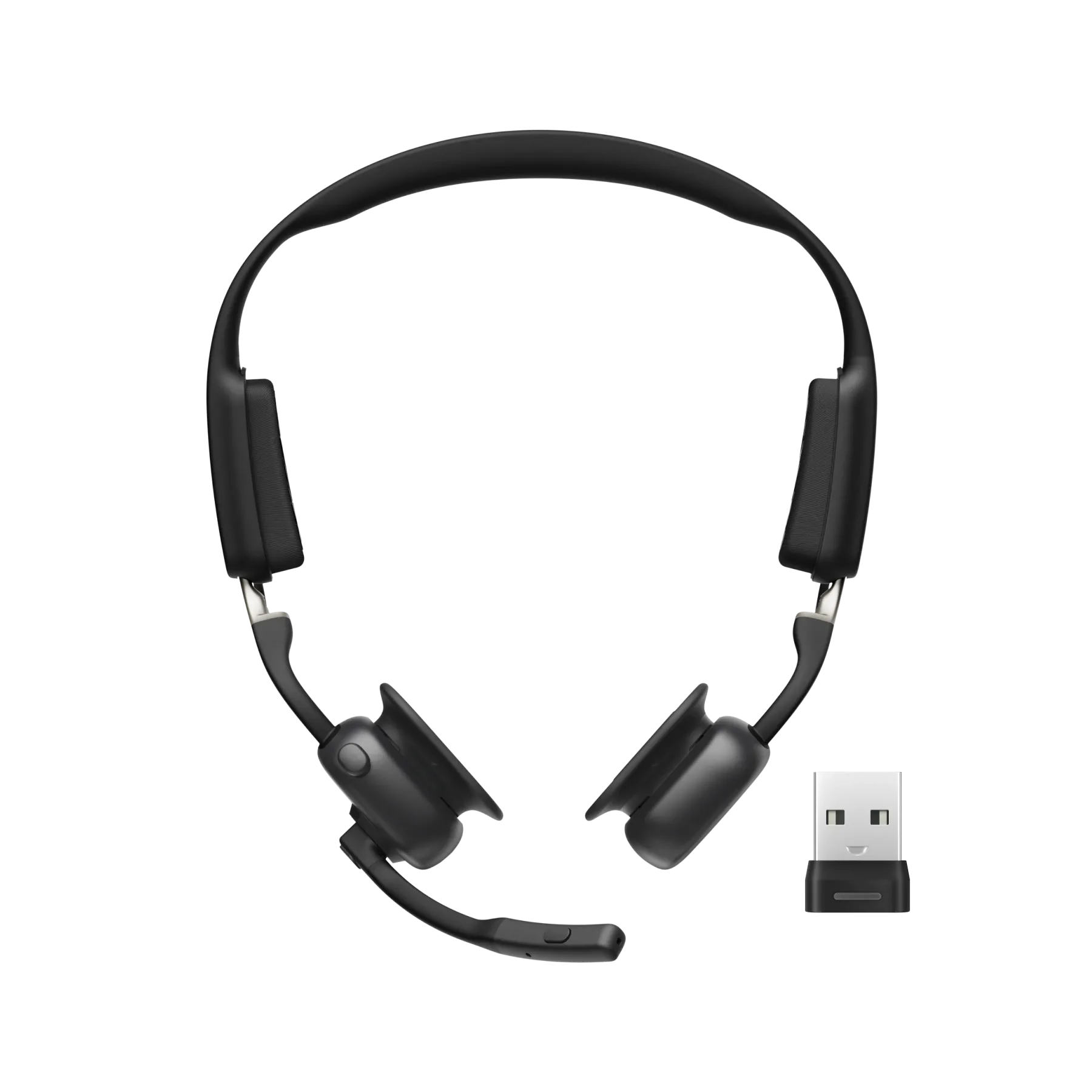
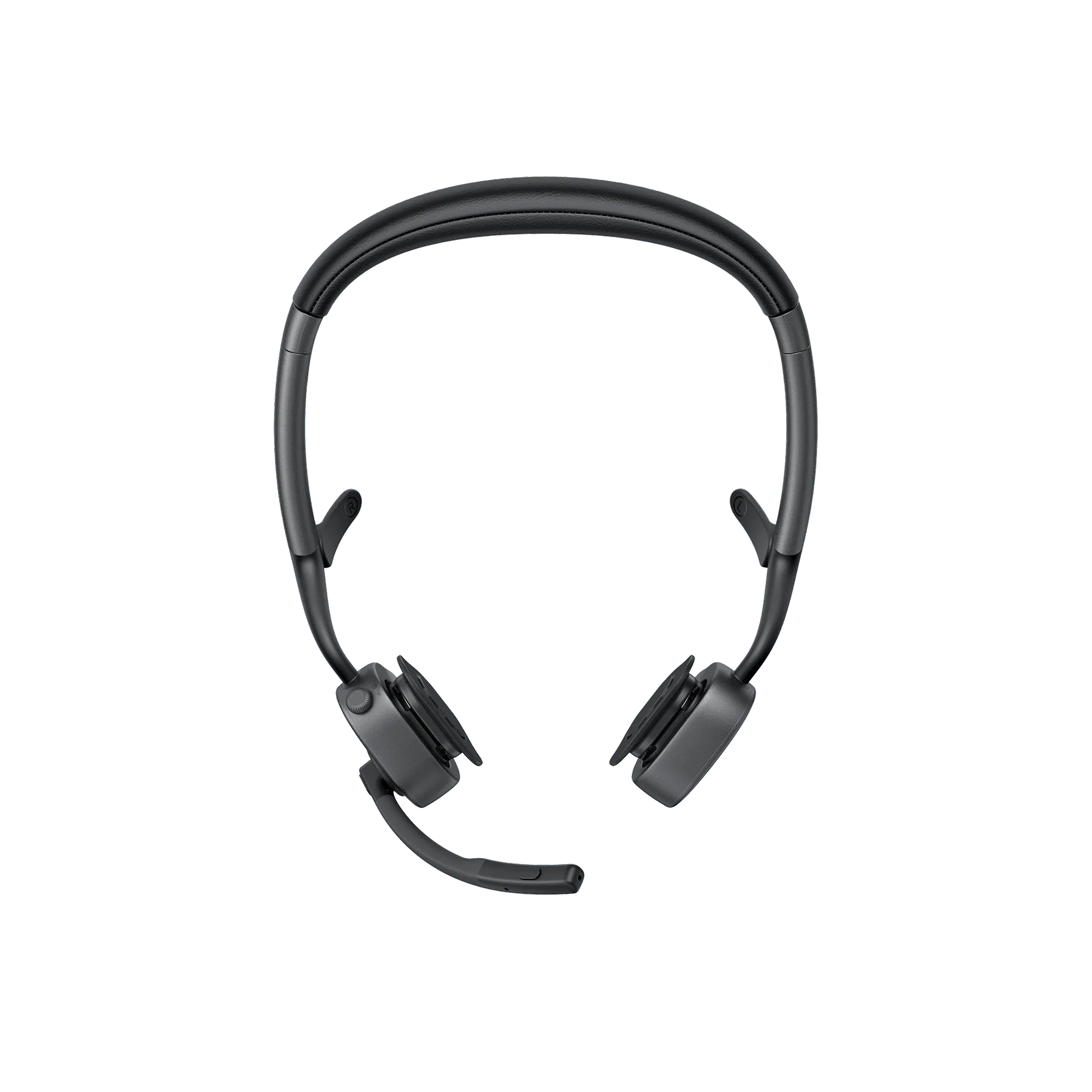
Shokz OpenRun Pro または openmeet-2-34cc10d9a51685bcfb1edeba-1344154">OpenMeet2 を2台のデバイスとペアリングするには、まず各デバイスを個別にペアリングし、次に2台目のデバイスでマルチポイントを有効にします。ヘッドセットは両方の接続を記憶し、アクティブなデバイスに自動的に切り替わります。ラップトップとスマートフォン間で切り替えるたびに再ペアリングする必要はありません。
始める前に:必要なものと期待できること
Bluetooth対応デバイス2台(例:ラップトップとスマートフォン)とShokzヘッドセットが必要です。セットアップ中は、ヘッドセットが充電されており、両方のデバイスから3フィート(1メートル)以内にあることを確認してください。マルチポイントペアリングは、両方のデバイスが範囲内にあるときに最適に機能します。一方のデバイスから離れすぎると、接続が切れる場合があります。
OpenRun Pro と OpenMeet2 はマルチポイントBluetoothに対応しており、2台のデバイスに同時に接続できます。ただし、オーディオを再生できるのは一度に1台のデバイスのみです。どちらかのデバイスに着信があると、ヘッドセットは自動的にそのデバイスに切り替わります。
ステップ1:1台目のデバイスとペアリングする
スマートフォンなど、最もよく使うデバイスから始めます。電源ボタンを長押ししてヘッドセットの電源を入れ、「Welcome to Shokz」という音声が聞こえるか、青色LEDが点滅するのを確認します。次に、スマートフォンのBluetooth設定を開き、リストから「OpenRun Pro by Shokz」または「OpenMeet2 by Shokz」を見つけてタップし、接続します。確認音が鳴るのを待ちます。
よくある間違い:ヘッドセットがすでに別のデバイスに接続されている状態でペアリングしようとすること。ヘッドセットがすでに使用中の場合は、電源をオフにしてから再度オンにし、ペアリングモードにします。
ステップ2:2台目のデバイスとペアリングする
1台目のデバイスが接続されたら、そのデバイスのBluetoothをオフにするか(または範囲外に移動して)、ヘッドセットを再びペアリングモードにします。次に、電源ボタンを長押ししてヘッドセットをペアリングモードに戻し、ペアリングのプロンプトが聞こえるのを待ちます。2台目のデバイス(例:ラップトップ)でBluetooth設定を開き、ヘッドセットを見つけて接続します。
チェックポイント:ペアリング後、2台目のデバイスが接続されたことを示す確認音が聞こえるはずです。聞こえない場合は、ペアリング手順を繰り返してください。一部のラップトップでは、デバイス名をクリックするだけでなく、「ペアリング」を選択する必要があります。
ステップ3:2台目のデバイスでマルチポイントを有効にする
両方のデバイスがペアリングされたら、2台目のデバイスでマルチポイントを有効にする必要があります。ほとんどのスマートフォンでは、Bluetooth設定に移動し、Shokzヘッドセットの横にある歯車アイコンをタップして、「マルチポイント」または「2台のデバイスに接続」をオンにします。Windowsラップトップでは、このオプションが「デバイスが複数のデバイスに接続できるようにする」と表示される場合や、Shokzアプリを使用して有効にする必要がある場合があります。
マルチポイントオプションが表示されない場合、お使いのデバイスが対応していない可能性があります。その場合は、一方のデバイスから切断してもう一方のデバイスに接続することで、手動で切り替えることができます。
ステップ4:自動切り替えをテストする
一方のデバイスでオーディオを再生し、一時停止してからもう一方のデバイスで再生を開始します。ヘッドセットは数秒以内に自動的に切り替わるはずです。切り替わらない場合は、両方のデバイスがまだ接続されていること、および両方のデバイスでマルチポイントが有効になっていることを確認してください。通話の場合、ヘッドセットは着信を受けたデバイスを優先します。
よくある間違い:ヘッドセットが両方のデバイスからのオーディオをミックスすると想定すること。ミックスはされません。一度に再生されるオーディオストリームは1つだけです。ラップトップで通話中にスマートフォンに着信があった場合、ヘッドセットはスマートフォンに切り替わり、必要に応じて手動で戻す必要があります。
ステップバイステップのペアリングチェックリスト
- 充電して電源を入れる: ヘッドセットを完全に充電し、電源を入れます。青色LEDの点滅はペアリングモードを示します。 チェックポイント:ライトが点灯している場合、ヘッドセットはすでにデバイスに接続されています。電源をオフにしてから再度オンにしてください。
- 1台目のデバイスとペアリングする: スマートフォンまたはラップトップのBluetooth設定を開き、Shokzモデルを選択して接続を確認します。 間違い:別のデバイスが接続されている状態でペアリングすること。最初にそのデバイスを切断してください。
- 2台目のデバイスとペアリングする: 1台目のデバイスのBluetoothをオフにし、ヘッドセットをペアリングモードにして、2台目のデバイスに接続します。 チェックポイント:確認音が聞こえるはずです。聞こえない場合は、ペアリング手順を繰り返してください。
- マルチポイントを有効にする: 2台目のデバイスでBluetooth設定に移動し、ヘッドセットのマルチポイントまたはデュアル接続を有効にします。 オプションがない場合、お使いのデバイスがマルチポイントに対応していない可能性があります。その場合は手動で切り替えることができます。
- 切り替えをテストする: 一方のデバイスでオーディオを再生し、次にもう一方のデバイスで再生します。ヘッドセットは数秒以内に自動的に切り替わるはずです。 間違い:両方のデバイスからの同時オーディオを期待すること。一度に再生されるのは1つだけです。
製品情報
- OpenRun Pro: OpenRun Pro は、9世代の骨伝導技術に2つの追加ベースエンハンサーと、クイックチャージ対応の10時間のバッテリー駆動時間を搭載しています。バッテリー駆動時間が長いため、再充電することなく一日中マルチポイントペアリングを利用でき、ベースエンハンサーにより音楽や通話の音質が向上します。
- OpenRun: OpenRun は、8世代の技術、クイックチャージ対応の8時間のバッテリー駆動時間、IP67の防水性能を備えています。デュアルデバイスペアリング用のより手頃なオプションが必要な場合、OpenRun はそれでもワークアウトに十分なバッテリー駆動時間と耐汗性を提供します。