鍵をなくしてしまうのは、日常的に起こる最もイライラする悩みの一つです。貴重な時間を費やして足取りをたどったり、コートのポケットを確認したり、バッグの中を探し回ったりします。幸いなことに、解決策は思っているより簡単です。スマートトラッカーとコンパクトなキーオーガナイザーを組み合わせることです。この組み合わせにより、鍵が整理整頓されるだけでなく、Bluetoothの範囲内であればどこからでも鍵の位置を特定できるようになります。
このガイドでは、最大限の利便性を実現するために、Bluetoothスマートトラッカーをキーオーガナイザーと一緒にセットアップする方法をご紹介します。Apple AirTagでも他のトラッカーでも、手順は簡単です。ここでは、AirTagを収納しながら最大5つの鍵を整理できるように設計されたKeySmart Airに焦点を当て、オプションのアクセサリーを使用してトラッカーと組み合わせることができる他の人気のKeySmartオーガナイザーと比較します。
スマートトラッカーとキーオーガナイザーを組み合わせる理由
キーオーガナイザー単体でもポケットの膨らみを抑え、鍵のじゃらつきを防ぎますが、鍵をなくすのを防ぐことはできません。スマートトラッカーはデジタルによるセキュリティ層を追加します。スマートフォンを使ってトラッカーを鳴らしたり、地図上で最後に確認された位置を表示したり、鍵を置き忘れた際に通知を受け取ることも可能です。トラッカーがオーガナイザーに統合されていれば、外れたり分離したりする心配がありません。
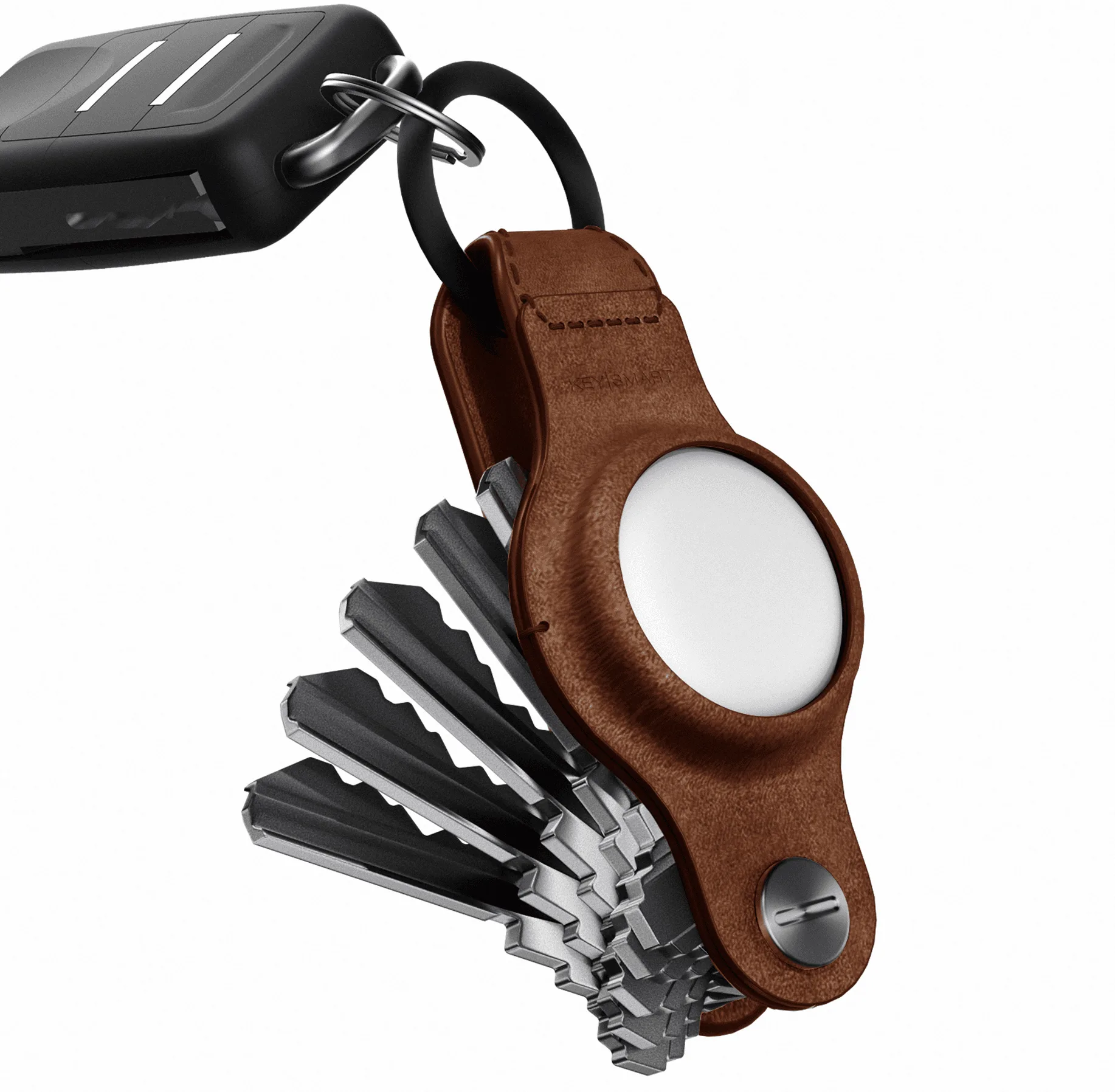
KeySmart Airは、この統合の完璧な例です。Apple AirTag専用のスロットを備えており、トラッカーはオーガナイザー内部にぴったりと収まります。このデザインにより、セットアップはスリムに保たれ、AirTagが誤って外れるのを防ぎます。KeySmart Flexのような他のオーガナイザーでも、小さなシリコンホルダーを追加したり、キーリングアタッチメントを使用することでトラッカーと組み合わせることができますが、その体験はややシームレスさに欠けます。
- 自宅でトラッカーのBluetooth範囲を必ずテストし、接続が切れるまでにどれだけ離れても大丈夫かを把握しておきましょう。
- 複数のトラッカーを使用している場合に混乱しないよう、探す(Find My)アプリ(または同等のアプリ)でトラッカーに「家の鍵」などわかりやすい名前を付けておきましょう。
ステップバイステップガイド:Apple AirTagとKeySmart Airのペアリング
まず、新しいAirTagからプラスチックのタブを引き抜いてバッテリーを起動します。次に、AirTagをiPhoneまたはiPadに近づけます。デバイスにセットアップ画面が自動的に表示されるはずです。「接続」をタップし、画面の指示に従ってトラッカーに名前と絵文字を割り当てます。ペアリングが完了すると、AirTagは探すアプリの「アイテム」タブに表示されます。
次に、AirTagをKeySmart Airに挿入します。オーガナイザーにはAirTagがぴったり収まる円形の切り抜きがあります。トラッカーがカチッと音がするまで押し込みます。その後、キーポストに最大5つの標準的な鍵を追加します。ロックネジを締めてすべてを固定します。これで鍵は整理され、追跡可能になりました。探すアプリを開き、AirTagでサウンドを再生して接続をテストできます。
- セットアップ画面が表示されない場合は、Bluetoothが有効になっていること、およびAirTagのバッテリータブが完全に取り外されていることを確認してください。
- 信頼性の高いパフォーマンスを確保するために、AirTagのバッテリーは毎年交換してください。バッテリー残量が少なくなると、探すアプリに警告が表示されます。
代替セットアップ:他のキーオーガナイザーとのトラッカーペアリング
別のKeySmartオーガナイザーをお好みの場合でも、少し工夫すればスマートトラッカーを使用できます。例えば、KeySmart Flexは最大8つの鍵を収納でき、キーポストの端に小さなトラッカーホルダーを取り付けられる柔軟なデザインです。一部のユーザーは、Tile SlimのようなスリムなBluetoothトラッカーを、粘着剤やループを使ってオーガナイザーの背面に直接取り付けています。
もう一つのオプションは、Keysmart Loopシリーズを使用することです。このシリーズはループデザインを特徴としており、小さなキーリングにトラッカーを取り付けることができます。このセットアップはKeySmart Airほど統合されていませんが、キー整理の利点を損なうことなくトラッカーの利便性を提供します。トラッカー自体をなくさないように、しっかりと固定されていることを確認してください。
- AirTag以外のトラッカーの場合は、取り付ける前に寸法を確認してください。厚すぎるとポケットに快適に収まらない場合があります。
- 専用のホルダーがない場合は、小さな輪ゴムやシリコンリングを使ってトラッカーをオーガナイザーに固定してください。
スマートトラッカーとキーオーガナイザーを最大限に活用するためのヒント
トラッカーのペアリングと鍵の整理が完了したら、スマート機能を最大限に活用しましょう。探すアプリで通知を有効にすると、鍵を置き忘れた際にアラートを受け取れます。また、トラッカーがBluetooth範囲外になったときにトリガーされる分離アラートを設定することもできます。これは、カフェやオフィスを出るときに特に便利です。
オーガナイザーは清潔で乾燥した状態に保ち、鍵とトラッカーの両方を保護してください。KeySmart Airは耐久性がありますが、湿気は長期間にわたってAirTagのバッテリー接点に影響を与える可能性があります。鍵を他の金属製の物と一緒にバッグに入れて持ち運ぶことが多い場合は、傷を防ぐために保護ケースやスリーブの使用を検討してください。最後に、アプリを通じて定期的にトラッカーのバッテリーレベルを確認し、不意の事態を避けてください。
- トラッカーが交換可能なバッテリー(AirTagなど)を使用している場合は、予備のCR2032バッテリーをバッグや車に保管しておきましょう。
- スマートフォンを持って鍵から離れて歩き、分離アラートをテストしてください。必要に応じてアプリで感度を調整します。
キーオーガナイザーにトラッカーをセットアップする際のよくある間違い
よくある間違いの一つは、トラッカーを対応していないオーガナイザーに無理に押し込むことです。これによりトラッカーが損傷したり、不都合なタイミングで飛び出したりする可能性があります。AirTagにはKeySmart Airのような互換性のあるオーガナイザーを常に使用するか、キーポストを塞がないように他のモデルに取り付けるのに十分スリムなトラッカーを選んでください。
もう一つの間違いは、トラッカーのファームウェアを更新しないことです。AirTagは自動的に更新されますが、一部のサードパーティ製トラッカーは専用アプリを通じて手動で更新する必要があります。ファームウェアが古いと、範囲が狭まったり、位置情報が不正確になったりする可能性があります。また、トラッカーを探す際にオーガナイザーを金属製の物の近くに置かないでください。金属はBluetooth信号に干渉する可能性があります。
- オーガナイザーに鍵を詰め込みすぎないでください。推奨容量を超えると、トラッカースロットにアクセスできなくなる可能性があります。
- Apple以外のトラッカーを使用する場合は、お使いのスマートフォンのオペレーティングシステム(iOSまたはAndroid)と互換性があることを確認してください。
スマートトラッカーとキーオーガナイザーの組み合わせは、日常携行品(EDC)にできる最高のアップグレードの一つです。鍵をなくすストレスを解消しつつ、ポケットをすっきりと整理整頓できます。KeySmart AirはApple AirTagユーザーに最もシームレスな統合を提供しますが、他のKeySmartモデルでも少し工夫すれば使用できます。KeySmart Airや、あなたのライフスタイルに合った他のキーオーガナイザーを今すぐチェックして、よりスマートで便利な携行品への第一歩を踏み出しましょう。