入力遅延(ボタンを押してから画面上のアクションが表示されるまでの遅延)は、競技ゲームにおいて勝利と敗北を分ける要因です。PS5やXbox Series Xのような高性能コンソールでも、数ミリ秒の余分なレイテンシーが照準、タイミング、全体的なパフォーマンスに悪影響を及ぼします。幸いなことに、入力遅延を減らすためにセットアップ全体を変更する必要はありません。コントローラーの設定を最適化し、適切なケーブルやアクセサリーを選ぶことで、明らかに反応が向上します。
このガイドでは、PS5とXbox Series Xで入力遅延を減らすための実用的で実証済みの方法を紹介します。コンソール設定の調整からゲーミングケーブルのアップグレード、精密サムグリップの追加まで、これらのヒントで貴重なミリ秒を削り、競争上の優位性を得ることができます。
現代のコンソールにおける入力遅延の理解
入力遅延とは、コントローラーの入力からディスプレイ上の対応する視覚的フィードバックまでの合計遅延です。PS5とXbox Series Xでは、このレイテンシーはコントローラーのワイヤレスまたは有線接続、コンソールの処理、HDMIケーブル、ディスプレイ自体など、複数の要因から発生します。コンソールは低レイテンシー向けに最適化されていますが、特定の設定やアクセサリーが不要な遅延を引き起こす可能性があります。
入力遅延を効果的に減らすには、チェーン内の各リンクに対処する必要があります。まず、コントローラーの接続から始めましょう。有線モードは通常、Bluetoothよりも低いレイテンシーを提供します。次に、ディスプレイをゲームモードまたは最低レイテンシー設定にします。最後に、ケーブルを検討します。高品質のHDMIケーブルは、レイテンシーを追加する信号劣化を防ぎます。各コンポーネントを体系的に最適化することで、より応答性の高いゲーム体験を実現できます。
- コントローラーの接続:PS5とXbox Series Xの両方で、有線USB接続はワイヤレスよりも遅延を低減します。
- ディスプレイ設定:テレビやモニターでゲームモードを有効にし、後処理をバイパスします。
- ケーブル品質:認定された高速HDMIケーブルを使用して信号の整合性を維持します。
PS5およびXbox Series Xコントローラーを低レイテンシー向けに最適化
コントローラーはゲームとの直接のインターフェースです。PS5では、DualSenseコントローラーが有線USB接続をサポートしており、Bluetoothよりも入力遅延を低減できます。付属のUSB-Cケーブルで接続し、[設定] > [アクセサリー] > [コントローラー] > [通信方法] で「USBケーブルを使用」を選択します。Xbox Series Xでは、Xboxワイヤレスコントローラーも有線接続の恩恵を受けます。USB-Cで接続すると、コンソールが自動的に有線モードに切り替わり、レイテンシーが低減します。
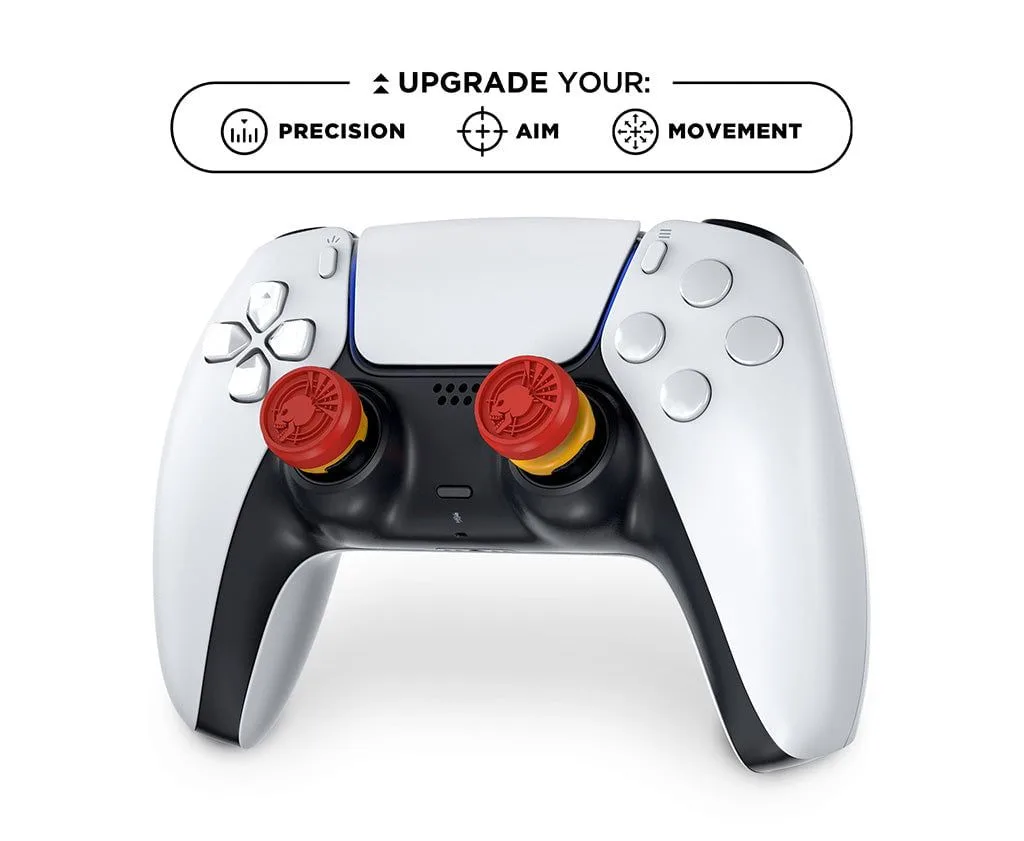
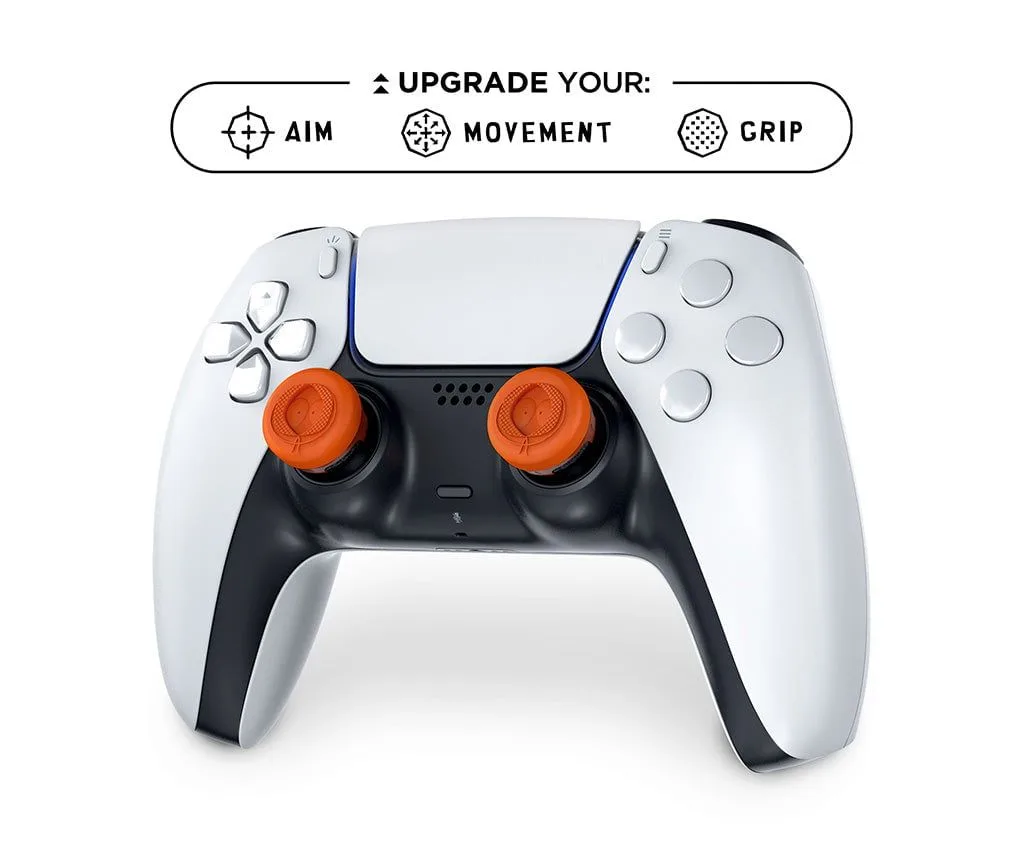
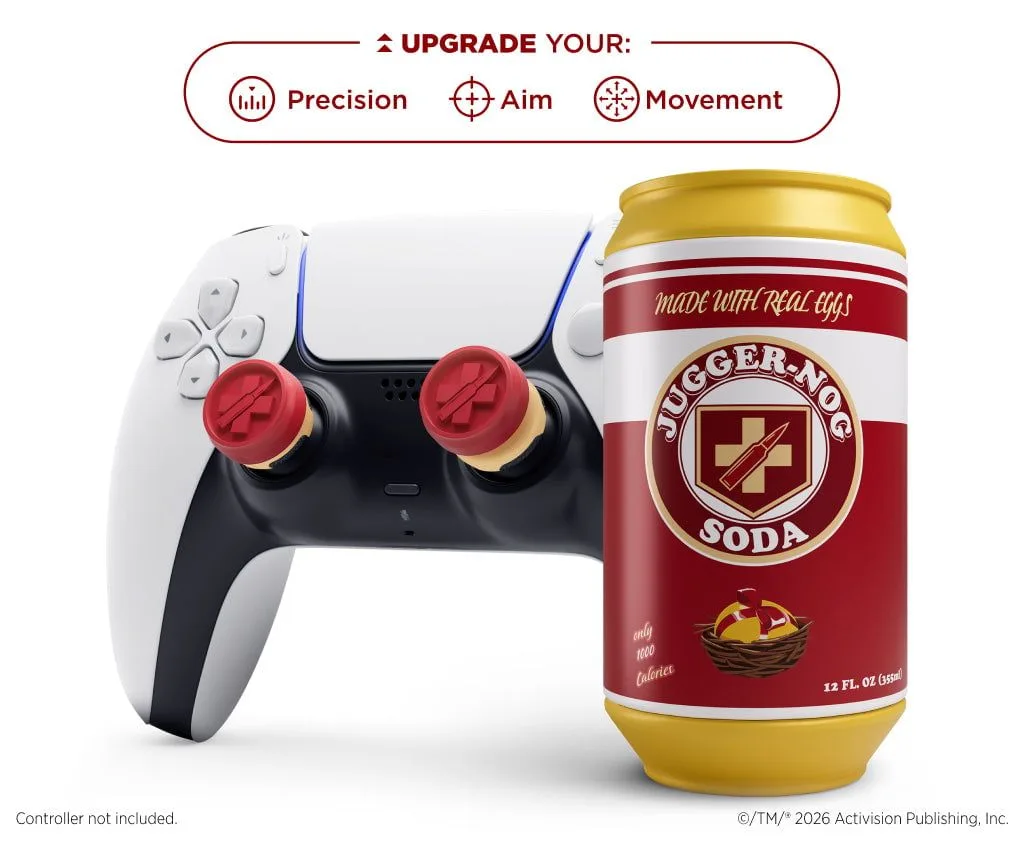
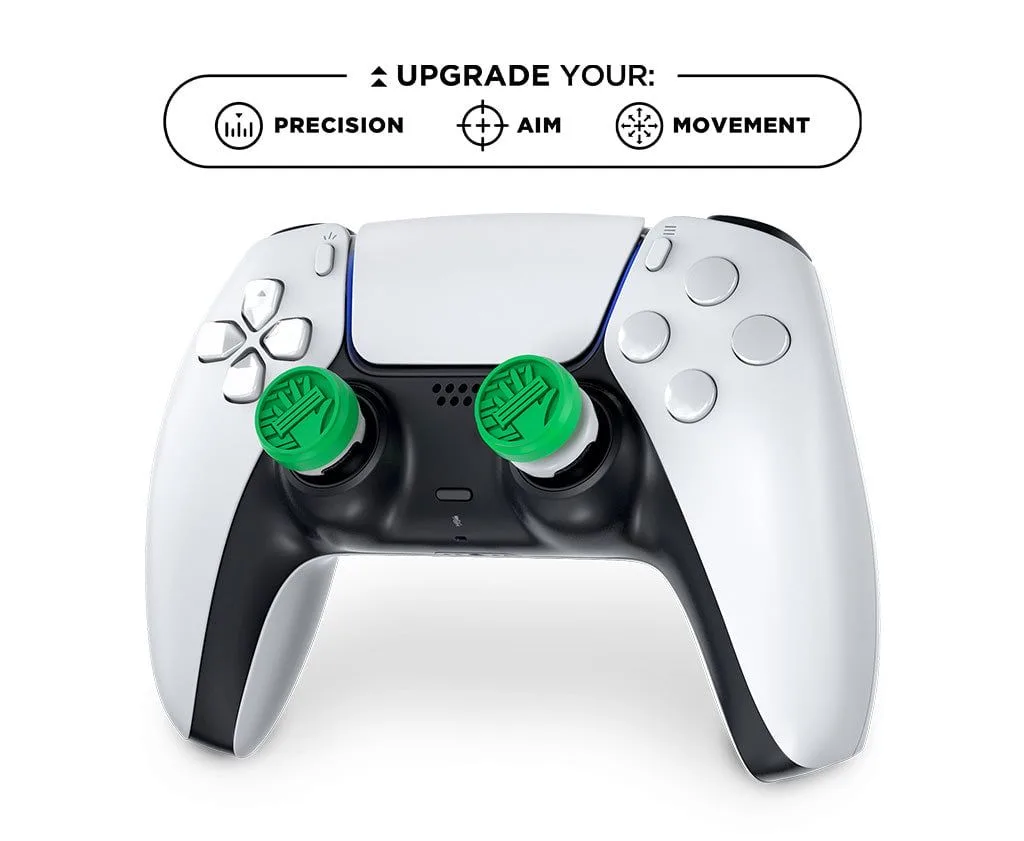
接続以外にも、コントローラーの物理的な感触が反応速度に影響します。精密サムグリップを追加すると、グリップとコントロールが向上し、より迅速で正確なスティック操作が可能になります。FPS Freek Galaxyは凹面デザインと高さの増加により、より細かいアナログコントロールを提供します。これにより、照準が速くなり、スティックの滑りやドリフトによる知覚遅延が軽減されます。有線モードとパフォーマンスグリップを組み合わせることは、PS5とXbox Series Xの入力遅延を減らすシンプルで効果的な方法です。
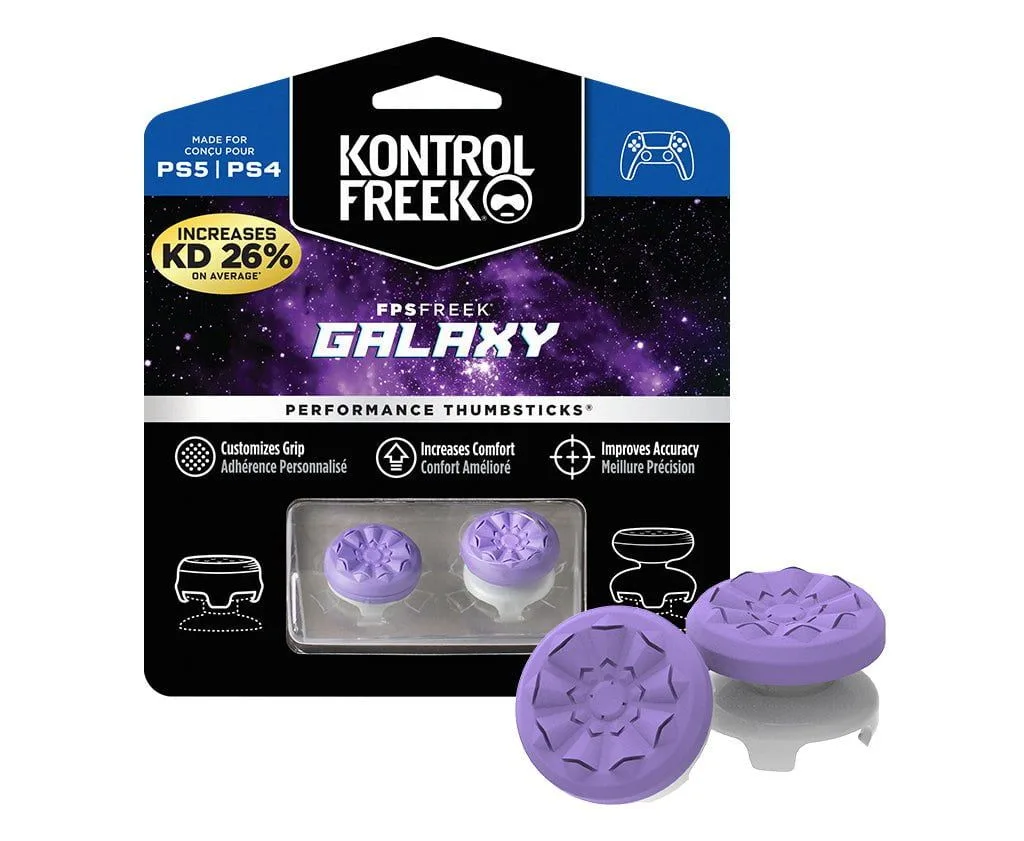
FPS Freek Galaxy
- PS5:通信方法を「USBケーブルを使用」に設定し、有線専用モードにします。
- Xbox Series X:USB-Cで接続すると、コンソールが自動的に有線入力を優先します。
- FPS Freek Galaxyなどのサムグリップを追加して、スティックの精度を向上させることを検討してください。
低レイテンシー4KゲーミングのためのHDMIケーブルのアップグレード
コンソールとディスプレイを接続するHDMIケーブルは、レイテンシーに重要な役割を果たします。古いケーブルや低品質のケーブルは、4K@120Hzに必要な帯域幅をサポートできず、コンソールが解像度やフレームレートを低下させ、遅延が発生する可能性があります。PS5とXbox Series Xでは、高解像度と高リフレッシュレートで最高のパフォーマンスを得るために、HDMI 2.1ケーブルが推奨されます。
プレミアムオプションとして、12フィートの8K Ultra Speed HDMI 2.1 Gaming CableTMは、48Gbpsの帯域幅を処理できる認定ケーブルです。これにより、コンソールがHDRと可変リフレッシュレート(VRR)を備えた4K@120Hzを信号損失なく出力できます。低品質のケーブルを使用すると、ハンドシェイクの問題が発生したり、ディスプレイが低パフォーマンスモードに強制されたりして、ミリ秒単位の遅延が追加されます。高速HDMI 2.1ケーブルへの投資は、PS5とXbox Series Xの入力遅延を減らす簡単な方法です。
- VRR対応の4K@120HzにはHDMI 2.1ケーブルを使用します。
- 信号品質を劣化させる可能性のある長いケーブルや認定されていないケーブルは避けてください。
- 12フィートの8K Ultra Speed HDMI 2.1 Gaming CableTMは、低レイテンシーゲーミングに信頼性の高い選択肢です。
最大応答性のためのコンソール設定の微調整
PS5とXbox Series Xの両方で、入力遅延を減らす設定が利用可能です。PS5では、ディスプレイ設定で「ゲームモード」を有効にし、モーションスムージングなどの後処理効果をオフにします。また、ストリーミングを使用しない場合は「HDCP」(高帯域幅デジタルコンテンツ保護)を無効にします。これにより、一部のゲームでレイテンシーが低減される場合があります。Xbox Series Xでは、[設定] > [一般] > [テレビとディスプレイのオプション] > [ビデオモード] で「4Kを許可」、「HDR10を許可」、「可変リフレッシュレートを許可」を有効にします。ディスプレイが対応している場合は、リフレッシュレートを120Hzに設定します。
さらに、オンラインゲームでは有線ネットワーク接続を使用して、入力遅延と複合するネットワーク遅延を減らすことを検討してください。コントローラーやケーブルのレイテンシーに直接関係するわけではありませんが、安定したイーサネット接続により、入力がパケット損失なく送受信されます。これらのコンソール調整をFPS Freek Galaxyや高品質HDMIケーブルなどのハードウェアアップグレードと組み合わせることで、最も応答性の高いセットアップを実現できます。
- PS5:ゲームモードを有効にし、HDCPを無効にし、対応している場合は解像度を4K@120Hzに設定します。
- Xbox Series X:4K、HDR、VRRを許可し、リフレッシュレートを120Hzに設定します。
- オンラインプレイでは有線イーサネット接続を使用して、ネットワーク起因の遅延を最小限に抑えます。
サムグリップとケーブルが入力遅延低減に重要な理由
サムグリップが入力遅延の低減に役立つと聞くと驚くかもしれませんが、その関連性は現実的です。滑らかなアナログスティックで親指が滑ると、再調整に時間を浪費し、反応時間が長くなります。FPS Freek Galaxyのような高品質グリップは、滑り止め表面とより高いプロファイルを提供し、より迅速で正確な動きを可能にします。これにより、スティックが意図した方向を認識するまでの「デッドゾーン」遅延が減少します。
同様に、ケーブルは遅延の原因として見落とされがちです。低品質のHDMIケーブルは信号再送信を引き起こしたり、ディスプレイを低帯域幅モードに強制したりして、レイテンシーを発生させます。12フィートの8K Ultra Speed HDMI 2.1 Gaming CableTMにアップグレードすることで、コンソールの信号がモニターに劣化なく届くことが保証されます。これらのアクセサリーを組み合わせることで、コンソールのネイティブパフォーマンスを補完する低レイテンシーの基盤が形成されます。
- サムグリップはスティックコントロールを向上させ、精密な入力に必要な時間を短縮します。
- 高品質HDMIケーブルは、ディスプレイ起因の遅延を引き起こす信号損失を防ぎます。
- 両方のアップグレードを組み合わせることで、競技プレイにおけるコンソールの可能性を最大限に引き出します。
PS5とXbox Series Xの入力遅延を減らすために高価な機器は必要ありません。いくつかの賢い調整と適切なアクセサリーだけで十分です。有線コントローラー接続の使用、ゲームモードの有効化、高速HDMIケーブルへのアップグレードにより、貴重なミリ秒を削ることができます。さらにコントロールを向上させるには、FPS Freek Galaxyサムグリップの追加を検討してください。KontrolFreekで低レイテンシーアクセサリーの全ラインナップをチェックして、ゲームを次のレベルに引き上げましょう。