クイックアンサー
Power Gaming Recon Ocelot キーボードのセットアップは簡単です。USB ケーブルを PC に接続し、自動インストールを待ち、RGB ライティングを設定してキーをテストするだけです。追加のソフトウェアは必要ありません。
始める前に知っておくべきこと
Recon Ocelot は USB-A 接続の有線キーボードで、空き USB ポートがあるデスクトップやノートパソコンならどれでも使用できます。プラグアンドプレイインストールに対応しているため、ドライバーやソフトウェアをダウンロードする必要はありません。キーボードは防水で、フローティングキャップキーを採用しているため、お手入れが簡単で、必要に応じてキーキャップを取り外してより徹底的に掃除することもできます。
トレードオフの一つとして、専用ソフトウェアがないため、カスタムマクロのプログラムやライティングプロファイルの保存はできません。ライティングモードはすべて本体のショートカットで制御するため、いくつかのキーの組み合わせを覚えておく必要があります。
ステップバイステップのセットアップガイド
- 開封と点検: 箱からキーボードを取り出し、USBケーブルがしっかりと接続されていることを確認してください。キーボードは平らで乾いた場所に置いてください。 ケーブルを差し込む前に、ケーブルが挟まれていたり損傷していないことを確認してください。
- PCに接続する: USBコネクタをコンピュータの利用可能なUSBポートに差し込みます。安定した接続のために、デスクトップの背面にあるUSB 2.0 または 3.0 ポートを使用してください。ノートパソコンの場合は、どのポートでも問題ありません。 可能であればUSBハブや延長ケーブルは避けてください。断続的な接続の問題を引き起こす可能性があります。
- 自動インストールを待つ: WindowsまたはmacOSがキーボードを検出し、必要なドライバーを自動的にインストールします。通常、これには 30 秒もかかりません。デバイスの準備ができると通知が表示されます。 何も起こらない場合は、別のUSBポートを試すか、コンピュータを再起動してください。このキーボードは手動でのドライバーのダウンロードは必要ありません。
- 基本キー機能をテストする: テキストエディタやメモ帳を開き、いくつかの文章を入力してすべてのキーが正しく動作することを確認してください。特にスペースバー、Enter、Shiftキーに注意してください。 キーが反応しない場合は、フローティングキーキャップの下にゴミがないか確認するか、キーキャップをそっと押し直してください。
- RGBライティングを設定する: オンボードショートカットを使用して、照明モードを切り替えます。通常、Fn + 右矢印キーで照明パターンが変わり、Fn + 上/下矢印で明るさを調整します。正確な組み合わせについては、付属のクイックスタートカードを参照してください。 ソフトウェアは不要で、すべての照明調整はキーボードショートカットで行います。お気に入りのモードの組み合わせをメモして、すぐにアクセスできるようにしてください。
- 傾きと快適さを調整する: タイピング角度を高くしたい場合は、キーボード底面の折りたたみ式スタンドを起こしてください。手首がまっすぐになるようにキーボードを配置してください。 手首パッドを使用すると、長時間のゲームセッション中の負担を軽減できますが、キーボボードには含まれていません。
製品情報
-
Power Gaming Recon Ocelot RGB 有線ゲーミングキーボード - ブラック: Recon Ocelotは、ミックスライティング、フローティングキャップキー、防水構造を特徴としています。フローティングキーキャップにより、こぼれやほこりの掃除が容易になり、防水設計は激しいゲームセッションでの耐久性を高めます。
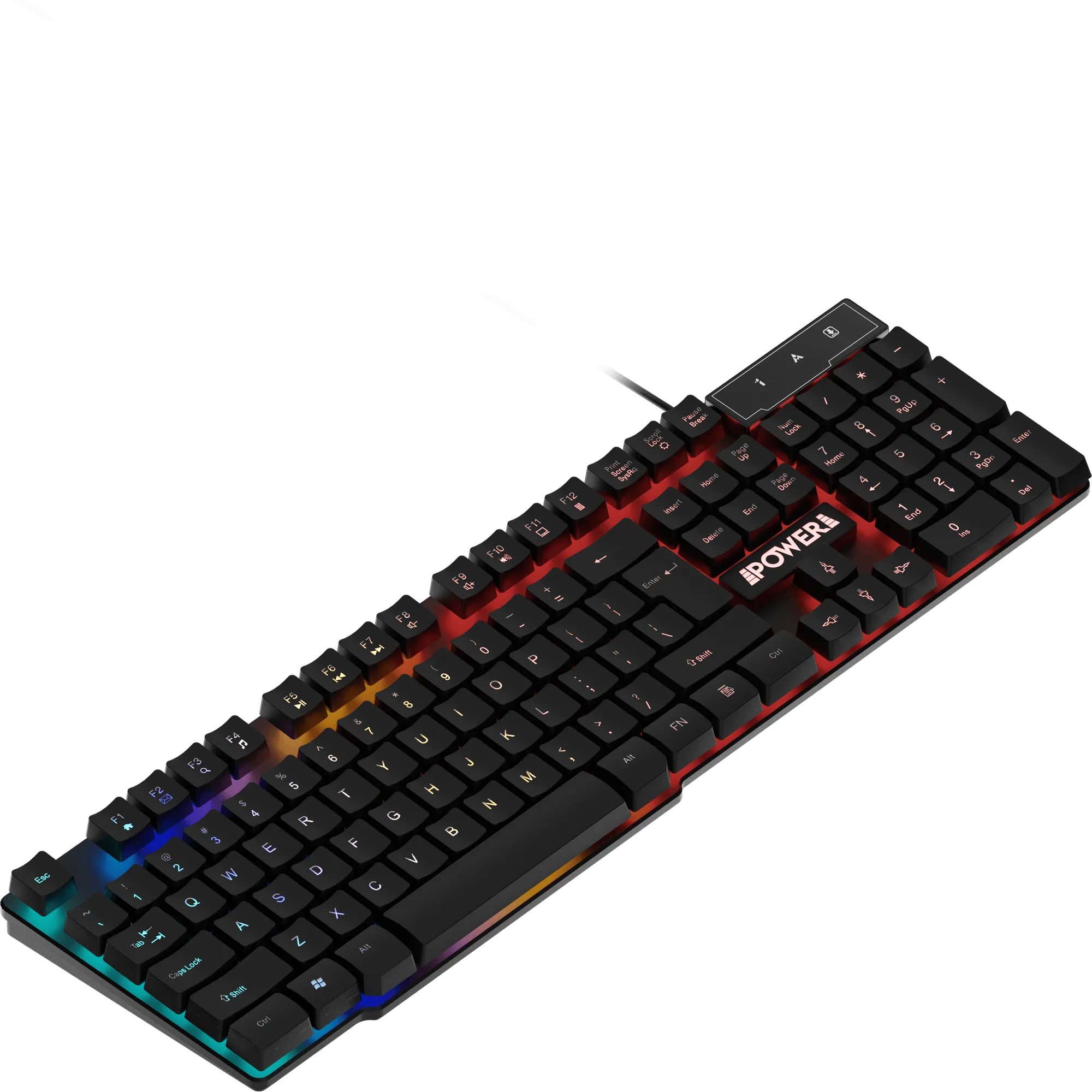
Power Gaming Recon Ocelot RGB 有線ゲーミングキーボード - ブラック