クイックアンサー
リニューアルChromebookを学生向けに設定するには、まず開梱してデバイスを確認し、Wi-Fiに接続してGoogleアカウントでサインインします。画面の指示に従ってアップデートを完了し、設定をカスタマイズしてください。
リニューアルChromebookが学校に適している理由
リニューアルChromebookは学生にとって予算に優しい選択肢です。Chrome OSは軽量でセキュア、管理も簡単だからです。エッセイの作成、ウェブブラウジング、Google Classroomの利用など、ほとんどの学校のタスクは控えめなハードウェアでもスムーズに動作します。
始める前に、リニューアルデバイスには軽微な外観の摩耗があったり、元のパッケージが付属していない場合があることに注意してください。デバイスに損傷がないか確認し、すべてのポート(USB、ヘッドフォンジャック)が動作するか確認してください。
ステップバイステップのセットアップ
- 開梱と点検: Chromebookをパッケージから取り出し、物理的な損傷がないか確認します。電源ボタンを押して、起動するかどうかを確認します。起動しない場合は、充電器を接続してもう一度試してください。 充電後もデバイスが起動しない場合は、販売者に連絡して交換を依頼してください。
- Wi-Fiに接続: Chromebookの電源を入れ、Wi-Fiネットワークを選択します。パスワードを入力し、接続を待ちます。次の手順には安定したインターネット接続が必要です。 Wi-Fiネットワークが表示されない場合は、ルーターに近づくか、Chromebookを再起動してください。
- Googleアカウントでサインイン: 学生の学校のGoogleアカウント(または個人のGmail)を使用してサインインします。学校が管理アカウントを使用している場合、Chromebookは自動的に学校のポリシーを適用し、必要なアプリをインストールします。 開始する前に、学生がアカウントの認証情報を把握していることを確認してください。
- システムアップデートの完了: サインイン後、Chromebookが保留中のChrome OSアップデートを確認し、インストールするのを許可します。これには10~15分かかり、電源接続が必要です。 アップデートプロセスを中断しないでください。アップデート中に再起動すると問題が発生する可能性があります。
- カスタマイズとアプリのインストール: デスクトップの壁紙を設定し、ディスプレイの明るさを調整し、Google PlayストアからGoogle Docs、Google Classroom、PDFリーダーなどの必須アプリをインストールします。 セキュリティリスクを避けるため、Playストアからのみアプリをインストールしてください。
検討すべきChromebook
-
Acer Chromebook 315(2019)、15.6インチHD、Intel Celeron N4020、4GB RAM、128GB eMMC、シルバー、CB315-3H-C0VT(ファクトリーリニューアル): Acer Chromebook 315は、Intel Celeronプロセッサとスリムベゼルの15.6インチアンチグレアディスプレイを搭載し、最大12.5時間のバッテリー駆動時間を実現しています。大きな画面と終日使えるバッテリーを必要とする学生に最適な選択肢です。
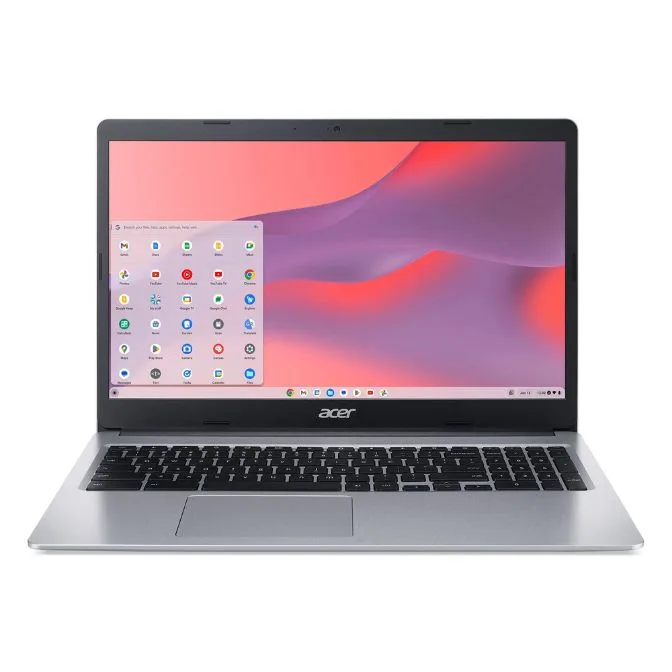
Acer Chromebook 315(2019)、15.6インチHD、Intel Celeron N4020、4GB RAM、128GB eMMC、シルバー、CB315-3H-C0VT(ファクトリーリニューアル)
-
Acer Chromebook 315 15.6インチノートパソコン Intel Processor N4500 4GB RAM 64GB eMMC ピュアシルバー(ファクトリーリニューアル): このAcer Chromebook 315モデルは、Intel Celeronプロセッサ、Wi-Fi 6、15.6インチフルHD画面、10時間のバッテリー駆動時間を備えています。フルHD解像度とWi-Fi 6により、ビデオ講義のストリーミングや高速なオンラインリサーチに最適です。
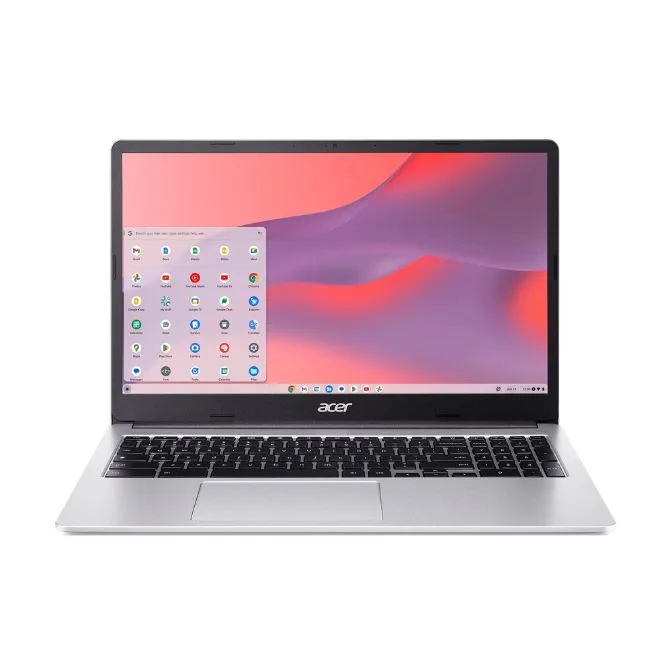
Acer Chromebook 315 15.6インチノートパソコン Intel Processor N4500 4GB RAM 64GB eMMC ピュアシルバー(ファクトリーリニューアル)
-
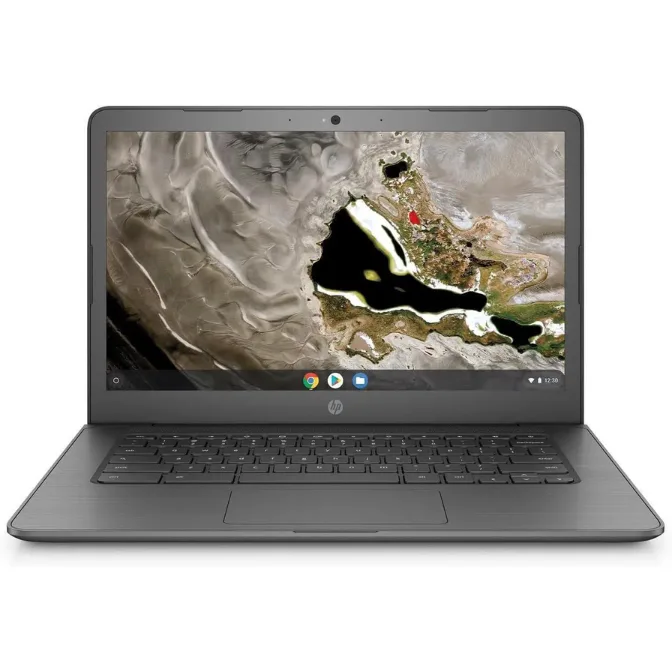
HP Chromebook 14A G5 14インチ AMD A4-9120C 1.6GHz 8GB RAM 32GB SSD: HP Chromebook 14A G5は、AMD A4プロセッサ、8GB RAM、32GB eMMCストレージ、14インチHDアンチグレアディスプレイを搭載しています。追加のRAMによりマルチタスクが向上し、多くのタブを開く学生にとって予算に優しい選択肢です。