クイックアンサー
Dell Latitude 7200 2-in-1 を仕事用にセットアップするには、まず Windows 11 の設定を行い、次に取り外し可能な画面とキーボードをワークフローに合わせて最適化します。
Dell Latitude 7200 が優れた仕事用ノートパソコンである理由
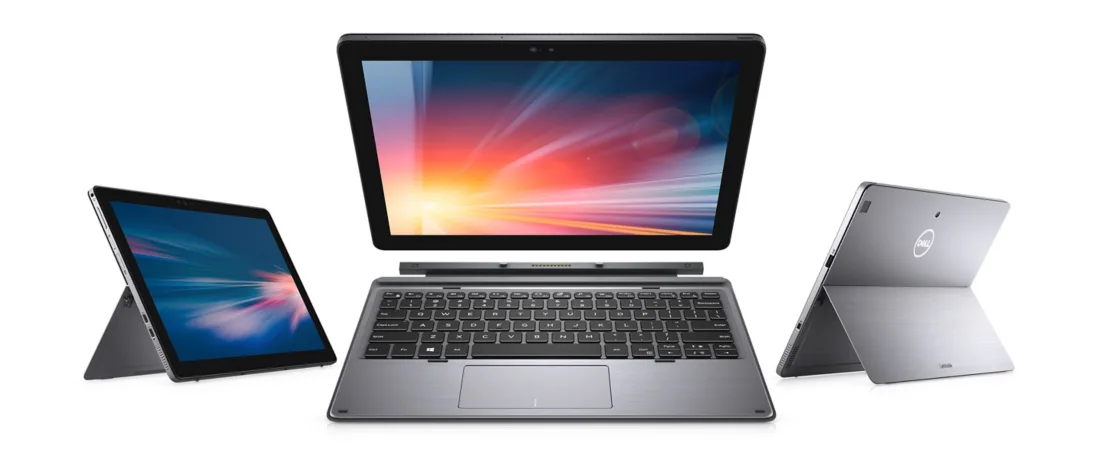
Dell Latitude 7200 2-in-1 は、12.3 インチのフルHDタッチスクリーンと取り外し可能なデザインを組み合わせ、ノートパソコンモードとタブレットモードを簡単に切り替えられます。Intel Core i7 プロセッサーと 16GB RAM により、日常のオフィス業務、ウェブブラウジング、ストリーミングをラグなく処理します。512GB SSD は、素早い起動と高速なファイルアクセスを実現します。
取り外し可能な画面ユーザー向けの考慮点
取り外し可能な画面はプレゼンテーションや文書の読み取りに最適ですが、タイピングの快適さはバックライト付きキーボードに依存します。タブレットとして頻繁に使用する場合は、メモを取るためのスタイラスペンの検討をお勧めします。また、激しいタイピング時にぐらつかないよう、机の上でキックスタンドが安定していることを確認してください。
ステップバイステップセットアップガイド
- 初期 Windows 11 セットアップ: ノートパソコンの電源を入れ、画面の指示に従って地域、言語、キーボードレイアウトを選択します。Wi-Fi ネットワークに接続し、Microsoft アカウントでサインインして設定とアプリを同期します。 セキュリティのために強力なパスワードまたは Windows Hello を使用してください。
- 必須の仕事用アプリをインストール: Microsoft Store を開き、Microsoft Office、Teams、お好みのブラウザなどの生産性ツールをインストールします。また、安定性を確保するために Windows Update ですべてのドライバーを更新してください。 主要なアップデート後は再起動して変更を適用します。
- 取り外し可能な画面を設定: 画面を取り外し、再度取り付けてヒンジ機構をテストします。表示設定で、スケーリングを 150% に調整して快適なテキストサイズにし、タッチジェスチャーを有効にしてナビゲーションを行います。 自動回転機能がタブレットモードで正しく動作するかテストします。
- バッテリーとパフォーマンスを最適化: 設定 > システム > 電源とバッテリーを開き、電源モードを電源接続時は「最高パフォーマンス」、外出時は「バッテリー優先」に設定します。不要なバックグラウンドアプリを無効にします。 タスクマネージャーでバッテリー使用量を確認し、電力消費の多いアプリを特定します。
- データのバックアップとセキュリティを設定: コントロールパネルから BitLocker ドライブ暗号化を有効にしてデータを保護します。次に、ファイル履歴を設定して、外部ドライブまたはクラウドストレージにファイルをバックアップします。 バックアップからの復元をテストして、正常に動作することを確認します。
製品仕様
-
Dell Latitude 7200 (2 in 1) 12.3 インチ タッチスクリーン 取り外し可能画面 Intel Core i7-8665U 最大 4.80 GHz、16GB RAM 512GB SSD: Dell Latitude 7200 は、12.3 インチのフルHDタッチスクリーンと取り外し可能なデザインを備え、Intel Core i7 プロセッサー、16GB RAM、512GB SSD を搭載しています。この組み合わせにより、マルチタスクのスムーズなパフォーマンスとファイルへの迅速なアクセスが実現し、生産的な仕事の一日に不可欠です。
Dell Latitude 7200 (2 in 1) 12.3 インチ タッチスクリーン 取り外し可能画面 Intel Core i7-8665U 最大 4.80 GHz、16GB RAM 512GB SSD