クイックアンサー
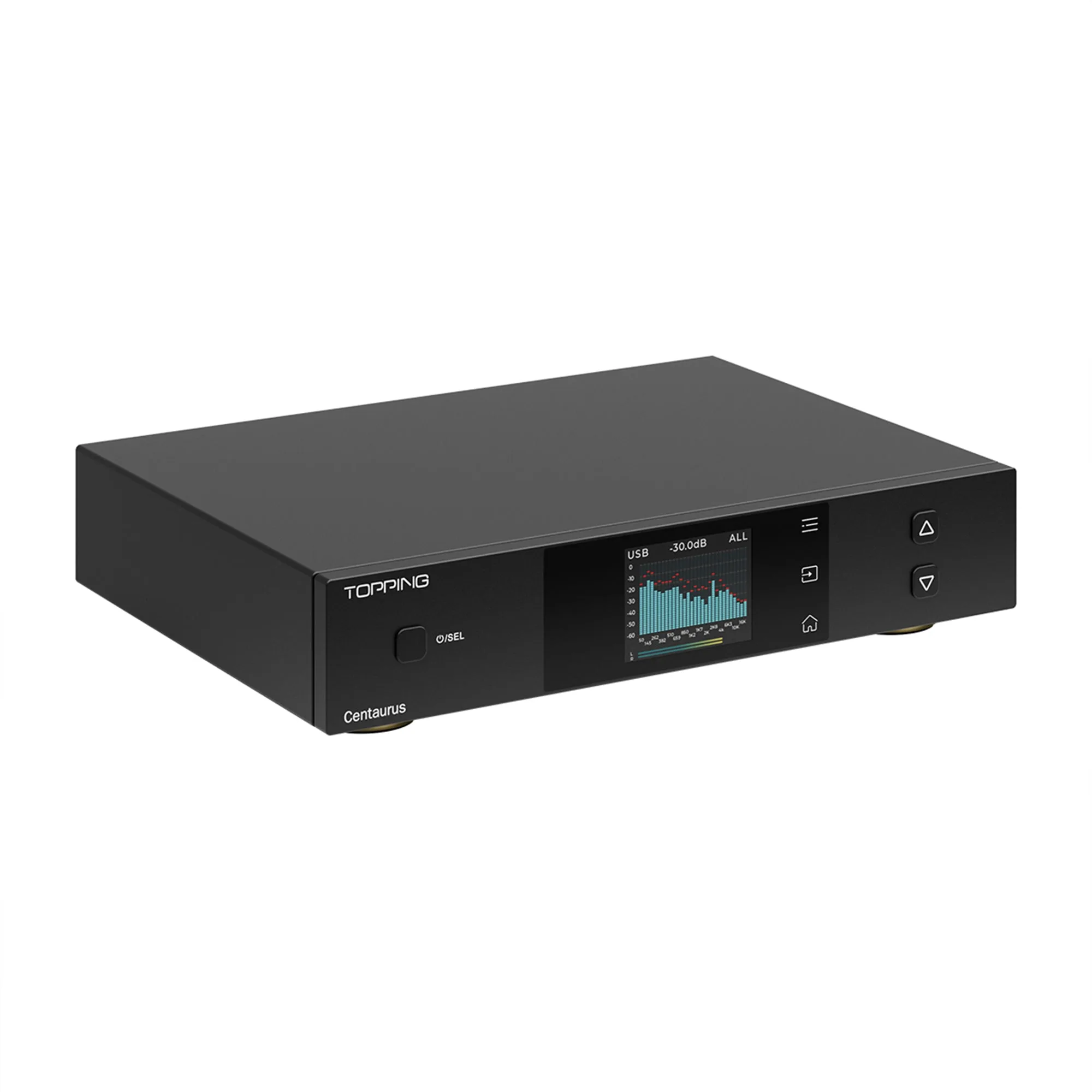
最も簡単なセットアップは、DACをUSBでPCに接続する方法です。PCに光出力がある場合は、光ケーブルを使用することもできます。次に、DACからアンプへアナログケーブルを接続し、ヘッドホンをプラグインして、Windowsの再生デバイスとしてDACを選択します。アンプの音量を低くして開始し、おなじみのトラックを再生して、ヘッドルームがさらに必要な場合にのみゲインを上げてください。
始める前に:PCと機器のポートを確認する
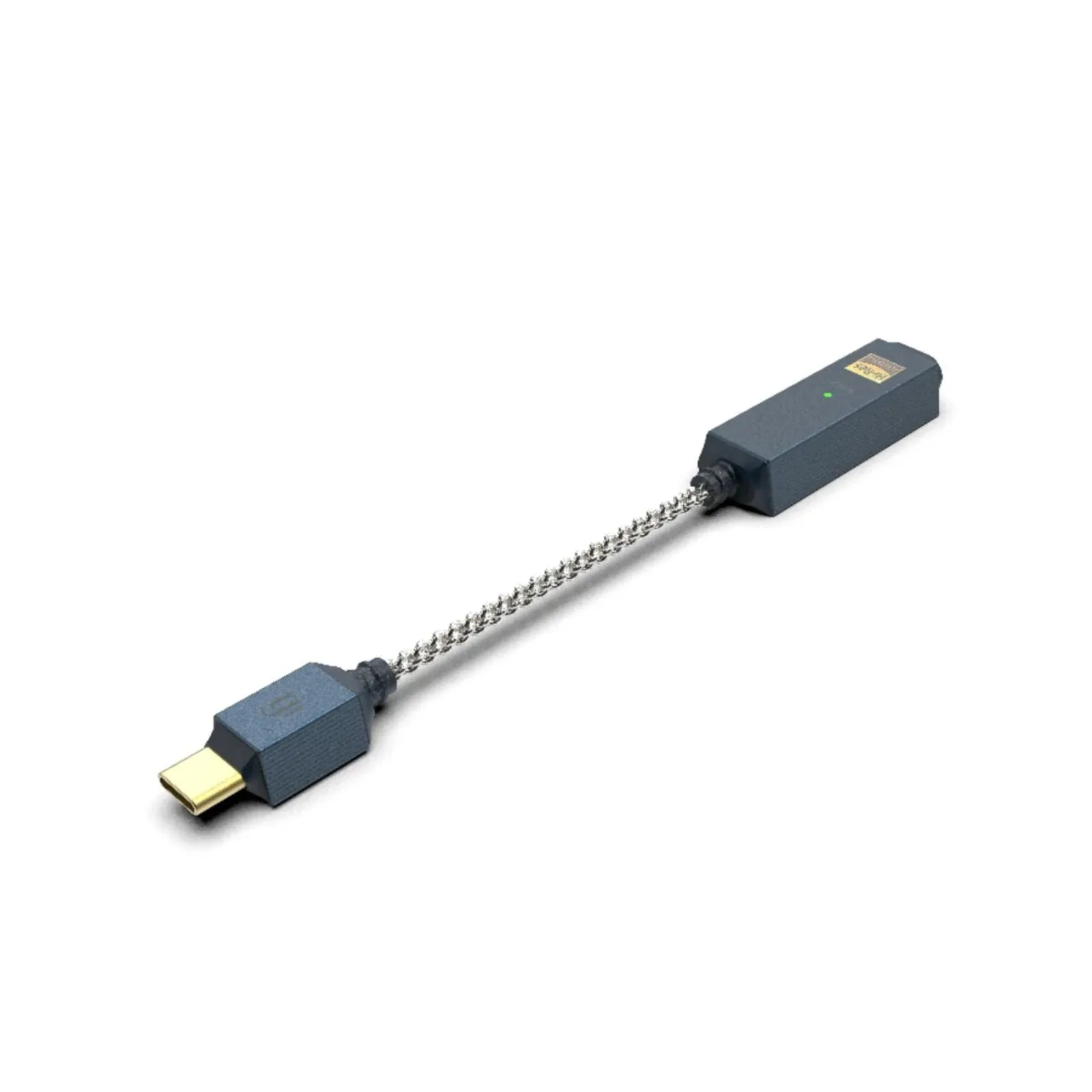
ケーブルを購入する前に、お使いのコンピューターのポートを確認してください。ほとんどのデスクトップとノートパソコンにはUSB-AまたはUSB-Cがあり、一部には光または同軸S/PDIFがあります。DACがUSB-B、USB-C、またはmicro-USB入力のどれを使用するか、またアンプがRCAまたはバランス接続のどちらを必要とするかを確認してください。
スタックを置く場所を決めます。DACとアンプは、ケーブルを曲げる余裕のある安定した面に置き、アンプの通気口を塞がないようにしてください。デスクが狭い場合は、フルサイズのスタックの代わりに、小型のポータブルDAC/アンプをノートパソコンの横に置くこともできます。
DACをコンピューターに接続する
両端に適合する最短の実用的なUSBケーブルを使用してください。電源供給のないハブではなく、PCに直接接続してください。ハブを使用すると接続が切断されたり、ノイズが追加されたりする可能性があります。PCに光出力があり、電気的絶縁を希望する場合は、代わりにtoslinkケーブルを使用し、DACをその入力に設定してください。
Windowsは通常、USB DACを自動的に認識します。表示されない場合は、メーカーのドライバーが提供されている場合にのみインストールしてください。最近のDACの多くはドライバー不要で動作します。接続後、サウンド設定を開き、DACが出力デバイスとしてリストされていることを確認してください。
DACをヘッドホンアンプに配線する
DACにヘッドホン出力が内蔵されている場合は、ヘッドホンを直接接続して、別のアンプを省略できます。専用アンプを使用する場合は、DACのライン出力からアンプのライン入力へRCAケーブルを接続します。左右のチャンネルを合わせ、コネクタをしっかりと奥まで押し込みます。
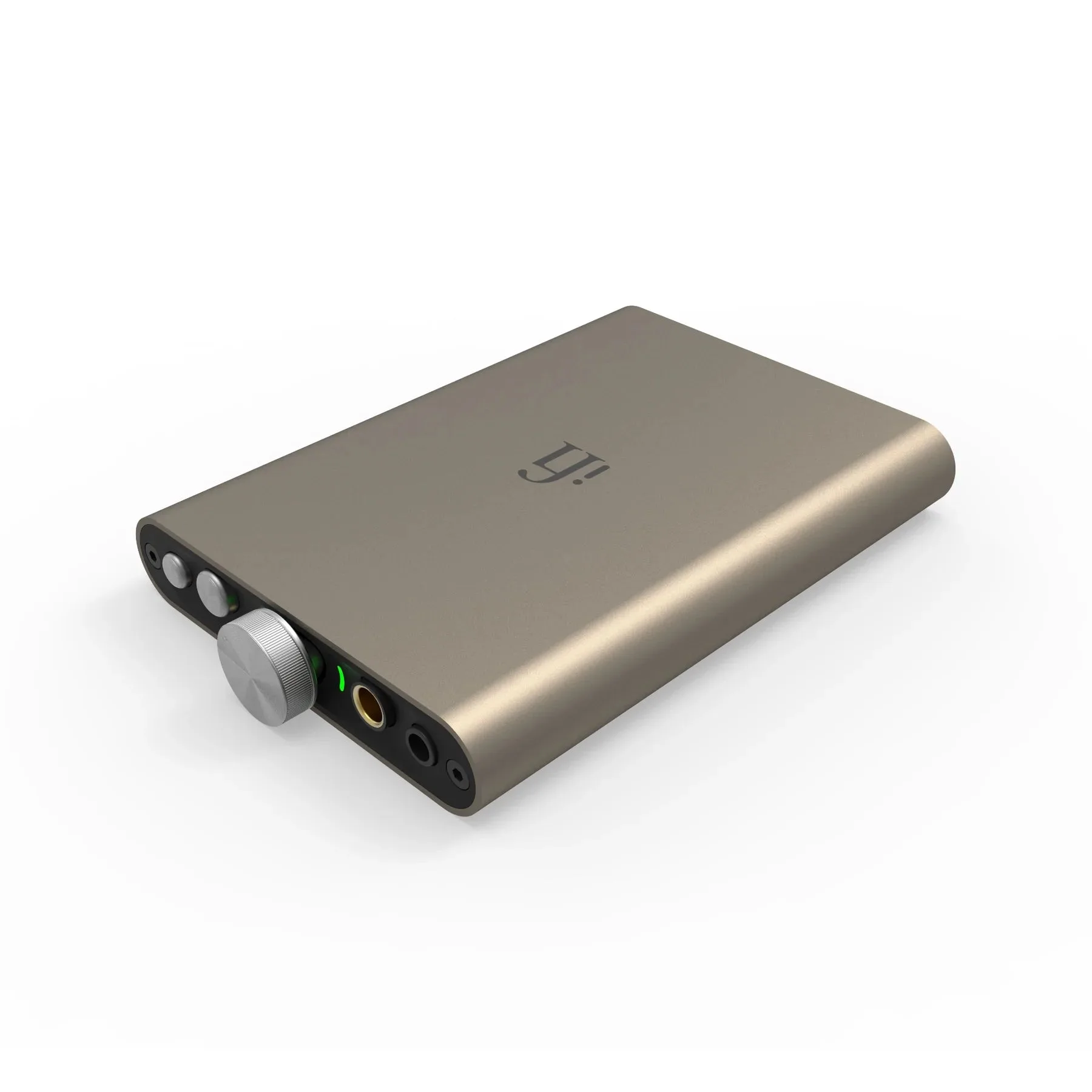
iFi audio hip-dac3のようなポータブルDAC/アンプには、別のライン出力ステップはありません。USBでPCに接続し、独自の出力から直接ヘッドホンを駆動します。そのため、デスクトップ用ユニットを2つ使用したくない場合の一体型オプションとなります。
Windowsの出力とサンプルレートを設定する
Windowsで、[設定] > [システム] > [サウンド] に移動し、[出力] でDACを選択します。[デバイスのプロパティ] をクリックし、DACがサポートしているものに応じて、24ビット/48 kHzや24ビット/96 kHzなどの標準レートに形式を設定します。設定が高いほど自動的に良くなるわけではありません。可能な場合は、音楽ファイルのレートに合わせてください。
排他モードのプレーヤーを使用する場合は、Windowsではなくアプリ内でそのオプションを有効にしてください。これにより、プレーヤーはネイティブのファイルレートをDACに送信でき、不要なリサンプリングを回避できます。
ゲインと音量を安全に設定する
再生する前にアンプの音量を下げてください。アンプにゲインスイッチがある場合は、低いゲインから始めて、音量を徐々に上げてください。音量範囲の上限に早く達した場合は、高いゲインに切り替えて、音量ノブを再度下げてください。
感度の高いインナーイヤーモニターの場合、低いゲインで通常十分です。駆動が難しいプラナーヘッドホンの場合、高いゲインが必要になることがあります。低音量でハム音やチャンネルアンバランスが聞こえる場合は、ゲイン設定が間違っている可能性があります。
無音とノイズの一般的な問題を修正する
音が出ない場合は、次の3つを順番に確認してください:DACがWindowsの出力として選択されているか、アンプが正しい入力に設定されているか、PCとアンプの両方で音量が上がっているか。システムトレイのアイコンがミュートになっているか、入力スイッチを忘れていることが、ほとんどの無音セットアップの原因です。
ハム音やブーンという音が聞こえる場合は、DACをモニターや電源アダプターから離し、より短いUSBケーブルを使用し、電源タップのデイジーチェーン接続を避けてください。PCとアンプが同じ主電源回路を共有している場合、グランドループが一般的です。グランドループアイソレーターが役立ちますが、まずはより簡単なケーブル変更を試してください。
ステップバイステップのセットアップ
- 1. スタックを配置して電源を入れる: DACとアンプをPCの近くの安定した換気の良い面に置きます。それらが電源を使用する場合は電源を接続しますが、今のところアンプの電源はオフのままにしてください。 チェックポイント:両方のユニットが平らに置かれ、ケーブルが張っておらず、通気口を塞ぐものがないこと。
- 2. DACをPCに接続する: DAC入力に適合するUSBケーブルとPCの直接ポートを使用します。光接続を希望する場合は、PCの光出力からDACの光入力へtoslinkケーブルを接続します。 チェックポイント:Windowsのサウンド設定にDACが出力デバイスとしてリストされていること。
- 3. 別体の場合はDACをアンプに接続する: DACのライン出力からアンプのライン入力へRCAケーブルを接続し、左右を合わせます。DAC/アンプが一体型の場合は、この手順をスキップしてください。 チェックポイント:コネクタが完全に挿入され、アンプの入力セレクターが使用したソケットと一致していること。
- 4. ヘッドホンを接続し、Windowsの出力を設定する: ヘッドホンをアンプまたはDAC/アンプに接続します。Windowsで、DACを出力デバイスとして選択し、24ビット/48 kHzなどの標準サンプルレートを設定します。 チェックポイント:サウンドメニューで、モニターやマザーボードのオーディオではなく、正しいデバイスが強調表示されていること。
- 5. ゲインを設定し、音量をゆっくり上げる: 音量ノブを下げ、低いゲインを選択し、おなじみのトラックで再生を押し、音量を徐々に上げてください。音量範囲が足りなくなった場合にのみ、高いゲインに切り替えてください。 チェックポイント:通常のリスニングレベルで、ハム音、歪み、チャンネルアンバランスのないクリーンなサウンドが聞こえること。
製品情報
- iFi audio hip-dac3 ポータブルヘッドホンアンプ & DAC: iFi audio hip-dac3は、約10.2 x 7 x 1.4 cmのアルミニウム筐体を備えたポータブルUSB DACおよびヘッドホンアンプで、ポケットやバッグにすっぽり収まるように設計されています。DACとアンプを1つのユニットに統合しているため、PCへのUSB接続1本で、別のアナログケーブルなしでヘッドホンを駆動できます。
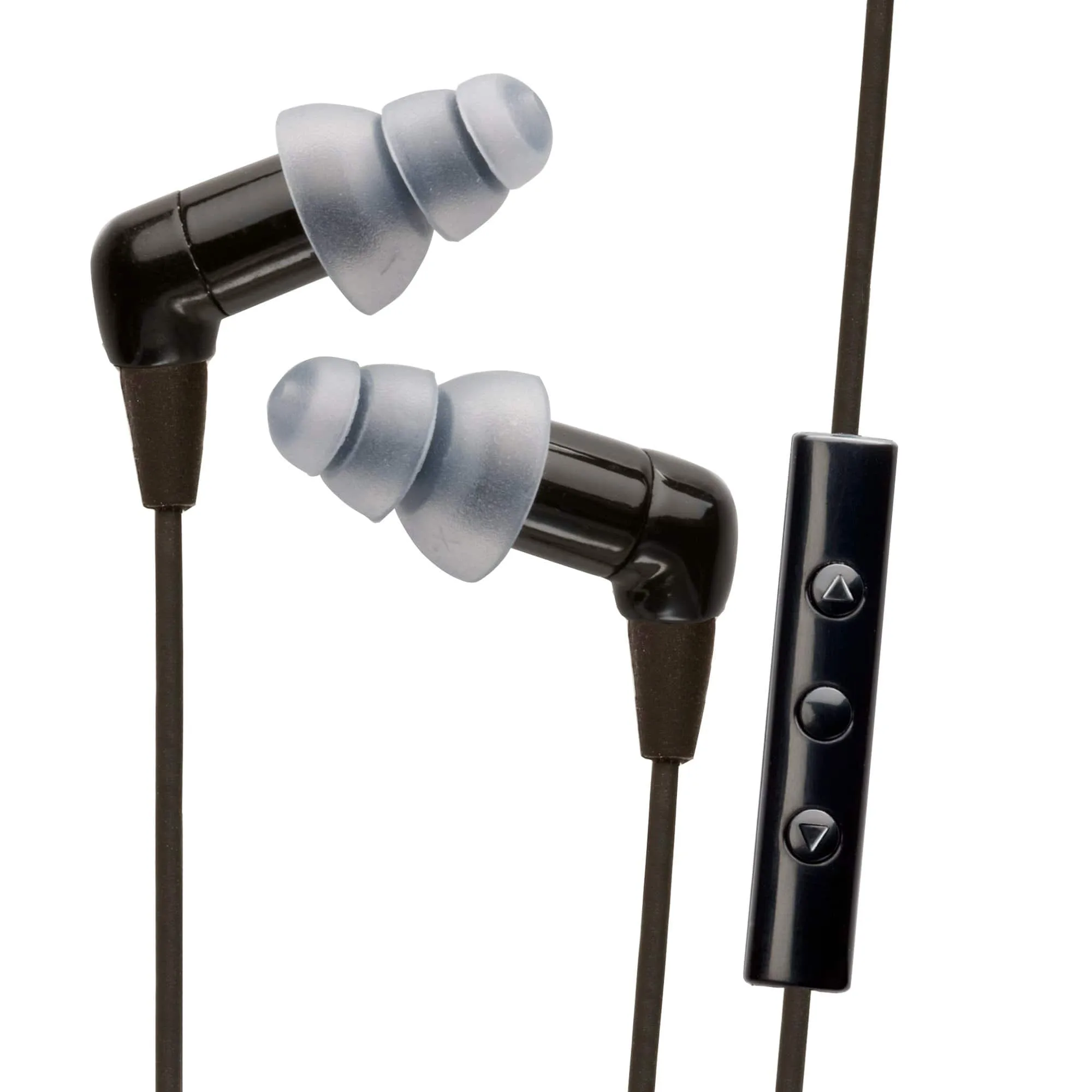
- Etymotic EK3 キッズ インイヤーイヤホン(ヘッドセット付き): Etymotic EK3 キッズイヤホンは、プレーヤーの音量設定を制限するのではなく、イヤホンの感度を制御することで安全な音声出力を実現するよう設計されています。お子様が同じデスクトップセットアップを使用する場合、これらのイヤホンはイヤホン自体で出力を制限するため、アンプのゲインが高い場合に役立つ安全策となります。
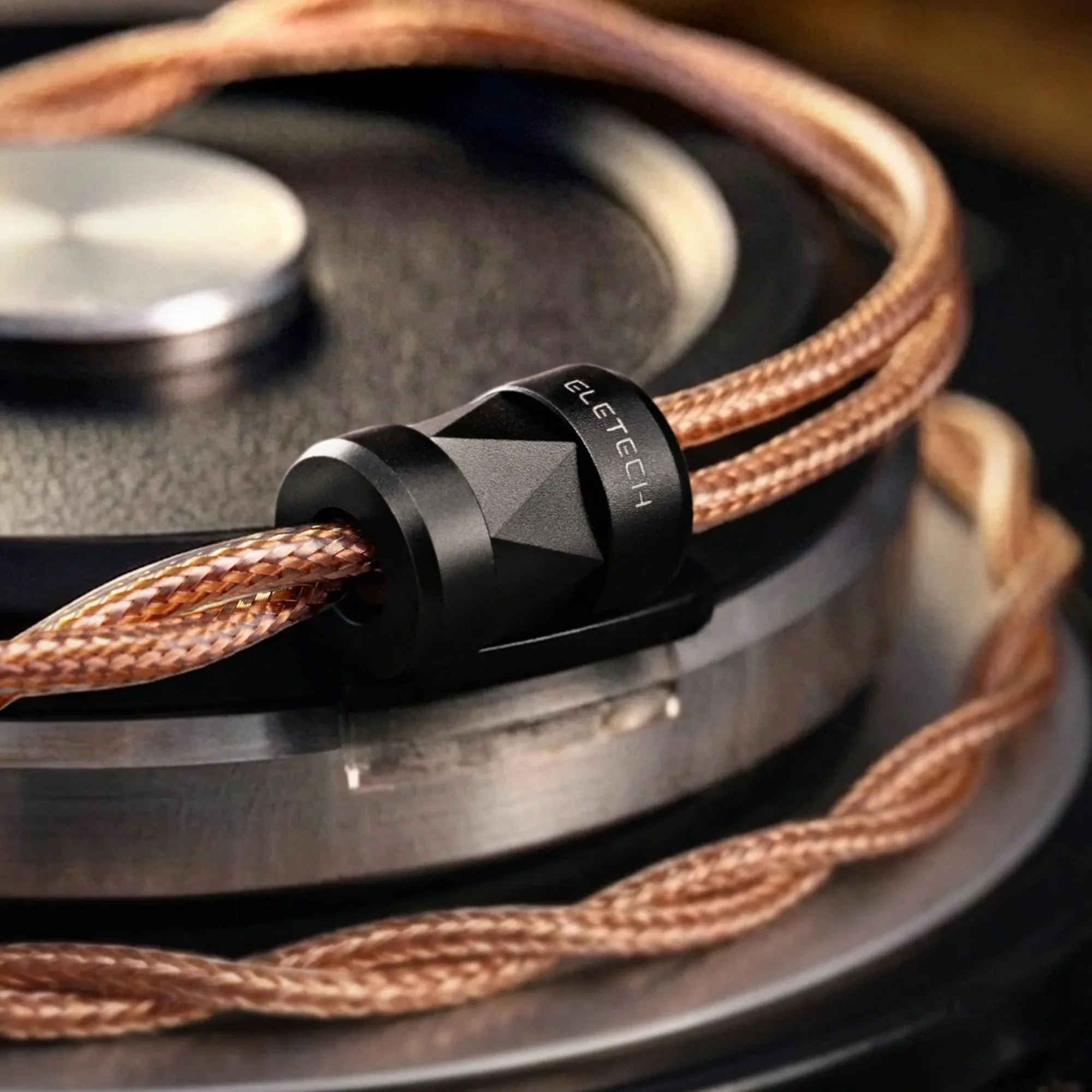
- Eletech Modello インイヤーケーブル: Eletech Modelloインイヤーケーブルは、4.4mmバランス端子で終端され、2ピン/0.78mmコネクタを備えています。バランス4.4mmケーブルを使用すると、互換性のあるDAC/アンプのバランス出力を使用でき、一部のユニットのシングルエンドジャックよりも多くの電力とクリーンな信号経路を提供できます。