クイックアンサー
ほとんどの携帯型ゲーム機は、電池と電源オンだけで動作します。新しい電池を正しい極性で入れ、電源スイッチを入れ、音量と画面を調整して、スタートを押してゲームを選びます。何も起こらない場合は、まず電池の向きと接点を再確認してください。お使いのモデルの取扱説明書を手元に置いておきましょう。
携帯ゲーム機を開封し、電源を押しても何も点灯しない。それは通常、本体の故障ではなく電池の問題です。このガイドでは、携帯ゲーム機の初回セットアップを順番に説明し、よくあるミスを見つけるチェックポイントを紹介します。
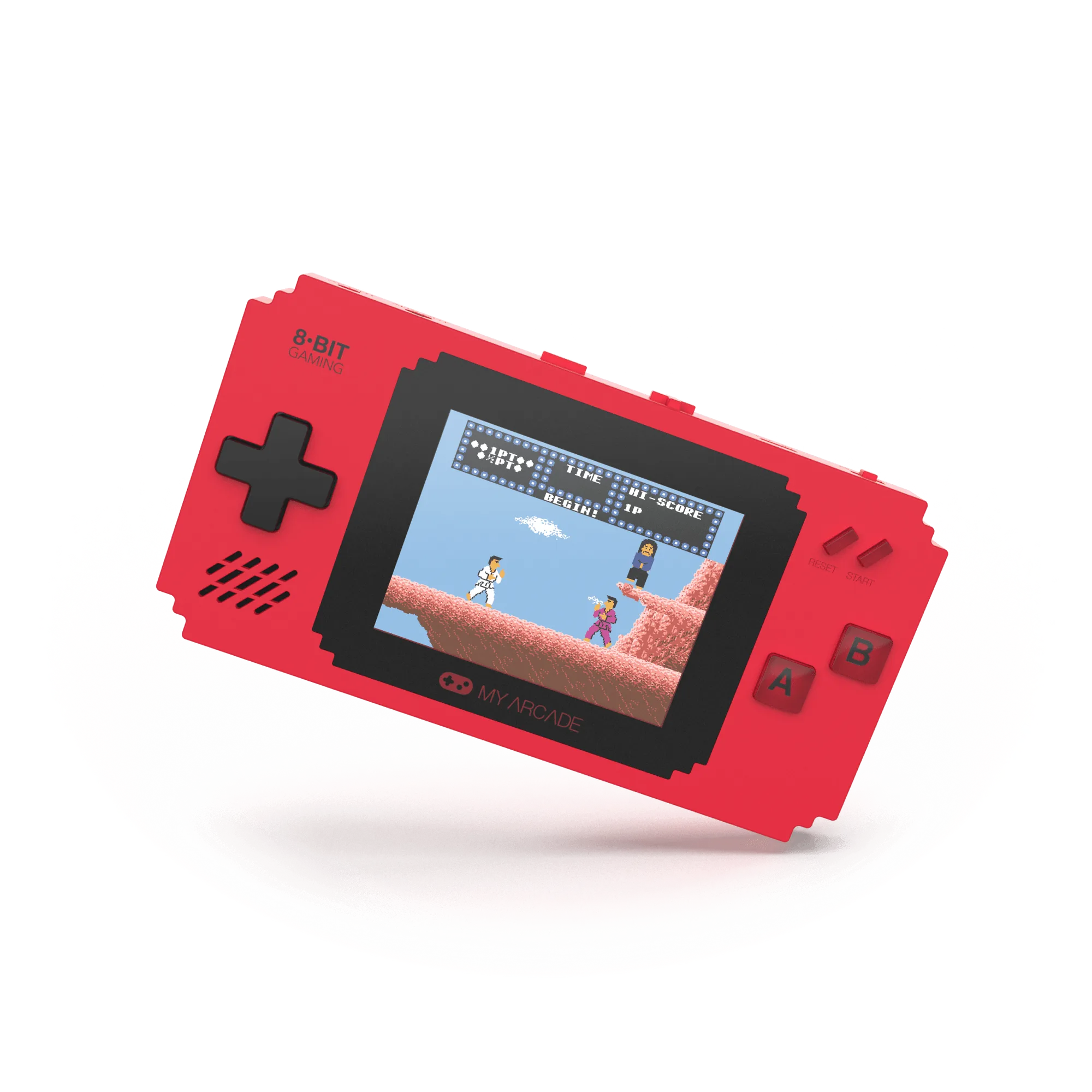
以下の手順は、ほとんどの携帯型ゲームシステムに適用されます。以下のようなモデルを含みます: Pixel Player および GO GAMER CLASSIC- Black/Blue正確なボタンはモデルによって異なりますので、お使いのモデルのユーザーガイドを最終的な基準としてください。
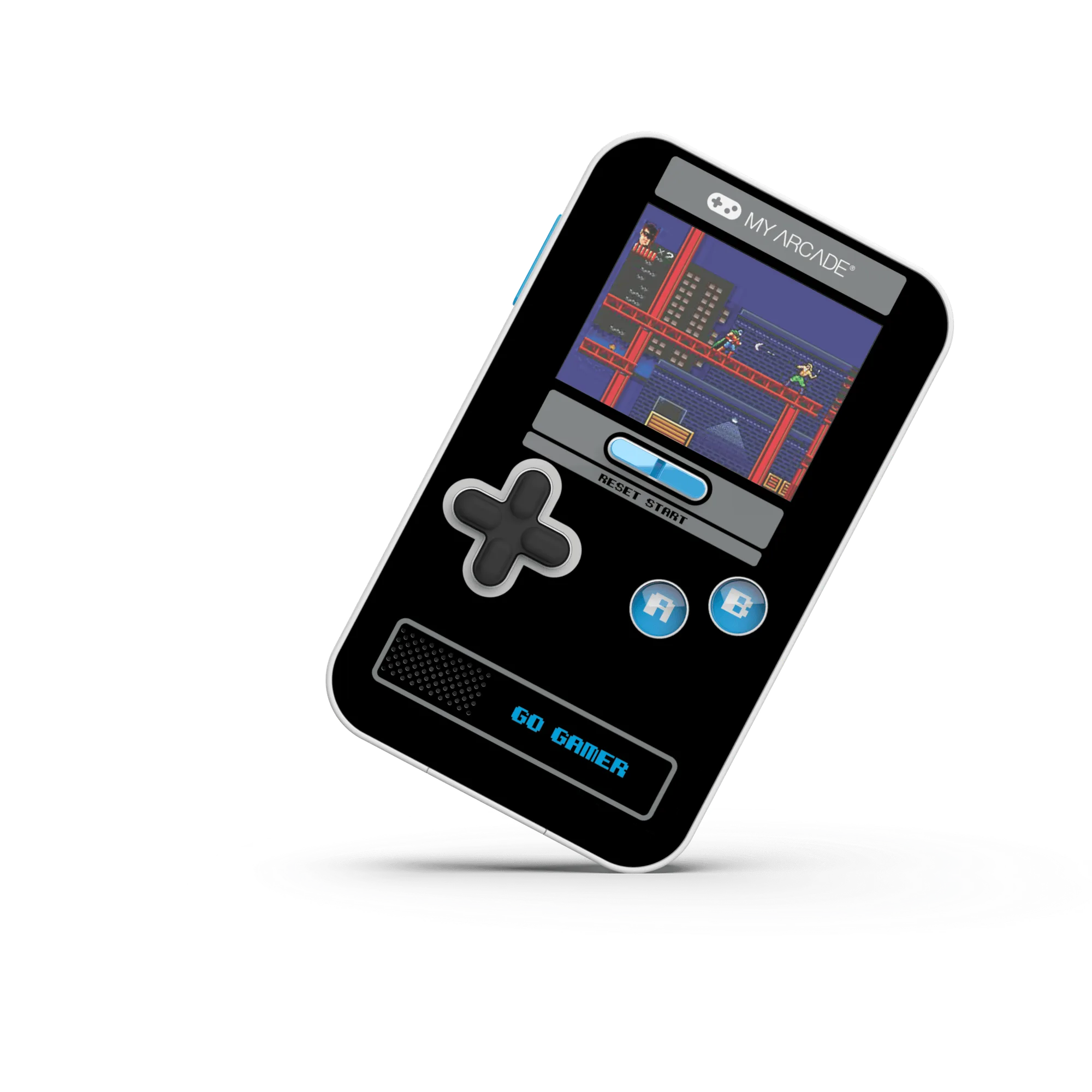
GO GAMER CLASSIC- Black/Blue
始める前に:準備しておくもの
携帯ゲーム機本体、ユーザーガイド、正しい電池を用意してください。多くの携帯ゲーム機は単3または単4電池を使用しますが、推測せずに取扱説明書で確認してください。電池カバーがネジで固定されている場合は、小さなプラスドライバーが必要になることがあります。
清潔で平らな面で、明るい照明の下で作業してください。返品が必要になる場合に備えて、本体が起動することを確認するまでパッケージは保管しておいてください。充電式バッテリーを搭載したモデルの場合は、付属のケーブルを使用し、初回使用前に完全に充電してください。
- よくある間違い:電池が同梱されていると思い込むこと。多くの携帯ゲーム機は電池なしで出荷されます。
- チェックポイント:バッテリーのサイズと本数は、取扱説明書またはバッテリー収納部のラベルで確認できます。
ステップ 1:バッテリーを正しく挿入する
バッテリー収納部を開き、スプリングと平らな接点の位置を確認します。各バッテリーのプラスとマイナスの表示を図に合わせます。1本でも逆向きに入れると、デバイス全体が電源オンにならないことがあります。
カチッと音がするまでふたを閉めるか、ネジを優しく締めます。プラスチックのネジ山は簡単に潰れるため、締めすぎないでください。収納部が緩い場合は、次の作業に進む前にバッテリーを入れ直してください。
- よくある間違い:古い電池と新しい電池を混ぜて使うこと。同じ種類の新しい電池をセットで使いましょう。
- チェックポイント:本体を軽く振っても、バッテリー収納部がしっかり閉まり、ガタつきがないことを確認します。
ステップ 2:電源を入れて画面を確認する
電源スイッチをスライドまたは押して、画面が点灯するか確認します。一部のモデルではオン/オフLEDスイッチを採用しているため、スイッチの近くに小さなランプがないか確認してください。数秒待ちましょう。少し遅れるのは正常です。
画面が暗いままの場合は、デバイスの電源を切り、バッテリーを取り外してから再装着してください。バッテリー接点が清潔で曲がっていないことを確認してください。それでもダメですか?故障と決めつける前に、別のバッテリーセットをお試しください。
- よくある間違い:電源ボタンを何度も押すこと。一度押して、お待ちください。
- チェックポイント:数秒以内に起動画面またはメニューが表示されます。
ステップ 3:音量と画面の見やすさを設定
最初は音量を低く設定し、音量ホイールまたはボタンで徐々に上げてください。これにより、スピーカーから突然の大音量が出るのを防げます。2.5インチのフルカラー画面を搭載したモデルでは、お使いのモデルが対応している場合、明るさを調整してください。
本体を快適な距離で持ち、画面の映り込みを減らすために少し傾けてください。画面が白っぽく見える場合は、保護フィルムがまだ貼られたままになっていないか確認し、貼ってあれば剥がしてください。
- よくある間違い: 工場出荷時の画面フィルムを貼ったままにすること。色がくすみ、傷がつきやすくなります。
- チェックポイント: 目を細めずにメニューの文字がはっきり読めること。
ステップ 4:最初のゲームを始める
十字キーでゲームリストを移動し、スタートボタンまたはAボタンを押して選択します。多くの携帯ゲーム機には数百の内蔵ゲームが搭載されているため、リストが長い場合はゆっくりスクロールしてゲーム番号をメモしてください。これらのモデルではカートリッジやダウンロードは不要です。
ゲームが起動しない場合は、メインメニューに戻って別のタイトルを試してください。1つのゲームだけが反応しない場合は、通常メニュー選択の問題であり、ハードウェアの問題ではありません。ゲームが読み込まれれば準備完了です。
- よくある間違い:スタートボタンを1回押す代わりに長押ししてしまうこと。
- チェックポイント:ゲーム画面が表示され、十字キーに反応します。
セットアップ手順の概要
- バッテリーの種類についてはマニュアルを確認してください: コンパートメントを開ける前に、バッテリーのサイズと本数を確認してください。 チェックポイント:適切なバッテリーと必要なドライバーを用意しました。
- 電池は正しい向き(極性)で挿入してください: プラスとマイナスの表示を図に合わせ、ふたをしっかり閉めてください。 確認ポイント:電池ケースがぴったり収まり、ガタつきがないこと。
- 電源を1回入れて、お待ちください: 電源スイッチを1回押すかスライドさせ、画面が反応するまで数秒待ちます。 チェックポイント:起動画面またはメニューが表示されます。
- 音量を設定し、画面の保護フィルムを剥がします: 最初は音量を低くし、その後上げてください。ディスプレイの保護フィルムがあれば剥がしてください。 チェックポイント:メニューの文字がはっきりと読みやすいことを確認します。
- ゲームを選択してスタートを押します: 十字キーでスクロールし、スタートボタンまたはAボタンで確定します。 チェックポイント: ゲームが読み込まれ、操作に応答します。
セットアップに影響するモデルに関する注意事項
- ピクセルプレイヤー: 内蔵ビデオゲーム300本を搭載した携帯型ゲーム機。Data EastTMのクラシックで愛されるゲームタイトル8本を含みます。カートリッジやダウンロードは不要で、電源を入れてゲームを選ぶだけでセットアップは完了です。
- GO GAMER CLASSIC - ブラック/ブルー: 楽しくて簡単にプレイできるビデオゲーム300本を搭載。フルカラーの2.5インチ画面とオン/オフLEDスイッチ付き。LEDスイッチで電源状態をひと目で確認でき、バッテリーの問題と電源の問題を区別するのに役立ちます。
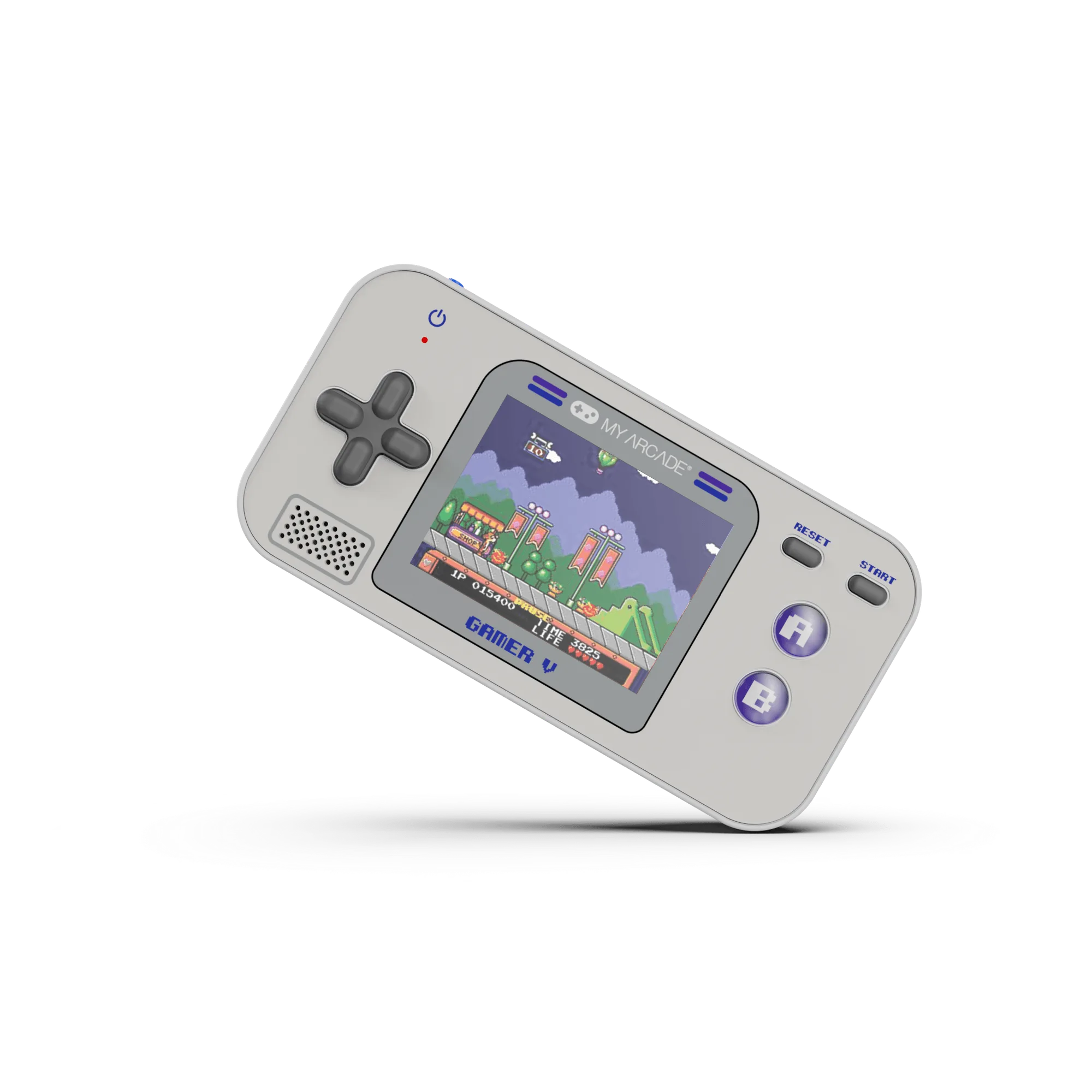
- GAMER V CLASSIC グレー/パープル: 220の楽しさと簡単に遊べるビデオゲームが満載で、ポケット、バッグ、バックパックに簡単に収まります。内蔵ライブラリが小さいためスクロールが少なく、初回設定がより速く感じられます。
初めてのハンドヘルド設定の問題のほとんどは、バッテリー、電源ボタンの1回押し、または画面フィルムの貼り残しに起因します。手順を順番に実行すれば、数分以内にプレイできます。モデル固有の詳細については、ユーザーガイドを保管しておいてください。