クイックアンサー
MOZA FSR2 Formula Wheelをセットアップするには、アルミニックイックリリースを使用して互換性のあるMOZAベースに取り付け、MOZA Pit Houseソフトウェアで接続と設定を行います。以下の手順に従ってスムーズにインストールしてください。
適切なセットアップが重要な理由
正しくセットアップすることで、ホイールのタッチスクリーン、パドル、RGBライトが意図した通りに動作し、レース中の入力途切れの原因となる接続の緩みを防ぎます。FSR2のカーボンファイバーフレームは軽量ですが、クイックリリースはぐらつきを防ぐために完全に装着する必要があります。
FSR2はMOZAベースと統合され、サードパーティ製ベースもサポートしていますが、取り付け手順は若干異なる場合があります。インストール前に必ずベースの互換性を確認してください。
ステップバイステップのセットアップ
- ホイールをベースに取り付ける: FSR2の背面にあるアルミニックイックリリースをMOZAベースのシャフトに合わせます。ホイールをまっすぐ押し込み、カチッと音がするまで押し、ロッキングカラーがある場合は締めます。ホイールをそっと引っ張って、完全に装着されていることを確認します。 チェックポイント:ホイールがベースから独立して動いてはいけません。
- 電源とデータを接続する(該当する場合): ベースに別途電源接続が必要な場合は、プラグを差し込みます。FSR2はクイックリリースを介してベースと通信するため、追加のケーブルは必要ありません。サードパーティ製ベースの場合は、メーカーの配線ガイドに従ってください。 チェックポイント:ベースの電源が入り、ホイールの画面が点灯することを確認します。
- MOZA Pit Houseをインストールして開く: 公式サイトから最新のMOZA Pit Houseソフトウェアをダウンロードし、PCにインストールします。ソフトウェアを起動し、ベースが検出されることを確認します。検出されない場合は、USBケーブルを再接続し、別のポートを試してください。 チェックポイント:ソフトウェアにベースとホイールモデルが表示されるはずです。
- ホイール設定を構成する: Pit Houseでホイール設定に移動します。タッチスクリーンUI、ボタン割り当て、RGBライトの動作を好みに合わせてカスタマイズします。プロファイルを保存して、設定がセッション間で維持されるようにします。 チェックポイント:ソフトウェアの入力テスト画面で各パドルとボタンをテストします。
- ゲームでテストする: シミュレーションレーシングゲームを起動し、コントロール設定に移動して、ホイールのボタンとパドルを必要に応じて割り当てます。数周走行して、フォースフィードバックと入力応答を確認します。 チェックポイント:入力が応答しない場合は、Pit Houseでホイールを再調整し、ゲームを再起動します。
製品スポットライト
-
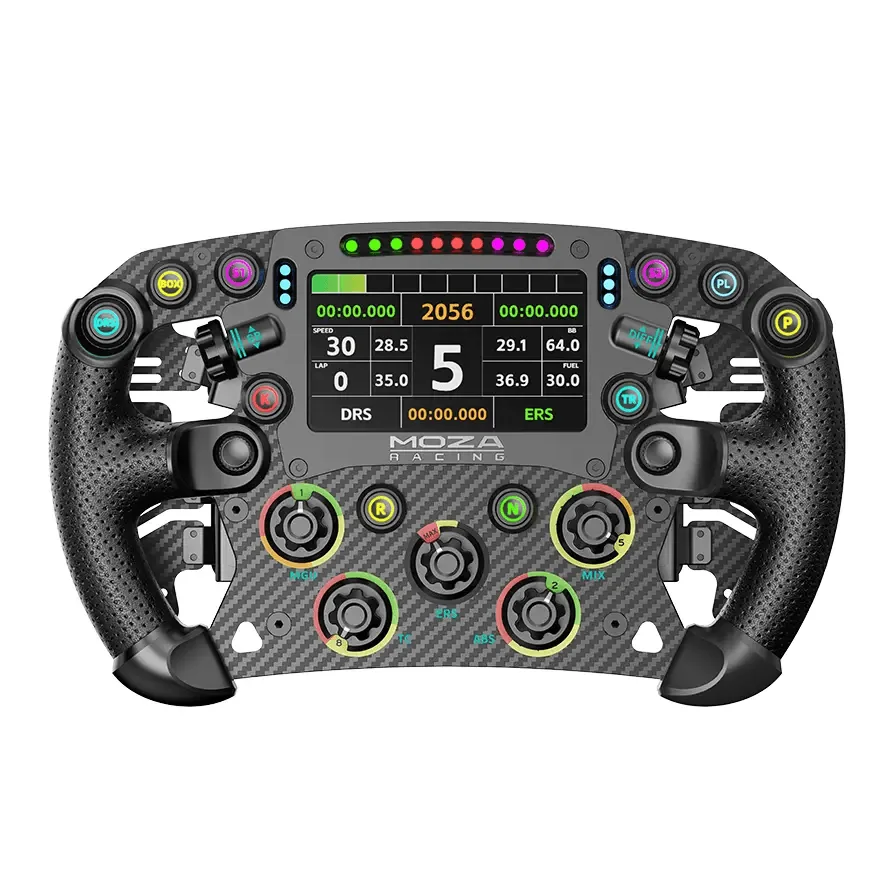
MOZA Racing FSR2 Formula Wheel: MOZA FSR2 Formula Wheelは、4.3インチのタッチスクリーン、6パドルデザイン、アルミニックイックリリースを備えています。クイックリリースにより互換性のあるベースへの確実な取り付けが保証され、タッチスクリーンによりPCに手を伸ばすことなくホイール上で調整が可能です。
MOZA Racing FSR2 Formula Wheel