クイックアンサー
有線ゲーミングヘッドセットをPCまたはコンソールコントローラーの3.5mmジャックに接続し、システムのサウンドメニューでオーディオとマイクの設定を調整します。USB専用ヘッドセットの場合は、USBポートに直接差し込み、デフォルトデバイスとして選択してください。
PC vs コンソール:何が変わるか
PCでは、通常、サウンド設定で再生デバイスと録音デバイスを別々に設定する必要があります。XboxやPlayStationなどのコンソールは有線ヘッドセットを自動検出しますが、システムのオーディオメニューで音声出力やマイクモニタリングを調整する必要がある場合があります。
有線ヘッドセットのよくある落とし穴
ヘッドセットに3.5mmプラグが1つしかないのに、PCにヘッドホンとマイクのジャックが別々にある場合は、スプリッターケーブル(多くの場合付属)が必要です。これがないとマイクが認識されません。また、プラグが完全に差し込まれているか確認してください。接続が不完全だと、片方のチャンネルやマイクが機能しなくなることがあります。
ステップバイステップのセットアップガイド
- ヘッドセットを接続する: 3.5mmコネクタをPCのヘッドホンジャック(またはコンボジャック)、またはコンソールコントローラーのオーディオポートに差し込みます。PCに別々のジャックがある場合は、付属のスプリッターケーブルを使用してください。 接続が緩んでいることは、音が出ない、マイクが使えない最も一般的な原因です。
- デフォルトの再生デバイスを設定する(PC): タスクバーのスピーカーアイコンを右クリックし、「サウンド設定を開く」を選択し、「出力」でヘッドセットを選択します。表示されない場合は、ヘッドセットを抜き差ししてください。 一部のマザーボードでは、ヘッドセットが「スピーカー」と表示されることがあります。間違いだと決めつける前に、音声をテストしてください。
- マイクを有効にしてテストする(PC): 同じサウンド設定で、「入力」に移動し、ヘッドセットマイクを選択します。マイクに向かって話し、テストバーが動くのを確認します。動かない場合は、マイクアクセスのプライバシー設定を確認してください。 Windowsのプライバシー設定では、デフォルトでマイクアクセスがブロックされていることがよくあります。「アプリがマイクにアクセスできるようにする」を有効にしてください。
- コンソールのオーディオを設定する(Xbox / PlayStation): Xboxでは、Xboxボタンを押し、プロフィールとシステム > 設定 > 一般 > 音量と音声出力に進み、ヘッドセットの音声をお好みの形式(例:Windows Sonic)に設定します。PlayStationでは、設定 > サウンド > 音声出力に進み、ヘッドセットを出力デバイスとして選択します。 コンソールのコントローラーには小さな音量調整ボタンがある場合があります。それを押して、ヘッドセットが検出されていることを確認してください。
- ゲーム内のオーディオ設定を調整する: ゲームを起動し、そのオーディオ設定を開きます。出力を「ヘッドホン」または「ステレオ」に設定できる場合は設定し、マスターボリュームとボイスチャットのレベルを別々に調整します。 多くのゲームはデフォルトで「システムデフォルト」になっています。ゲーム音が聞こえずチャットだけ機能する場合は、出力を明示的にヘッドセットに切り替えてください。
役立つギア
-
Power Gaming EMP Chopper ヘッドセット - ブラック: Power Gaming EMP Chopper ヘッドセットは、臨場感あふれるオーディオを実現するサラウンドサウンドと、快適なフレームを備えた調整可能なマイクを特長としています。シングル3.5mmプラグは、ほとんどのコンソールコントローラーや最新のPCコンボジャックに直接対応するため、多くのセットアップでスプリッターを省略できます。
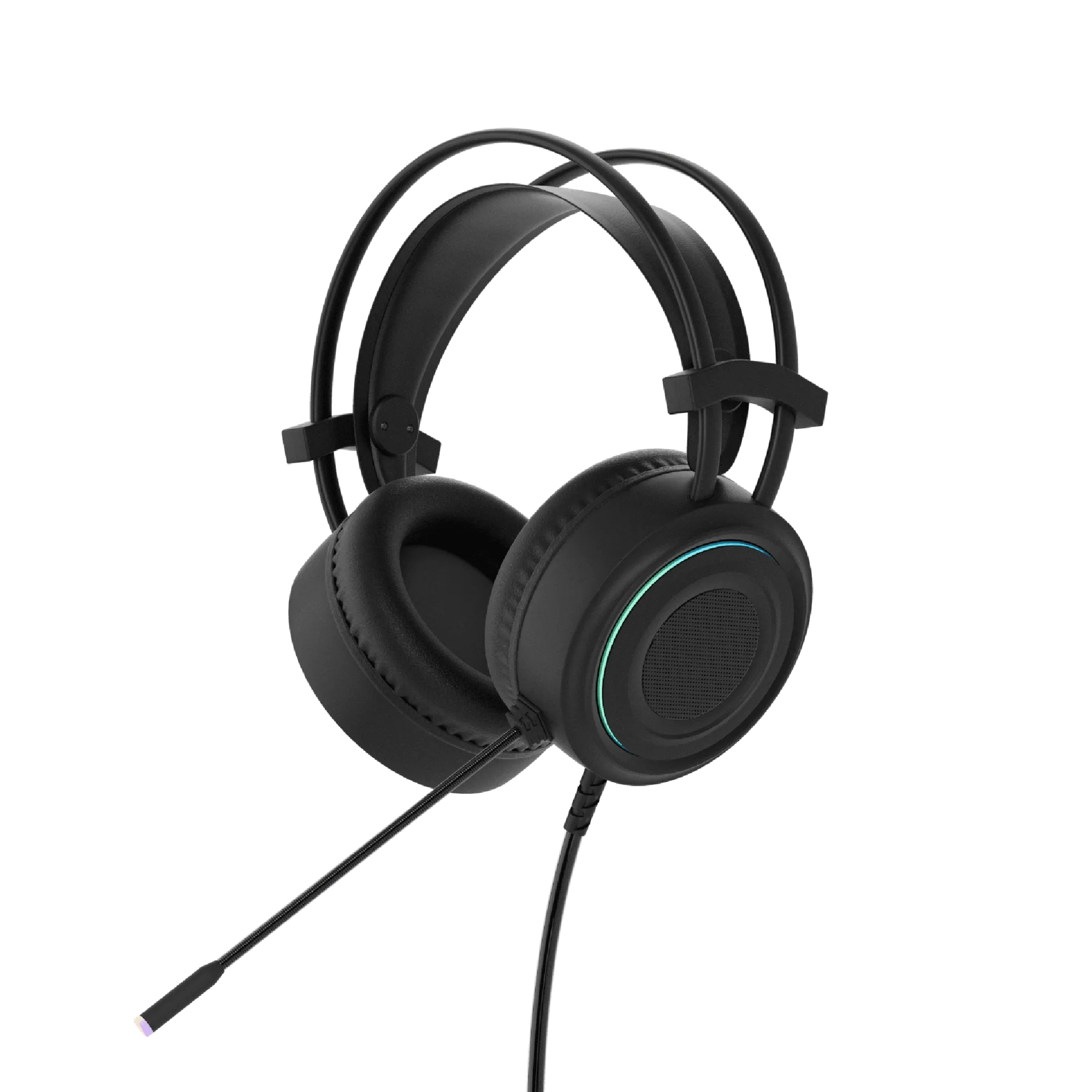
Power Gaming EMP Chopper ヘッドセット - ブラック