GTOCP4 が GTO マウントに提供する機能
GTOCP4 は、1998 以降に製造されたすべての Astro-Physics GTO マウント用のアップグレードされたコントロールボックスです。以前の CP2 および CP3 ボックスを、より高速なプロセッサ、増加したメモリ、USB 2.0、イーサネット、WiFi を含む最新の接続性で置き換えます。このガイドでは、提供された情報に基づいたセットアップ手順を説明し、マウントを確実に通信できるようにします。
GTOCP4 の主な仕様
-
GTOCP4 全 GTO マウント用コントロールボックス(GTOCP4)ただし Mach2 を除く: 完全に新設計。最新のチップ技術により処理速度が向上し、メモリ容量が増加して将来の機能追加に対応。アップグレードされたプロセッサとメモリは浮動小数点演算と将来のファームウェアアップデートをサポートし、マウントの精度と将来性を高めます。
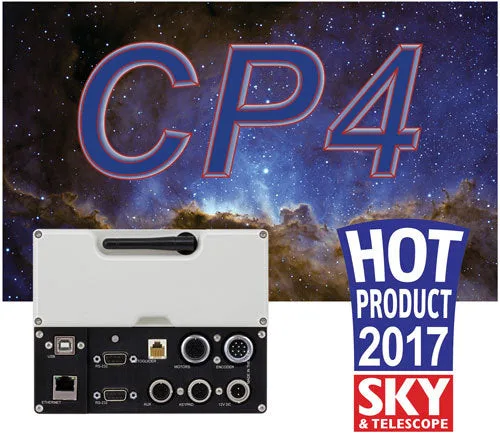
GTOCP4 全 GTO マウント用コントロールボックス(GTOCP4)ただし Mach2 を除く
-
GTOCP4 全 GTO マウント用コントロールボックス(GTOCP4)ただし Mach2 を除く: 12V - 24V DC 電源。標準的な自動車用またはマリンバッテリーと互換性があります。フィールドでは一般的な 12V バッテリーから GTOCP4 に電源を供給でき、リモート観測セッションに便利です。
-
GTOCP4 全 GTO マウント用コントロールボックス(GTOCP4)ただし Mach2 を除く: USB 2.0。イーサネットは PC とのポイントツーポイント接続、またはユーザー設定なしでのネットワーク接続が可能。複数の接続オプションにより、自宅でもフィールドでも、セットアップに最も信頼性の高い方法を選択できます。
GTOCP4 セットアップのステップバイステップガイド
以下の手順は、GTOCP4 の確認済み機能と指示に基づいています。詳細については、お使いのマウントモデルの完全なマニュアルを参照してください。
- 1。USB 接続前に FTDI ドライバーをインストール: USB で GTOCP4 を接続する前に、必ずコンピューターに FTDI VCP ドライバーをインストールしてください。ドライバーは FTDI Chip のウェブサイトから入手できます(表の「コメント」で Windows ドライバーを選択)。この手順は重要です。ドライバーがないと、コンピューターがコントロールボックスを認識しません。
- 2。電源を接続: GTOCP4 は 12V ~ 24V DC 電源に対応します。互換性のある 12V DC レセプタクル(2 ピンオスロッキング電源ケーブル)を使用してください。このコントロールボックス用に設計された Powerpole ケーブルを購入する必要があります。アダプターが必要になる場合があります。電源投入時にマウントは自動的に追尾を開始しません。恒星時回転はコマンドが送られるまで開始されません。
- 3。接続方法を選択: GTOCP4 は USB 2.0、イーサネット(ポイントツーポイントまたはネットワーク)、WiFi、2 つの RS-232 ポートをサポートします。初回セットアップには USB が最も簡単です。イーサネットを希望する場合は、GTOCP4 の IP アドレスをウェブブラウザに入力して内蔵 Web インターフェースにアクセスするだけで、特別なソフトウェアは不要です。WiFi はポイントツーポイントのフィールド使用、または既存のネットワークへの接続用に設定できます。
- 4。Web インターフェースで設定: 接続後、GTOCP4 の内蔵 Web インターフェースを使用して設定を行います。オプションのオン/オフ切り替え、イーサネットと WiFi 接続の設定、ファームウェアアップデートのアップロードが可能です。このインターフェースは、ウェブブラウザがあればどのオペレーティングシステムでも動作します。
- 5。ソフトウェア(APCC または ASCOM ドライバー)に接続: GTOCP4 は Astro-Physics Command Center(APCC)ソフトウェア(Standard または Pro、イーサネットの場合はバージョン 1.5 以降)および AP V2 ASCOM ドライバー(イーサネットの場合はバージョン 5.20 以降)と連携します。APCC に直接接続し、その仮想シリアルポートを他のソフトウェアで使用します。ASCOM ドライバーは APCC の仮想ポートを介して動作し続けます。
- 6。安全スリューロジックとパーク機能をテスト: GTOCP4 はすべてのコマンドに安全スリューロジックを適用し、ピア衝突を防止します。また、PC との通信を確認する自動「デッドマンスイッチ」安全タイマー機能も含まれています。信号が失われた場合、マウントはユーザー定義のカウントダウン終了時にパークします。電源が復旧しても、マウントはパーク状態を維持し、キーパッドの「パーク解除」機能を使用するまで解除されません。
重要な互換性に関する注意事項
GTOCP2 または GTOCP3 で使用されていたすべてのモーターケーブルは GTOCP4 に接続できますが、以前のコントロールボックスからのアップグレードには新しいケーブルが必要です。GTOCP4 は 1998 以降のすべての GTO マウントと下位互換性があります。アップグレードする場合、セカンダリボックスは使用されません。これはシングルボックスソリューションです。頑丈バージョンは極端な温度に対応し、防塵・耐水性があります。